「【至急】ご対応ください」という件名のメールを開くと、今日入社する人のPCを用意してほしいと書いてある。しかも受信は朝8時45分。2025年10月にSNSで話題になったこの投稿に、多くの情シス担当者が「うちもある」と反応しました。
新しいPCを使える状態にする作業を「キッティング」と呼びます。その中身と、入社日から逆算した段取り表をまとめます。
キッティングとは、PCを「すぐ仕事に使える状態」にする作業
キッティングは、新しいパソコンやスマートフォンを、社員が初日から仕事に使える状態にする作業です。箱から出したばかりの端末に、会社の設定、アカウント、ソフト、管理の仕組みを入れていきます。電源を入れて終わりではなく、渡したあとに管理できる状態にするところまでが範囲です。
| 作業 |
中身の例 |
抜けると起きること |
| 初期設定 |
Windowsの更新、PC名の設定、管理者アカウントの整理 |
初日から更新で何十分も使えない |
| アカウント |
PCのサインイン、メール、チャット、勤怠、業務システム |
PCはあるのに仕事が始められない |
| ソフト |
Office、ブラウザー、VPN、業務アプリ、セキュリティ対策ソフト |
必要なファイルが開けない |
| セキュリティ設定 |
ディスクの暗号化、画面ロック、管理ツールへの登録 |
なくしたときに中身を守れない |
| 周辺機器 |
モニター、ドック、ヘッドセット、社用スマホ |
Web会議に出られない |
| 台帳への記録 |
資産番号、製造番号(シリアル)、貸与先、貸与日 |
誰が何を持っているか分からなくなる |
| 動作確認と説明書 |
サインインの手順書、問い合わせ先 |
初日の朝に情シスの電話が鳴り続ける |
台帳の形に迷ったら、IPAの「中小企業の情報セキュリティ対策ガイドライン」第4.0版の付録が使えます。資産管理台帳のサンプルに、ハードウェア台帳やソフトウェア台帳のシートが入っています。
なぜ入社日の朝に「至急」が来るのか
SNSの投稿への反応には、本体はすぐ用意できてもアカウントの発行に3週間かかる、という声がありました。派遣社員や新入社員として、最初の1週間は何もできずにつらかった、という体験談も多く寄せられています。
原因はたいてい、情シスの作業の遅さではありません。入社の情報が情シスに届く道が決まっていないことです。よくある原因を並べると、次のようになります。
| よくある原因 |
起きていること |
| 人事と情シスの連絡ルートがない |
入社が決まっても誰も情シスに伝えない |
| PCは「あればすぐ使える」と思われている |
アカウントや権限の申請、承認の日数が知られていない |
| 配属先が直前まで決まらない |
必要なソフトや共有フォルダが決められない |
| 在宅勤務の人に送る |
配送の日数を見込んでいない |
入社した人が何もできずに座っている時間は、会社にとっても損です。初日の印象も悪くなります。段取りを決めておくことは、情シスのためだけでなく、受け入れる部署のためでもあります。
入社日から逆算した段取り表
下の表は、入社日を基準にした目安です。会社の規模や在庫の有無に合わせて日数を調整してください。
| 時期 |
人事・総務 |
情シス |
上司・配属先 |
| 入社が決まったら(遅くとも4週間前) |
氏名、入社日、所属、雇用形態、勤務場所を情シスへ連絡 |
在庫を確認し、なければ発注 |
使う業務システム、権限、共有フォルダを申請 |
| 3週間前 |
社員番号を決める |
納期とライセンスの空きを確認 |
社用スマホや電話番号が要るか決める |
| 2週間前 |
雇用契約などの書類をそろえる |
アカウントを作成し、権限の承認を取る |
承認の依頼に早めに応える |
| 1週間前 |
座席を決める |
キッティング、動作確認、台帳登録。在宅勤務なら発送 |
初日の予定を組む |
| 前日 |
入社案内を送る |
手順書と初回パスワードの渡し方を準備 |
席にLANや電源があるか確かめる |
| 当日 |
受付と書類の説明 |
初回サインインと多要素認証の登録を案内 |
説明の時間を予定に入れる |
| 1週間後 |
貸与品の受領書を回収 |
足りないソフトや権限を追加 |
不足を情シスに伝える |
初回のパスワードは、PCと同じ箱やメールに入れないでください。紙で手渡しする、上司から伝えるなど、別の道で渡すのが安全です。
人事から情シスに伝えてほしいこと
連絡が来ても中身が足りないと、結局何度も問い合わせることになります。入社連絡のフォームやメールのひな形に、次の項目を入れておきます。
- 氏名(表記とふりがな)、入社日、所属、役職、上司
- 雇用形態(正社員、契約社員、派遣など)と勤務場所(出社、在宅、拠点)
- 使う業務システム、前任者がいるか(引き継ぐデータやPCがあるか)
- 在宅勤務の場合はPCの送り先
貸与品とアカウントのチェックリスト
キッティングが終わったら、渡す前にこの表で確認します。チェックした紙は、貸与品の受領書と一緒に保管すると後で役に立ちます。
| 区分 |
項目 |
確認 |
| 端末 |
PC本体、ACアダプター |
|
| 端末 |
モニター、キーボード、マウス、ドック |
|
| 端末 |
ヘッドセット、Webカメラ、社用スマホ |
|
| アカウント |
PCのサインイン、メール、チャット |
|
| アカウント |
勤怠、経費、業務システム、VPN |
|
| アカウント |
多要素認証の登録方法の案内 |
|
| ソフト |
Office、ブラウザー、業務アプリ |
|
| ソフト |
セキュリティ対策ソフト、更新が最新か |
|
| 書類 |
貸与品の受領書、利用ルールの説明 |
|
| 台帳 |
資産番号、シリアル、貸与先、貸与日を記録 |
|
受領書には、貸与品の一覧と、なくしたときはすぐ情シスに連絡する決まりを書いておきます。退職のときも同じ表で返却を確かめれば、回収の漏れを防げます。ACアダプターやドックのような小物ほど戻ってこないので、項目を分けて書くのがコツです。
在宅勤務の人や、退職者のPCを回すときの注意
在宅勤務の人にPCを送るときは、配送の日数と受け取りの確認を段取りに入れます。初日に情シスが横で手伝えないので、初回サインインの手順書は画面の写真つきで用意します。つまずいたときに電話できる番号も、PCとは別の紙に書いて同封します。
退職した人のPCを新しい人に回すことも多いはずです。その場合は、次の順番で進めると漏れが出にくくなります。
- 退職者のデータで残すものを、上司と確認して移す
- 退職者のアカウントを止め、PCから外す
- PCを初期化し、OSのバージョンと保証期間を確かめる
- 新しい人向けにキッティングし、台帳の貸与先と貸与日を書き換える
初期化をせずに前の人の設定のまま渡すと、古い権限やファイルが残ります。小さな会社ほど起きやすい失敗なので、手順として決めておきます。アカウントを止める順番は、退職者のアカウントの記事で詳しく扱っています。
手作業を減らす方法
台数が増えると、1台ずつ手で設定する方法は続きません。手作業を減らす方法は、大きく3段階あります。
| 段階 |
やり方 |
向いている会社 |
| 標準化 |
機種と構成をそろえ、部署ごとのソフト一覧を決める |
すべての会社 |
| 手順書とチェックリスト |
誰がやっても同じになるよう手順を書く |
年に数台から数十台 |
| 自動化 |
クラウドの管理サービスで、届いたPCに設定を自動で入れる |
毎月入社がある、拠点や在宅が多い |
Windows Autopilotでできること
マイクロソフトは、従来はIT担当者が展開用のイメージ作りに多くの時間を使っていたと説明しています。Windows Autopilotは、メーカーが入れたWindowsをそのまま使い、会社向けの状態に変える仕組みです。利用者がするのは、ネットワークにつないでサインインすることだけで、残りは自動で進むとしています。
自動で進むのは、Microsoft Entra IDへの参加や、Intuneなどの管理サービスへの登録です。設定やアプリの配布も含まれます。使い終わったPCは「Autopilotリセット」で次の人向けに戻せます。
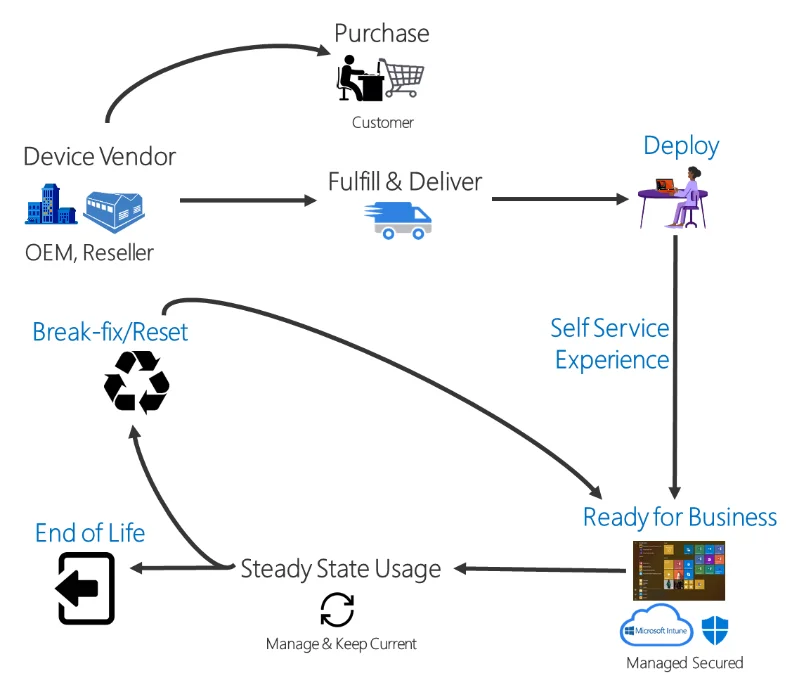 Microsoft Learnに載っている、Windows Autopilotの流れの図(英語)出典: Microsoft Learn「Windows Autopilot の概要」(引用)
- 必要なもの:対応するWindowsと、Entra IDとIntuneの機能を含むライセンス。Microsoft 365 Business PremiumやE3・E5などが当たります
- 端末の登録:PCごとの識別情報(ハードウェアハッシュ)を登録する。マイクロソフトは、購入時にメーカーや販売店が登録するのが理想としています
- 最初の準備:配るアプリや設定は、管理画面で一度作る必要があります
MacやiPhoneの場合
アップルには「自動デバイス登録」があります。アップルは、組織が支給するデバイスを箱から出した瞬間から構成・管理できる仕組みだと説明しています。Macは有線LANにつないで電源を入れるだけで、設定が自動で進むオプションもあります。
入社日の朝に「至急」が来たら
段取りを決めても、急な依頼はなくなりません。当日に頼まれたときは、今日できることと、できないことを分けて返します。キッティング済みの予備機を1〜2台置いておくと、こうした日に助かります。
返信の文例です。そのまま使えるよう、日付や名前を入れ替える形にしました。
| 項目 |
文例 |
| 書き出し |
ご連絡ありがとうございます。本日入社の〇〇さんのPCについてご回答します。 |
| 今日できること |
始業までに、予備のPCとメール・チャットのアカウントをご用意します。 |
| 今日できないこと |
業務システムの権限は申請と承認が必要なため、〇日ごろの見込みです。 |
| 次回へのお願い |
今後は入社が決まった時点で、入社連絡フォームからお知らせください。 |
責める言い方は避け、「次からこうしてもらえると間に合う」と伝えるのがコツです。SNSでも、入社日が決まった時点で準備を済ませるのが本来の姿だ、という声が多く上がっていました。
今日からできること
段取り表は、作って配るだけで効果が出ます。次に入社が決まったときに、人事と一緒に一度回してみてください。