マイクロソフトは2026年9月29日(米国時間)、Windows 11 バージョン26H2の一般提供を始めました。24H2・25H2からは小さな更新で切り替わり、多くの場合は再起動1回で済みます。一方で、24H2のHome・Proは10月13日に更新の提供が終わるため、のんびり構えてもいられません。
26H2の基本情報
まず、情シスが押さえておきたい事実を一つの表にまとめます。
項目
内容
提供開始
2026年9月29日(米国時間)。日本時間では30日未明
名前
Windows 11 2026 Update(バージョン26H2)
ビルド番号
26300
届け方
24H2・25H2の端末には「有効化パッケージ」(用意済みの機能をオンにする小さな更新)
配信の順番
「利用可能になったらすぐに最新の更新プログラムを入手する」をオンにした端末から。数か月かけて広げる
サポート期限
Home・Pro:2028年10月10日、Enterprise・Education:2029年10月9日
インストール用の媒体
マイクロソフトのダウンロードページで提供中
26H2は24H2・25H2と同じ土台の上にあり、新機能の多くは毎月の更新ですでに届いています。26H2はそれらを有効にし、サポート期間を新しく数え直す更新だと考えると分かりやすいでしょう。
互換性の問題が見つかった端末には、問題が解決するまで配信を止める「セーフガード ホールド」がかかることがあります。設定画面に26H2が出てこない端末があっても、異常とは限りません。
何が変わるのか
会社の端末で既定でオンになる3つ
マイクロソフトは、これまで企業向けには一時的に止めていた機能を、26H2で既定でオンにするとしています。
機能
内容
情シスが見ること
Windows 設定のバックアップ
設定とストアアプリの一覧を保存し、交換やリセットの後に戻しやすくする
管理者がポリシーを明示的に設定していない場合だけオンになる。会社の方針と合うか
タスクバーからのアプリ固有の操作
タスクバーから、よく使う操作を直接呼び出せる
社内マニュアルの画面が変わらないか
エクスプローラーの改善
移動や使い勝手の改善
問い合わせへの備え
25H2以降に加わった主な機能
分野
機能
既定
ひとこと
セキュリティ
管理者の保護
オフ
管理者権限を必要なときだけ使う仕組み。IntuneやグループポリシーでON
セキュリティ
Sysmonの内蔵
オフ
不審な動きの記録をイベントログに残せる
セキュリティ
ドライバーの信頼の変更
監査の後に強制
クロス署名だけの古いドライバーを既定では信頼しない
セキュリティ
パスキーの外部管理アプリ対応
パスワード 管理アプリに保存したパスキーを使える
回復
特定時点への復元
アプリや設定、ファイルを最近の復元ポイントまで戻せる
回復
クイック マシン リカバリ
企業管理の端末はオフ
起動しないときの自動修復
管理
標準アプリの削除ポリシー
プリインストールのMicrosoftアプリをグループポリシーで削除できる
使い勝手
スタートメニューの刷新、タスクバーの位置
タスクバーを上・左・右にも置ける。小さいタスクバーも選べる
使い勝手
エクスプローラーのAI操作
ファイルの要約などはMicrosoft 365 とCopilotのライセンスが必要
更新
再起動の回数を減らす
対象の更新を毎月のセキュリティ更新とまとめて入れる
削除
WMIC
古いコマンドの道具。24H2以降では追加機能としても入れられない
ドライバーの変更では、Windowsが少なくとも100時間と3回の再起動のあいだ互換性を監査し、その後に強制へ切り替えるとしています。古いプリンターや計測機器など、専用ドライバーを使う機器がある職場は先に確かめましょう。
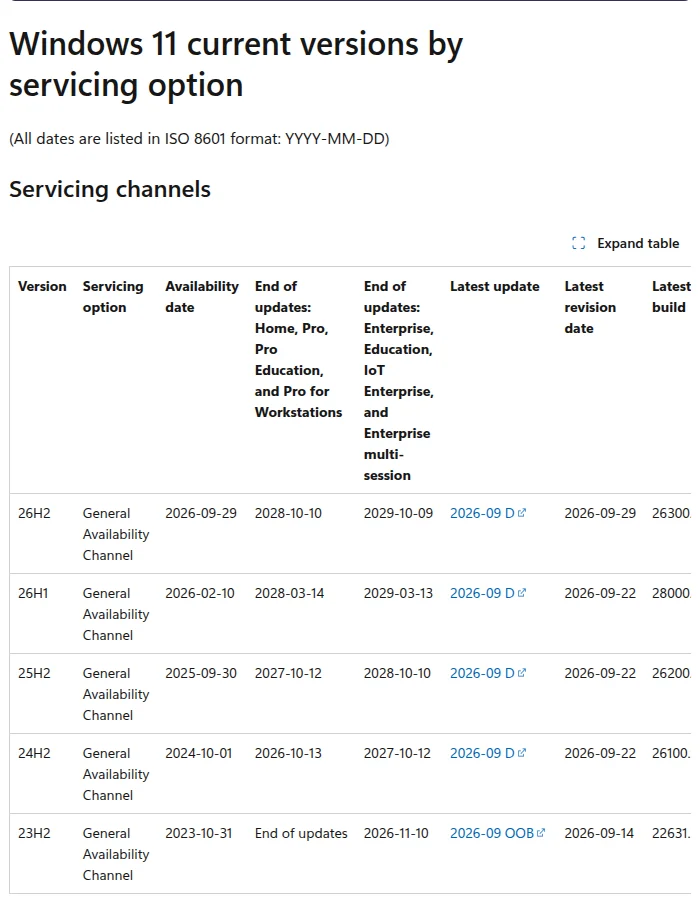
急ぐ理由 バージョンごとの更新の期限
マイクロソフトの公表している期限は次のとおりです。
バージョン
Home・Pro
Enterprise・Education
26H2
2028年10月10日
2029年10月9日
25H2
2027年10月12日
2028年10月10日
24H2
2026年10月13日
2027年10月12日
23H2
終了済み
2026年11月10日
Microsoft Learnの表。Windows 11の版ごとの提供開始日と更新の終了日 出典: Microsoft Learn「Windows 11 release information」 (引用) Windows 11 Proを使っている会社は、とくに注意が必要です。24H2のProのまま残っている端末は、10月13日を過ぎると毎月のセキュリティ更新が届かなくなります。9月の更新プレビュー(KB5124010)が、24H2向けの最後のプレビュー版です。
24H2のHome・Proは2026年10月13日で更新が終わります。社内に何台残っているかを今日のうちに数え、25H2か26H2へ移す計画を立ててください。Enterpriseの23H2も11月10日が期限です。
2026年に発売された新しいPCには、新機種向けのバージョン26H1が入っていることがあります。26H1は既存の端末への更新としては提供されないため、台帳ではバージョンを分けて管理すると混乱しません。
10月2日時点の既知の不具合
マイクロソフトの公開情報では、26H2に関係する主な不具合は次のとおりです。
症状
状態
当たりやすい環境
AC-3(ドルビーデジタル)の音声を使うアプリが落ちる
確認済み・修正待ち
古い動画再生ソフト、一部のゲームや業務アプリ
USB Audio Class 1.0の機器が動かない(コード10など)
緩和済み
古いUSBヘッドセットやスピーカー
Credential Guardで守られたマシンアカウントが、ドメインとの信頼を失う
緩和済み
ドメイン参加の端末
サインイン後に黒い画面になる
緩和済み
一部の仮想デスクトップ環境
AC-3の不具合は、9月22日の更新(KB5124010)以降で起きるもので、24H2と25H2も対象です。USBオーディオの不具合も、Windows 10 を含む多くのバージョンが対象になっています。26H2だけを止めても避けられない不具合があることを覚えておきましょう。
更新の進め方 テストから段階展開まで
いきなり全台に配るのではなく、範囲を少しずつ広げます。会社の規模に合わせて、台数と期間を調整してください。
段階
対象
台数の目安
期間の目安
見ること
0 検証
情シスの検証機
2〜3台
3日〜1週間
業務アプリ、印刷、VPN、周辺機器
1 先行
各部署の協力者
全体の5〜10%
1〜2週間
問い合わせの内容と件数
2 拡大
部署ごと
全体の30〜50%
1〜2週間
不具合の再現、ヘルプデスク の負荷
3 全体
残りすべて
残り
1〜2週間
未更新の端末の追いかけ
Intuneを使っている会社は、機能更新のポリシーで対象のバージョンと時期を指定できます。WSUSやConfiguration Managerでも配信の範囲を絞れます。
管理ツールがない小さな会社では、検証が終わるまで社員に手動の更新を控えてもらいます。その後、順番に「設定」の「Windows Update」から更新します。
マイクロソフトは、今後数か月の更新で、一部の端末に再起動が1回増えることがあると案内しています。セキュアブート(起動時に不正なプログラムを防ぐ仕組み)の証明書を更新するためです。社員への案内では、再起動が2回になる場合があると書いておくと安心です。
Windows 10が残る端末は別の手順になる
Windows 10から26H2へは、有効化パッケージではなくOSを入れ替える大きな更新になります。ハードウェアがWindows 11の要件を満たしているかを、先に確かめてください。
マイクロソフトのダウンロードページでは、インストールアシスタント、メディア作成ツール、ISOファイルが26H2で提供されています。インストールアシスタントはWindows 10 バージョン2004以降で動き、メディア作成ツールはx64のPC向けです。ArmのPCは、Windows Updateで準備ができたと知らされるのを待つよう案内されています。
情シスの確認表
検証機と先行グループで、次の項目を確かめてから広げましょう。
確認項目
確かめ方
結果
業務アプリが起動し、保存と印刷ができる
主要アプリを一通り操作する
VPNとセキュリティソフトが26H2に対応している
各社の対応状況のページを見る
専用ドライバーの機器が動く
プリンター、スキャナー、計測機器をつなぐ
USBヘッドセットや会議室のスピーカーが鳴る
Web会議で音声を試す
古い動画ソフトで再生できる
AC-3音声の動画を開く
ドメインにサインインできる
Credential Guardを使う端末で試す
仮想デスクトップに入れる
サインイン後の画面を確かめる
WMICを使うスクリプトがない
ログオンスクリプトや資産管理の設定を探す
設定のバックアップの方針を決めた
ポリシーを明示的にオンかオフにする
BitLockerの回復キーを保管している
管理画面で全台分を確かめる
社員向けのお知らせ文の例
社員には、いつ、何が起きて、何をしてほしいかだけを短く伝えます。次の文面は、日付と部署名を変えればそのまま使えます。
件名:【情報システム】Windows 11の大型更新(26H2)のお知らせ
10月○日から、部署ごとに順番にWindows 11の大型更新を配信します。更新は短時間で終わり、再起動が1回か2回あります。
お願い:更新の通知が出たら、昼休みか終業時に再起動してください。作業中のファイルは先に保存してください。
変わること:スタートメニューやエクスプローラーの見た目が変わる場合があります。仕事の進め方は変わりません。
困ったとき:音が出ない、アプリが開かないなどの場合は、情報システム担当(内線○○○)までご連絡ください。自分で設定を変えたり、更新を取り消したりしないでください。
更新を配っていない部署から「自分で更新してよいか」と聞かれることがあります。段階展開の予定表を社内ポータルに載せておくと、問い合わせが減ります。
今日からできること
資産管理の台帳か管理画面で、24H2のHome・Proの台数を数える
既知の不具合の表と照らし、当たりそうな機器やアプリを洗い出す
検証機2〜3台を26H2にして、確認表を埋める
先行グループを決め、社員向けのお知らせを送る
Windows 設定のバックアップを会社として使うかどうかを決め、ポリシーに反映する