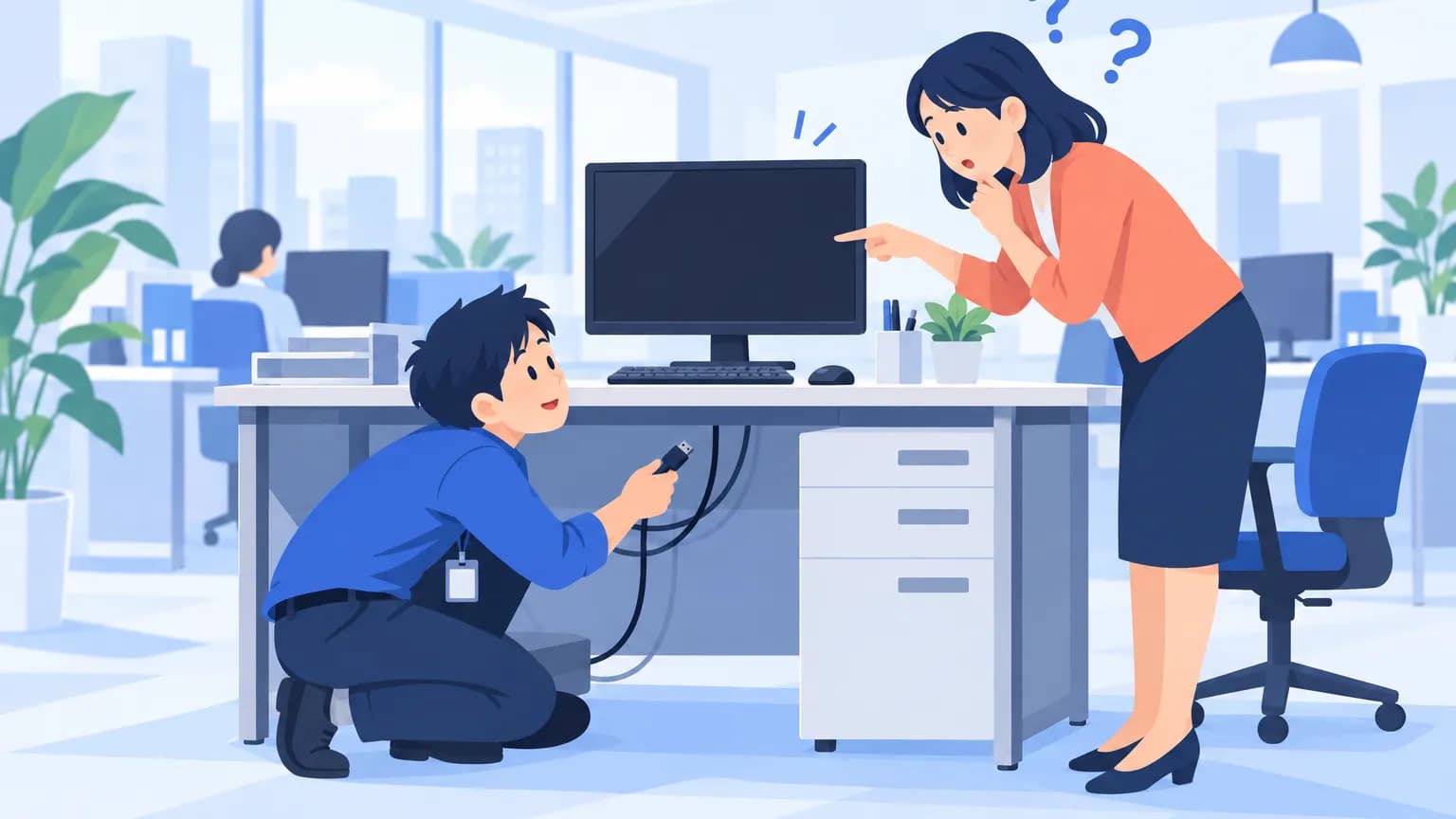
「一度、再起動してもらえますか」
「え、毎日シャットダウンしてますよ」
ヘルプデスク でよく聞くやりとりです。念のためタスクマネージャーを開いてもらうと、稼働時間は40日。
どちらも、うそはついていません。
「シャットダウン」は、電源を切っていなかった
Windows の既定の「シャットダウン」は、高速スタートアップという仕組みで動いています。Microsoft の説明によると、高速スタートアップはユーザーのセッションをログオフしますが、カーネル (セッション0)の内容はディスクに書き込みます。次に電源を入れると、その内容を読み戻すので、起動が速くなります。
画面のうえでは、電源が完全に切れたように見えます。ところが中身は、休止状態に近い動きです。完全に起動し直すのは、スタートメニューの「再起動」だけ。Microsoftも、高速スタートアップの設定は「再起動」には適用されないと書いています。
稼働時間が40日になるのは、このためです。Microsoftの開発者 向けの説明には、カーネル、ドライバー、サービスがシャットダウンで「再び開始されずに保持および復元されるため」、カーネルの再起動の間の時間が、前の版のOSより大幅に長くなりうるとあります。毎朝電源を入れていても、カーネルから見れば、40日前から一度も起き直していないわけです。
「切れば直る」が通じなくなった
困るのは、不具合の持ち越しです。電源を切って入れ直せば直る、と多くの人が覚えてきました。
現場でよくあるのは「プリンターが認識されなくなった」「ネットワークドライブが消えた」「ソフトが正常に起動しない」といった症状がシャットダウンしても翌日また再発するケースだ。
出典: note「シャットダウンしても不具合が直らない 高速スタートアップと再起動の違い」DX請負人@中小企業AI導入(2026年6月10日)
動画の制作の現場の人も、同じことを書いています。USB機器が認識しない、ソフトが落ちる。電源を入れ直しても直らず、再起動を一度かけると戻る、という話です。
「電源を切ればリセットされる」
これは、もう通用しません。
出典: note「そのシャットダウン、効いていない。Windows 11時代の“正しいリセット方法”」コバヤシノブヨシ(2026年4月3日)
更新プログラムも、再起動を待っている
不具合だけではありません。Windowsの更新も、再起動を待っています。
Microsoftは、再起動が要るのは、ドライバーを入れたときや、完全に起動し直さないと置き換えられないWindowsの部品を置き換えたときだと説明しています。だから再起動だけは、高速スタートアップを使わず、完全な起動の手順を最後まで踏みます。
「アップデートしたはずなのに何度も同じ更新が出てくる」という現象も、これが原因のことがある。
出典: note「シャットダウンしても不具合が直らない 高速スタートアップと再起動の違い」DX請負人@中小企業AI導入(2026年6月10日)
月例の更新の適用が終わらない端末を並べると、稼働時間の長いPCが目立つはずです。更新の管理画面で「再起動待ち」が残っている人は、たいてい「毎日切っている」人でしょう。
管理者も、最初は首をかしげる
この話は、社員だけのものではありません。管理画面で稼働時間を見た情シスも、一度は首をかしげます。
We have been encountering an issue with our PCs where they are reporting long session durations despite users shutting them down at the end of each day.
出典: Microsoft Q&A「PCs reporting sessions to be long despite users shutting them down every day and hybrid sleep disabled.」Ravi Naidu(2024年2月8日)
毎日シャットダウンしているはずのPCが、長い稼働時間を報告してくる、という相談です。2026年10月17日には、別の利用者が、ボタンの名前と動きが食い違っていると訴えています。
Nothing in the power menu says this, so a user who shuts down to clear a problem gets no reset at all, and the default behavior is the opposite of what the button's name says.
出典: Microsoft Q&A「By default, Shut down is not a full shutdown, and Windows never says so」Ryoko Asakura(2026年10月17日)
電源のメニューのどこにも書かれていないので、問題を直そうとシャットダウンした人は、何もリセットされない。この投稿者は、それでノートPCのマイクが使えなくなったそうです。
無効にするか、そのままにするか
では、高速スタートアップを止めてしまえばよいのでしょうか。
ここで意見が分かれます。上の2本のnoteは、どちらも無効にするよう勧めています。SSDのPCなら、もともと起動が速いからです。一方のMicrosoftは、トラブルの解決の記事で「高速スタートアップを無効にすることはお勧めしません」とはっきり書いています。
会社としては、どちらかに決めて全台にそろえるのが楽でしょう。周辺機器のトラブルが多い部署だけ無効にする、という分け方もあります。決めないまま、人によって設定がばらばらなのが、いちばん困ります。
伝わる頼み方と、社内での手順
頼むときは、仕組みを説明するより、ボタンの名前で言うほうが早く伝わります。「シャットダウンではなく、スタートの電源のボタンから『再起動』を押してください」。これだけです。
相手が「毎日切っている」と言ったら、否定せずに稼働時間を一緒に見ます。タスクマネージャーの「パフォーマンス」で「CPU」を選ぶと、右下に稼働時間が出ます。数字を見ると、たいていの人が笑って再起動を押してくれます。
社内では、次の順で整えておくと、同じやりとりが減ります。
社内のよくある質問に「シャットダウンと再起動は別。不具合のときは再起動」の1行を足す。
問い合わせの受け付けの最初に、稼働時間を聞く項目を入れる。
更新プログラムの再起動の期限を、端末の管理の仕組みで決めておく。期限が来れば、本人が忘れていても再起動される。
高速スタートアップを残すか止めるかを決め、全台か部署ごとにそろえる。
次に「毎日シャットダウンしてますよ」と言われたら、「ありがとうございます。今日だけ、再起動のほうでお願いします」と返してみてください。たいてい、それで直ります。