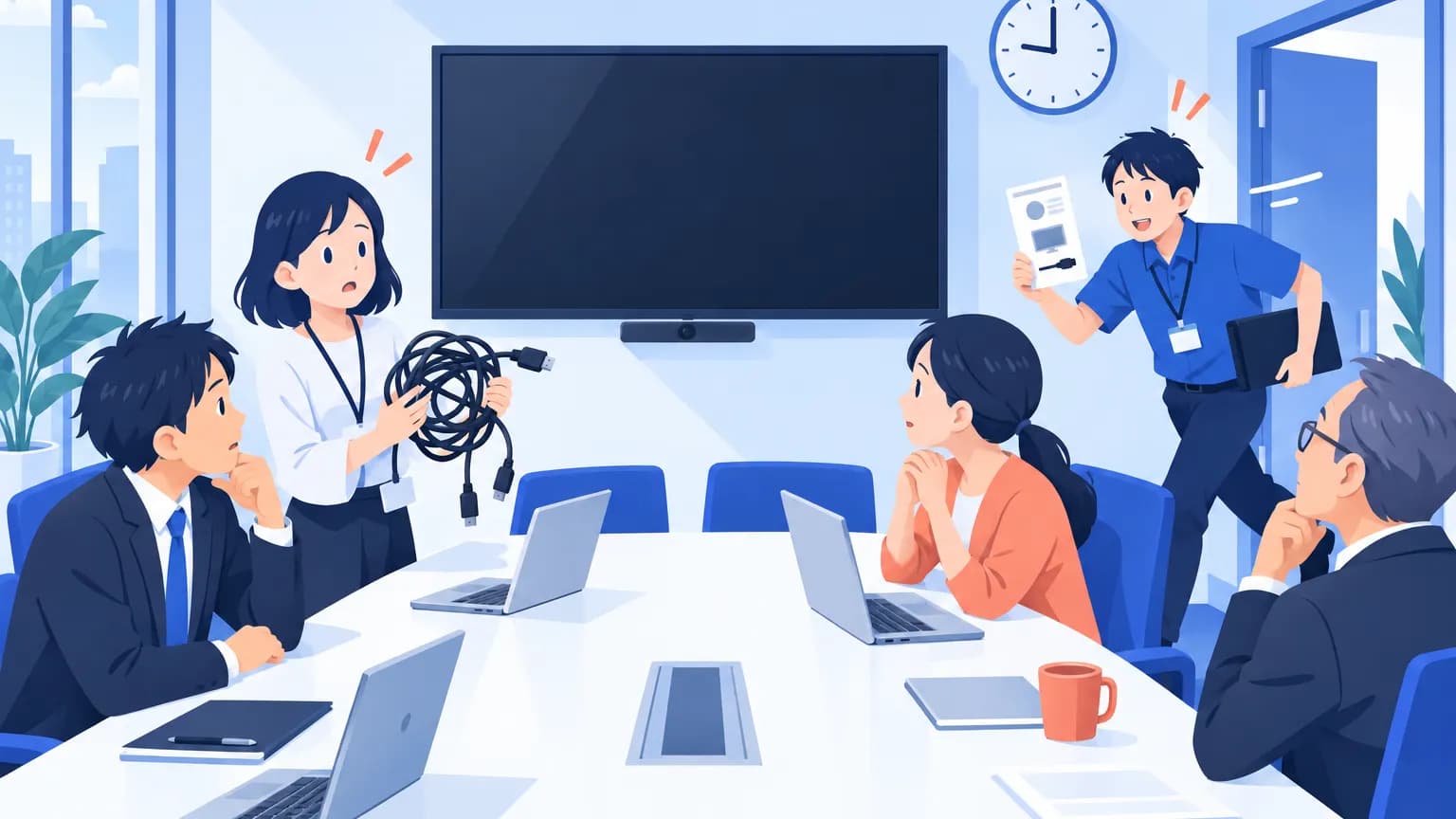
「声が聞こえません」「こちらの声、届いていますか」。会議が始まってすぐ、情シスのチャットが鳴ります。この一言だけでは、何が悪いのか分かりません。
公開されている声を13件読み、Microsoft・Zoom・Googleの公式ヘルプで確かめました。笑ってしまう場面と、1分で聞く質問、社員に配る案内の文面をまとめます。会議室のモニターの話は会議室のモニターの手順カードに分け、ここでは音とカメラに絞ります。
「聞こえない」は、まず向きを分ける
会議室.COM(アスノシステム株式会社)は2026年4月、月に数回以上会議に出る300人に聞きました。オンライン会議で困ることの2位は「音声トラブル」(47.7%、複数回答)です。
困るのは、情シスだけではありません。noteの「税理士ロキ」さん(2026年8月)は、12人の会議で自分の声だけが届かなかった朝を書いています。スマホから入り直して席に着けたのは開始の8分後で、報告の中身より、その8分のほうを覚えているそうです。
最初に分けるのは、音の向きです。Microsoftの案内では、他の人の声が聞こえないときは、自分のスピーカーか相手のマイクを疑います。自分だけ聞こえないなら、自分のスピーカーです。
Google Meetなら、話す人のタイルの右上に点く青いしるしで、どちら側かの見当がつきます(公式ヘルプ)。
原因は4つの場所に分けられる
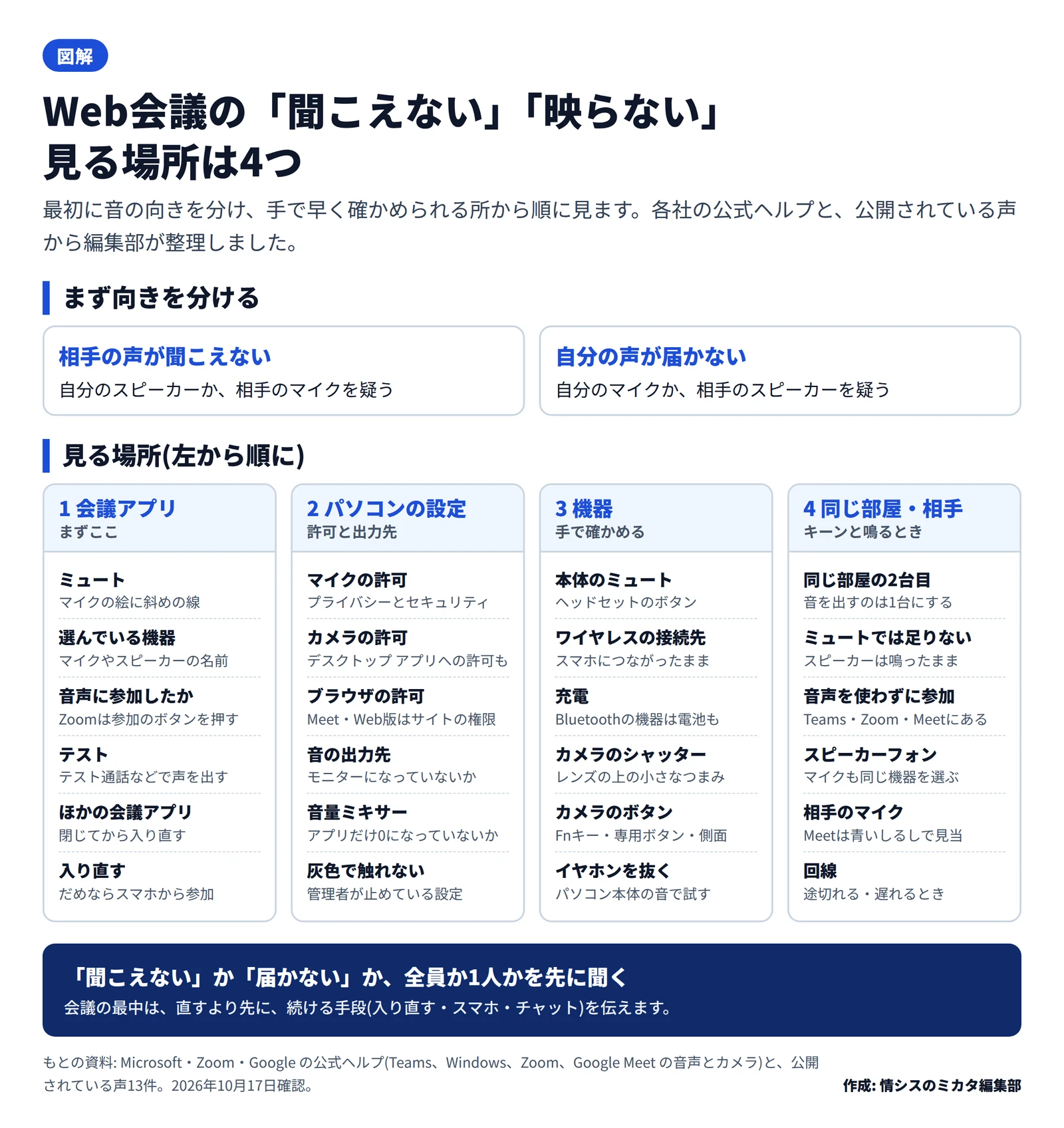
声と公式の案内を、原因のある場所で分けると次の4つです。
| 場所 |
よくある原因 |
声にあった例 |
| 会議アプリ |
ミュート、別の機器を選んでいる |
「声が届かない」の1位はミュート(itオッサン) |
| パソコンの設定 |
マイクやカメラの許可、音の出力先 |
許可の問い合わせは後を絶たない(cha.office2010) |
| 機器 |
本体のミュートボタン、ワイヤレスの接続先、カメラのシャッター |
約1年閉じていたシャッター(のんびりいこうよぉ) |
| 同じ部屋・相手 |
同じ部屋の2台目、相手のマイク |
宇宙人が来たような音(Yoshiki NAGATANI) |
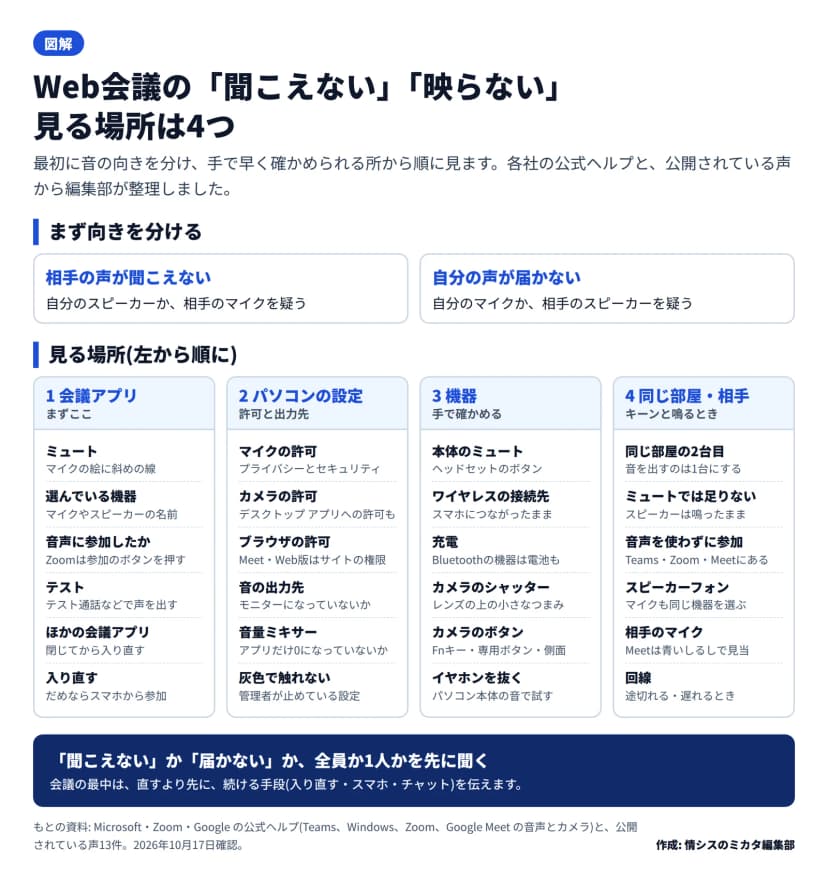 Web会議の「聞こえない」「映らない」で見る場所(編集部作成)作成: 編集部 / もとの資料: 情シスのミカタ編集部
笑える場面と、その正体
「声が届かない」の1位は、ミュート
情シス歴20年のitオッサンさん(note・2025年9月)は、会議の定番トラブルの1位をこう書いています。
情シスあるあるトップ1。
「声が届かない!」→ 実は自分がミュート。
出典: note「【保存版】Teams会議の音声・映像トラブル即解決マニュアル」itオッサン
ミュートは2か所にあります。Microsoftの案内は、画面のマイクのアイコンの線に加えて、ヘッドセット本体のミュートボタンも見るよう勧めています。
itオッサンさん自身も、通知が来ない原因を30分探したら、スマホのサイレントモードだったそうです(2025年12月)。だから同じミスをした人を責めない、と書いています。
社内の「Super FAQ」になった、マイクの許可
情シス側の声で目立ったのが、Windowsでアプリにマイクを使わせる許可がオフになる問題です。noteの「cha.office2010」さん(2022年9月)は、こう書いています。
原因は不明ですが再発性の高いもんだいで、社内で「Super FAQ」案件となり、定期的にアナウンスや、WebのFAQにも掲載して啓蒙活動しておりますが、問い合わせは後を絶たないです。
出典: note「Teamsで自分の声が相手に届かない時、マイクが無効化されているかも」cha.office2010
Microsoftの案内では、[設定]>[プライバシーとセキュリティ]>[マイク]を開きます。Teamsとデスクトップ アプリへの許可をオンにします。すでにオンなら、一度オフにして戻し、再起動します。
Google Meetをブラウザで使うときは、Meet、ブラウザ、パソコンの3か所に許可が要ります(公式ヘルプ)。
会社のパソコンには、灰色で触れない設定もあります。Windowsの案内は、カメラへのアクセスが灰色でオフなら、管理者がオンにする必要があるとしています。税理士ロキさんも、自分で解除せず、情報システム部門に任せるよう勧めています。
音は、モニターから出ていた
相手の声が聞こえないとき、音がモニターから出ていることがあります。Takahiro KITAMURAさん(note・2020年6月)が挙げる例です。Google Meetの公式ヘルプにも、確かめる項目があります。
ワイヤレスのイヤホンが、スマホにつながったままのこともあります(KITAMURAさん)。Microsoftの案内も、充電と、別の機器への接続を確かめるよう勧めています。itオッサンさんは、Windowsの音量ミキサーでTeamsだけ0になっていた例も挙げています。
カメラは約1年、シャッターが閉じていた
はてなブログ「のんびりいこうよぉ」(2025年12月)の話です。会社から貸与されたノートPCで、カメラをオンにしても真っ暗。ある会議で、ほかの参加者に言われてレンズの所の小さなつまみをスライドさせると、ようやく映りました。
おかげで私は約一年間、 「カメラはオンにしているんですが映らない人」として、 申し訳なさそうな顔(※実際には映っていない)を量産することになりました。
出典: はてなブログ「のんびりいこうよぉ」tuulipuhaltaa
カメラを止めるものは、シャッターだけではありません。Windowsの案内は、Fnキーのボタン、専用のボタン、側面のスイッチも挙げています。
ほかのアプリがカメラを使っていることもあります(itオッサンさん)。Windowsのカメラ アプリで映るなら、会議アプリ側の設定を疑います(Microsoftの案内)。
「宇宙人が来たような音」は、同じ部屋の2台目
noteのYoshiki NAGATANIさん(2022年1月)は、オフィスでおなじみのハウリングをこう書いています。
同じ部屋にいる人が同じ会議に参加して2名以上がスピーカーをONにしてしまったときに聞こえる現象(ふわ~んふわ~んふわん~と、宇宙人が来たような音が鳴ることがある、アレである)
出典: note「Web会議の“音”の基礎知識とマイクの選び方 (2)」Yoshiki NAGATANI
Aさんのスピーカーの音をBさんのマイクが拾い、またAさんのスピーカーから出す。この輪ができると鳴ります。KITAMURAさんは、全員をミュートにして話すときだけ外すと、鳴らしている端末が分かると書いています。
Zoomの公式ヘルプは、ミュートだけでは足りない(マイクを切ってもスピーカーは鳴ったまま)と注意しています。同じ部屋では音を出す端末を1台に決め、ほかは音声を使わずに入ります。
Teamsなら、参加前の画面で「音声を使用しないでください」を選びます。Zoomはほかの端末のコンピューターの音声を切り、Meetはコンパニオン モード(マイクとビデオがオフ)で入ります。最後に、ほかの端末のスピーカーが鳴っていないかを確かめます。
1分で聞く質問と、聞く理由
現地へ行く前に、チャットか電話で次の5つを聞きます。
| 質問(言い方の例) |
聞く理由 |
| 相手の声が聞こえないですか。こちらの声が届かないですか |
向きで、調べる機器が逆になる |
| 全員の声ですか。特定の方だけですか |
自分の側か、相手の側かを分ける |
| いま何で聞いていますか。パソコン本体、有線のイヤホン、ワイヤレスのイヤホンのどれですか |
音の出力先と、ワイヤレスの接続先を疑う |
| 画面の下のマイクの絵に、斜めの線は入っていますか |
ミュートを、責めずに確かめる |
| 同じ部屋で、同じ会議に入っている人はいますか |
ハウリングの元を探す |
カメラなら、「画面は真っ黒ですか。何か文字は出ていますか」を足します。声が途切れる、遅れるなら回線も疑い、Wi-Fiの切り分け質問を使います。
「ミュートになっていませんか」より、「マイクの絵に線は入っていますか」と聞きます。見えているものを答えてもらうと、責められている感じがしません。詳しくは「何もしてないのに壊れた」の正体にまとめています。
切り分けの順番
- 向きと範囲を決める(誰の声が、誰に届かないのか)
- ミュートと、選んでいる機器を見る(Teamsは[設定など]>[設定]>[デバイス]、Zoomはミュートの横の矢印)
- テストする(Teamsの[テスト通話を行う]、Zoomのスピーカーとマイクのテスト、カメラはWindowsのカメラ アプリ)
- パソコンの許可と、音の出力先を見る
- 機器を替える(イヤホンを抜く、ワイヤレスの接続先、カメラのシャッター)
- ほかの会議アプリを閉じて入り直す。だめなら再起動し、スマホから入る
Teamsのテスト通話は案内が今のところ英語だけで、Web版では使えません(Microsoftの案内)。Zoomで音声に自動で入る設定がオフなら、音声に参加するボタンを押すまで音はつながりません。英語の画面では Join audio です。
社員に配る案内の文面
社内ポータルやチャットの固定メッセージ、会議の招待の定型文に、そのまま貼れる形にしました。
【Web会議の音とカメラで困ったとき】
■ 会議の前に
・会議アプリの設定で、マイクとスピーカーの名前を見る
・テスト通話などで声を出してみる
・ノートPCのレンズの上に、閉じたシャッターがないか見る
■ 声が届かない・聞こえないとき
1. 画面のマイクの絵の線と、ヘッドセットのミュートボタンを見る
2. 会議アプリの設定で、マイクとスピーカーを選び直す
3. イヤホンを抜く(ワイヤレスはスマホにつながっていないか)
4. 入り直す。だめならスマホから入る
■ キーンと鳴るとき
・同じ部屋の人と相談し、音を出すのは1台にする
■ 情シスへの連絡に書いてほしいこと
・聞こえない/届かない/キーンと鳴る/映らない のどれか
・全員か、特定の人だけか
・使っている機器と、試したこと
最後の3行があれば、情シスは聞き返さずに次の手を打てます。
情シスが先に手を打っておくこと
- 上の文面を、社内ポータルと会議室と会議の招待に置く
- ポリシーで止めている設定(マイクやカメラの許可、音声の自動参加など)を一覧にする
- 貸し出し用の有線のイヤホンマイクを置く。税理士ロキさんは、引き出しに1本入れておくのがいちばん効いた、と書いている
- スピーカーフォンのある会議室は、マイクもスピーカーフォンを選ぶよう手順に書く。別のマイクを選ぶとエコーを消す仕組みが働かない、とNAGATANIさんは説明している
- 問い合わせを「聞こえない」「届かない」「ハウリング」「映らない」に分けて記録する
記録には、このテンプレをそのまま使えます。
今日からできること
社員の方へ
情シスの方へ
「聞こえない」で困るのは、情シスも社員も同じです。向きを分ける一言と、結果を添える連絡があれば、会議の最初の8分を減らせます。
公開されている声13件(note 11件、はてなブログ1件、Qiita 1件)を読んで整理しました(編集部)。