Excel台帳・管理表
アカウント・ライセンス管理台帳
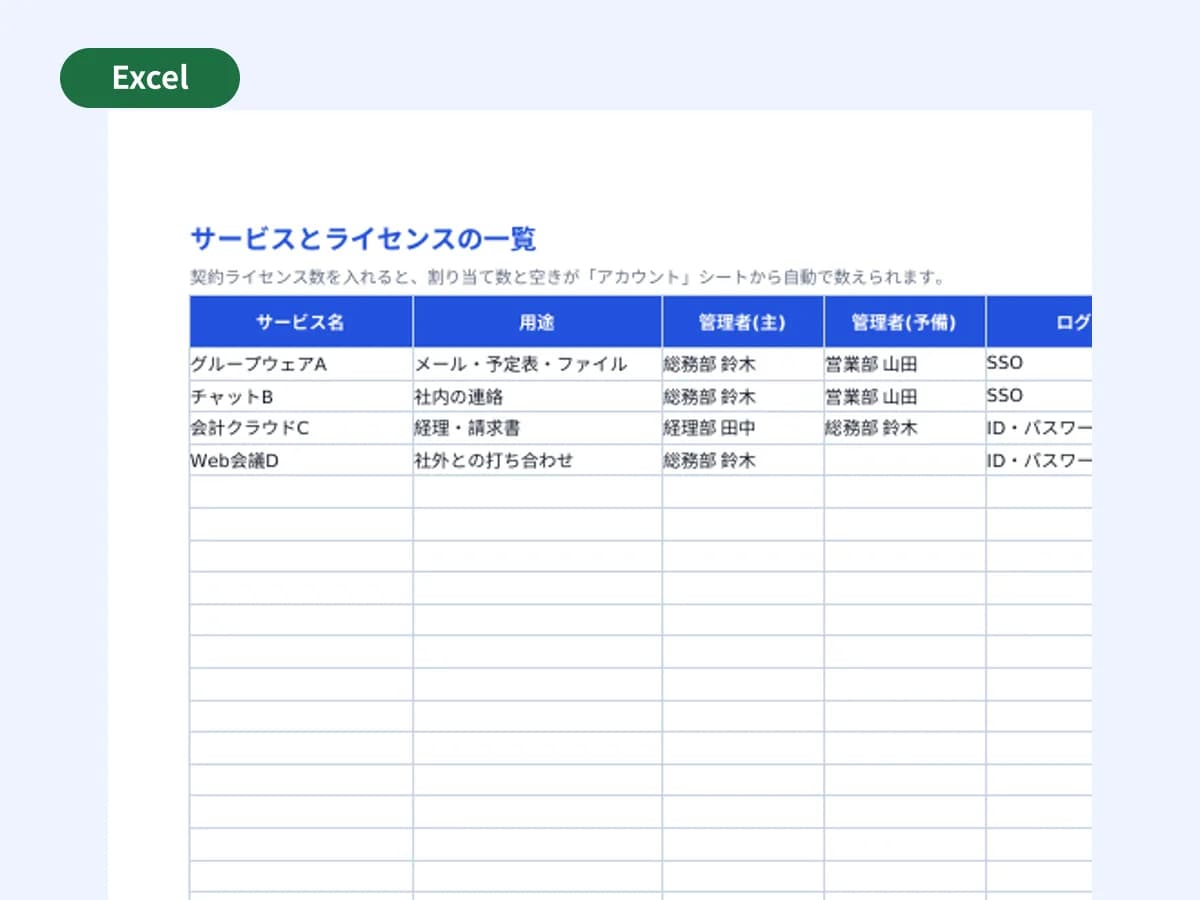
社内で使うクラウドサービスのアカウントを、1行1アカウントで記録するExcelの台帳です。利用者・権限・最終ログイン・棚卸し日を書くと、90日使われていないアカウントや確認の遅れが自動で出ます。サービスの一覧では契約数と割り当て数を自動で数え、空いているライセンスの月額も分かります。
無料でダウンロード(Excel・23KB)登録・ログインは要りません
こんなときに
- 退職者や異動者のアカウントが残っていないかを、半年に1回確かめるとき
- ライセンスの空きと不足を数えて、更新の前に契約数を見直すとき
- 監査や取引先のチェックシートで、アカウント管理の記録を求められたとき
使い方
- 1
「サービス一覧」に、使っているクラウドサービスを1行ずつ書き、契約しているライセンス数と1つあたりの月額を入れます。
- 2
「アカウント」に、サービスごとの全てのアカウントを書きます。サービス名を「サービス一覧」と同じ字で書くと、割り当て数が自動で数えられます。
- 3
最終ログインは、各サービスの管理画面やサインインの記録から写します。一覧をCSVで書き出せるサービスは、貼り付けると早く済みます。
- 4
半年に1回、人事の名簿と突き合わせて棚卸しし、確かめた日を棚卸し日に入れます。止めたアカウントは状態を「停止済」にして停止日を書きます。
中に入っているもの
シート「サービス一覧」
サービス名用途管理者(主)管理者(予備)ログイン方式契約ライセンス数割り当て数空き1ライセンスの月額空きの月額前回の棚卸し日要確認
シート「アカウント」
サービス名アカウント(ID)利用者種別権限プラン・ライセンス発行日状態最終ログイン未ログイン日数棚卸し日要確認停止・削除日備考
シート「使い方」
このファイルは「サービス一覧」「アカウント」「使い方」の3枚でできています。サービス一覧には、会社がお金を払っているサービスだけでなく、無料で使っているサービスや部署が独自に契約したものも書きます。管理者は主と予備の2人を決めます。1人だけだと、その人が休んだり辞めたりしたときに誰も設定を変えられません。アカウントのサービス名は、サービス一覧と1字も違わないように書きます。違うと割り当て数に数えられません。
参考にした公開資料
- 中小企業の情報セキュリティ対策ガイドライン 第4.0版(付録5 情報セキュリティ関連規程)(IPA)
- 非アクティブなユーザー アカウントを管理する方法(Microsoft)
- 元従業員を削除する - 概要(Microsoft)