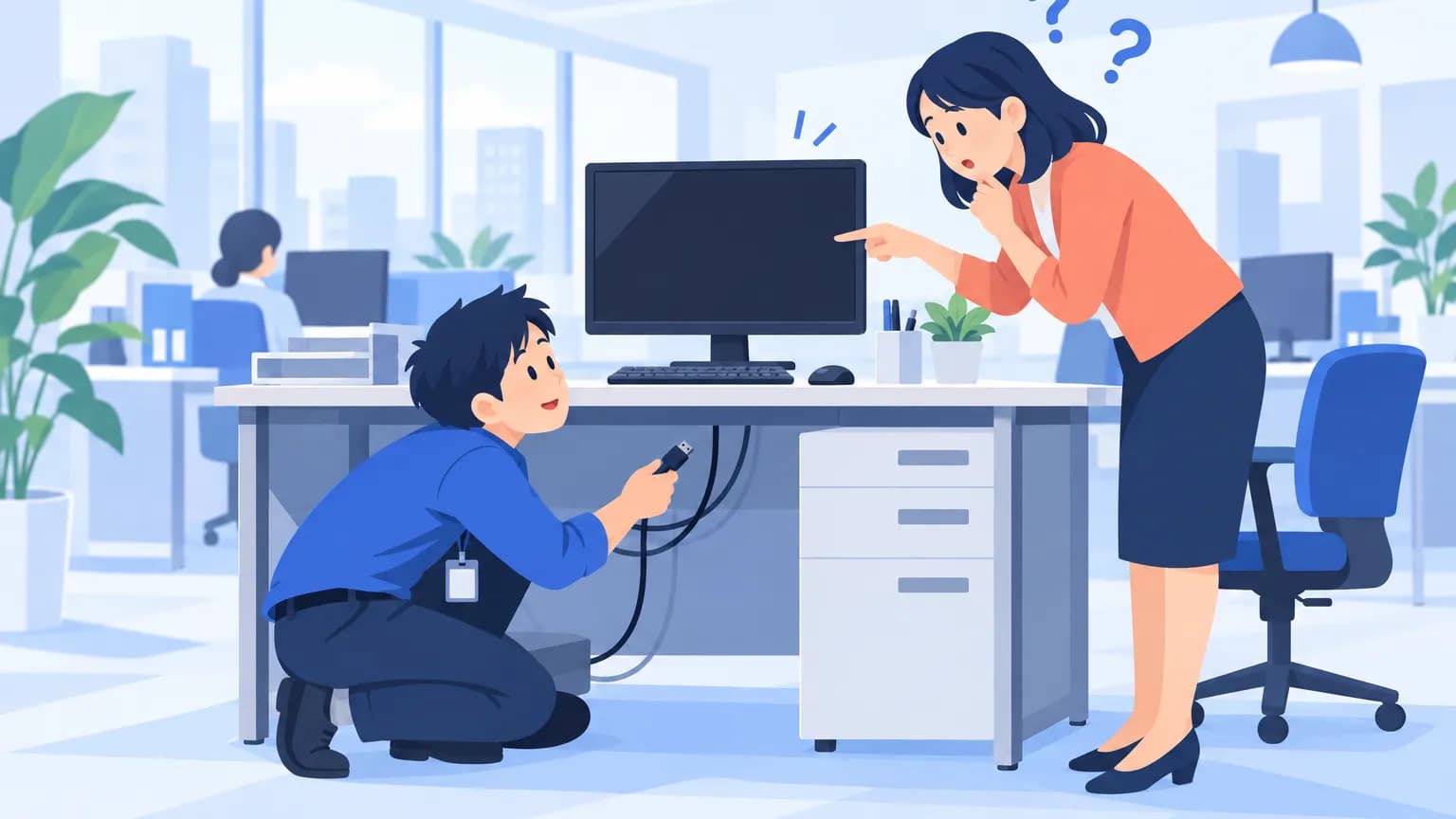
「パソコンが壊れました、何もしてないです」。情シスなら一度は聞いたことのある言葉です。実際に席へ行くと、ケーブルが抜けていた、キーが切り替わっていた、ということが少なくありません。
よくある正体と、社員が自分で確かめられる1分チェック、情シス側の聞き方のコツをまとめます。
情シスあるある「何もしてないのに壊れた」
2024年5月には、こんな投稿がSNSで話題になりました。情シスの担当者が、「モニターの端子が抜けていただけ」のような依頼が多くて腹が立つと先輩に相談しました。すると、こういう人たちのおかげで自分たちは食べていける、むしろ感謝すべきだ、という趣旨の意外な答えが返ってきたそうです。
反応は二つに分かれました。「簡単な仕事でお給料をもらえるならありがたい」と割り切る人がいました。一方で、兼務で対応している人からは疲れを訴える声も上がりました。
待遇や余裕がなければ、同じ依頼でも受け止め方は変わります。この記事では、依頼そのものを減らす工夫と、来たときに早く終わらせる工夫の両方を紹介します。
なぜ「何もしていない」のに壊れるのか
まず、社員は嘘をついているわけではありません。本人の記憶の中では、本当に何もしていないのです。
| 本人の認識 |
実際に起きていたこと(よくある例) |
| 何もしていない |
机の下で足がケーブルに当たった |
| いつも通り使っていた |
掃除や席替えで電源タップが動いた |
| ちょっと持ち歩いただけ |
ノートPCをドックから外し、戻したときに挿しが浅かった |
| キーボードを触っただけ |
Caps LockやNum Lockを押していた |
| 昨日は使えた |
夜のうちに更新が入り、朝に再起動を待っていた |
もう一つの理由は、パソコンが「裏で」動いていることです。マイクロソフトによると、Windowsは更新を終えるために再起動が必要で、使われていない時間に再起動しようとします。空き容量が足りないと、更新がうまく入らないこともあります。
使う人から見れば、何もしていないのに様子が変わるのは当然です。「何もしていない」は、言い訳ではなく素直な感想だと受け止めると、話が進みやすくなります。
三大犯人その1 抜けている・ゆるんでいる
いちばん多いのが、ケーブルや端子の抜けとゆるみです。
マイクロソフトの画面が映らないときの手順も、最初に電源と接続の確認を挙げています。HDMIやDisplayPortなどのケーブルがしっかり挿さっているかを確かめるよう案内しています。そのうえで、別のケーブルやモニターでも試すと、どこが悪いか切り分けられます。
| 症状 |
よくある正体 |
確かめ方 |
| 画面が真っ暗 |
モニターの電源が切れている、映像ケーブルの抜け |
モニターのランプを見る、ケーブルを挿し直す |
| ネットにつながらない |
LANケーブルの抜け |
PC側とLAN口側の両方を挿し直す |
| 充電されない |
ACアダプターがタップから抜けている |
タップのスイッチとコンセントを確かめる |
| マウスが動かない |
USBの受信機の抜け、電池切れ |
受信機を挿し直す、電池を替える |
| 音が出ない |
ヘッドセットの挿し先違い |
挿し直す、別のUSB口に挿す |
三大犯人その2 切り替わっている
次に多いのが、本人の気づかないうちに何かが切り替わっているケースです。キーひとつ、ボタンひとつで起きるので、「何もしていない」と感じやすい犯人です。
| 症状 |
よくある正体 |
確かめ方 |
| パスワードが違うと言われる |
Caps Lockがオン、かな入力になっている |
キーボードのランプや画面の表示を見る |
| 数字が打てない |
Num Lockがオフ |
Num Lockを押して表示を見る |
| モニターに「信号なし」 |
モニターの入力切替が別の端子になっている |
モニターのボタンで入力を切り替える |
| 画面がプロジェクターにしか出ない |
表示の切り替えが変わっている |
Windowsキーを押しながらPを押し、表示方法を選ぶ |
| 音が出ない |
ミュート、出力先が別の機器 |
音量の横の矢印から出力先を選び直す |
| Web会議で声が届かない |
マイクのミュート |
会議アプリとヘッドセット本体の両方を確かめる |
| ネットに出られない |
機内モードがオン |
画面右下の表示を確かめる |
音の問題では、マイクロソフトも最初の確認として二つを挙げています。正しい出力デバイスが選ばれているか、ミュートになっていないか、です。
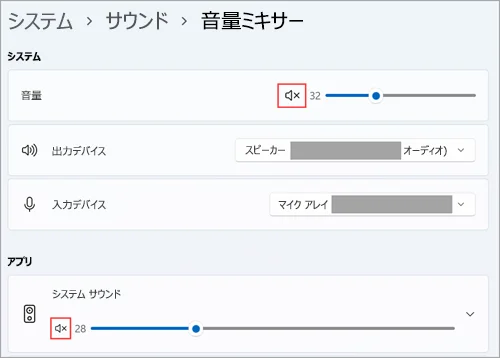 Microsoftのヘルプに載っているWindows 11の音量ミキサーの画面出典: Microsoft サポート「Windows でのサウンドまたはオーディオの問題を解決する」(引用)
三大犯人その3 裏で動いている・いっぱいになっている
三つ目は、更新や容量のように、パソコンの中で起きていることです。外から見えないので、「急に壊れた」と感じやすくなります。
- 朝つけたら更新中で使えない:Windowsは更新のための再起動を、使っていない時間に行おうとします。「アクティブ時間」を設定すると、仕事中の再起動を避けられます。
- ノートPCで更新が終わらない:マイクロソフトは、使っていないときも電源につないでおくことを勧めています。
- 何週間も再起動していない:ふたを閉じてスリープにするだけだと、更新が再起動待ちのまま残ることがあります。マイクロソフトも、更新の完了には再起動が必要だとしています。再起動とシャットダウンの違いはこちらの記事で解説しています。
- 動きが重い、更新が入らない:記憶域が足りないと、更新の性能が落ちたり、入らなかったりします。ストレージセンサーで不要なファイルを消せます。
画面が急に真っ暗になったときは、Windowsキー、Ctrl、Shift、Bを同時に押す方法もあります。マイクロソフトは、これでグラフィックドライバーがリセットされ、直る場合があると案内しています。
番外編 犯人がパソコンの外にいることも
自分のパソコンをいくら確かめても直らないとき、原因が外にあることもあります。代表的なものを挙げます。
| 症状 |
よくある正体 |
確かめ方 |
| 印刷したのに出てこない |
別のプリンターに送られている |
「Windowsに既定のプリンターを管理させる」がオンだと、最後に使ったプリンターが既定になる |
| 印刷が止まる |
用紙切れ、トナー切れ、紙詰まり |
プリンター本体の表示を見る |
| みんなネットが遅い |
社内の回線や機器の障害 |
隣の人にも聞いてみる |
| メールやチャットだけ使えない |
クラウドサービス側の障害 |
社内の連絡や、サービスの障害情報を見る |
印刷物が別の階のプリンターから出てきて、取りに行ったら誰かに拾われていた、というのもよく聞く話です。印刷の前に、送り先のプリンター名を一度見る癖をつけると防げます。
社員が自分でできる1分チェック
情シスに連絡する前に、次の順で確かめてみてください。上から順に、見るだけ、触るだけ、設定の順に並べています。
情シスに連絡するときは、次の5つを伝えると、聞き返しなしで動いてもらえます。
| 伝えること |
例 |
| いつから |
今朝9時ごろから |
| 何が起きているか |
2台目のモニターだけ映らない |
| 何を試したか |
ケーブルの挿し直しと再起動 |
| 画面の写真 |
エラーの文字が読めるように撮って添付 |
| 急ぎ具合 |
11時の会議までに使いたい |
パスワードを何度も試すと、アカウントがロックされることがあります。2回失敗したら、キーの状態を確かめてから落ち着いて入れ直すか、情シスに相談してください。
情シス側の聞き方のコツ
「何をしましたか」と聞くと、相手は責められたと感じて「何もしていません」と答えます。原因に早くたどり着くには、時刻と状況を聞くのが近道です。
| 避けたい聞き方 |
代わりの聞き方 |
| 何かしましたよね? |
最後に普通に使えたのは、いつごろですか? |
| ケーブル、抜けていませんか? |
念のため、ケーブルを一度抜いて、奥まで挿し直してもらえますか? |
| 再起動しました? |
保存してから、スタートの電源から再起動をお願いできますか? |
| どんな画面ですか?(電話で延々と聞く) |
画面をスマホで撮って送ってもらえますか? |
| よくあることですよ(笑) |
よくあることなので、確認させてくださいね |
「挿さっていますか」と聞くと、多くの人は見ないまま「挿さっています」と答えます。「一度抜いて挿し直して」と頼むと、相手のプライドを傷つけずに確実に確かめられます。
今日からできること
社員の方は、上の1分チェックを印刷して机の近くに置いてください。直らなかったときに「最後に使えた時刻」と「画面の写真」を添えるだけで、対応はずっと早くなります。
情シスの方は、問い合わせのフォームやチャットに次の欄を足すと、聞き返しが減ります。
- 最後に普通に使えた時刻
- 画面の写真(エラーの文字が読めるように)
- 隣の人も同じ症状か
- 1分チェックで試したこと
同じ問い合わせが何度も来るなら、記録を数えて社内向けのよくある質問にまとめます。受付の窓口と時間を決めておくと、兼務の担当者が一日中呼ばれ続けることも減らせます。
ケーブルを結束バンドでまとめる、ドックの差し込み口に印をつける、といった小さな工夫も効きます。「何もしてないのに壊れた」は、言ってくれるから直せる、と考えると少し気が楽になります。