定例会議 で資料を映していた画面の左下に、チャットの通知が出ました。
文面は「この企画、正直微妙じゃない?」。てんぷらさんのnote が、他部門の人から聞いた話として紹介している場面で、会議室 は一瞬で凍りついたそうです。
よくある助言は「画面全体ではなく、ウィンドウを選んで共有する」で、これは間違っていません。ただ、それで全部は隠れません。タイトルバーのファイル名もブラウザー のタブも残ります。社内に案内するなら、残るものまで一緒に伝えておくと、次の「映っちゃいました」が減るはずです。
デスクトップに並ぶ、見せる予定のなかったもの
OAインストラクターのいしださんのnoteは、「画面共有、お願いできますか?」と言われた瞬間に背筋が凍る話から始まります。
デスクトップに転がっているのは……
「最終_最終_本番.xlsx」
「新しいフォルダ(12)」
出典: OAインストラクターいしだあい「突然の画面共有に絶望!デスクトップアイコンを秒速で消すWindowsの裏技」(2025年8月1日)
このあと「推しフォルダ」まで出てきます。ここまでは笑い話です。でも、笑えないファイル名もあります。てんぷらさんが例に挙げる「来週の面談メモ.txt」もそうですし、顧客名の入ったファイル名は、相手の目に入った時点で取り消せません。
いしださんの緊急避難は簡単です。デスクトップの何もない所を右クリックし、「表示」から「デスクトップ アイコンの表示」のチェックを外すだけ。終わったら同じ手順で戻します。ファイル名に「最終」が増えていく理由は、「最終版_修正」の記事 でご覧いただけます。
通知を止めるのは、思ったより難しい
映る前に通知を止めればよい、と考えたくなりますよね。てんぷらさんに言わせると、それは人間が完璧であることを前提にした助言です。Teams のほかに、Outlook 、Slack、システムの更新通知。止めるものが多く、たいてい1つは見落とす、と。2024年にZennで注意点をまとめた danishiさんも、通知オフは「絶対うっかり忘れる」と言い切りました。
Windowsの応答不可 は自動でオンにもできます。とはいえ、Microsoftが挙げる条件は、決まった時間帯、ディスプレイの複製中、ゲーム中、全画面でのアプリの使用中、機能更新のあとの1時間です。Web会議の画面共有は入っていません。会議室のプロジェクターに複製している間は応答不可にできても、自席からExcelのウィンドウを映しているときは、この条件には当たらないわけです。
しかも、止めたら戻す手間が残ります。Teamsの通知の記事 で読める声には、前日の画面共有で集中モードをオンにしたまま忘れ、部下の呼び出しに気づかなかった、という話がありました。通知を手で止めるよう勧めるほど、「Teamsが鳴らない」の問い合わせは増えるかもしれません。
アプリの側で決めておけば、戻し忘れはありません。Teamsの設定の「通知とアクティビティ」で「通話と会議中に通知を表示する」をオフ にすると、会議中の通知は減ります。ただし、全部は止まりません。Microsoftの説明では、参加中の会議のチャットへの書き込みなど、その会議のアラートは届き続けます。会議開始の通知、通話、緊急と優先の通知も、設定で個別に切らない限り届きます。OutlookやSlackの通知は、もちろん別です。
「通知にメッセージとコンテンツのプレビューを表示する」をオフにすれば、文面は通知に載らなくなるはずです。Zoomには、Windows版だけですが、デスクトップの共有中にシステムの通知を止める設定(Silence system notifications when sharing desktop)があります。
送る側も、実は困っています。プレゼンを仕事にするhiroshixさんは2023年のZennの記事 で、共有中の同僚が通知を切っていないかもしれないと思うと、Slackでメッセージを送れないとこぼしていました。
ウィンドウ共有でも、残るものがある
選ぶだけで通知もデスクトップも映らなくなるので、ウィンドウ共有を勧める声はたくさんあります。ただ、hiroshixさんはデメリットも挙げました。アプリのバーは消せないので、資料のファイル名に顧客名を入れていると注意が要る、と。
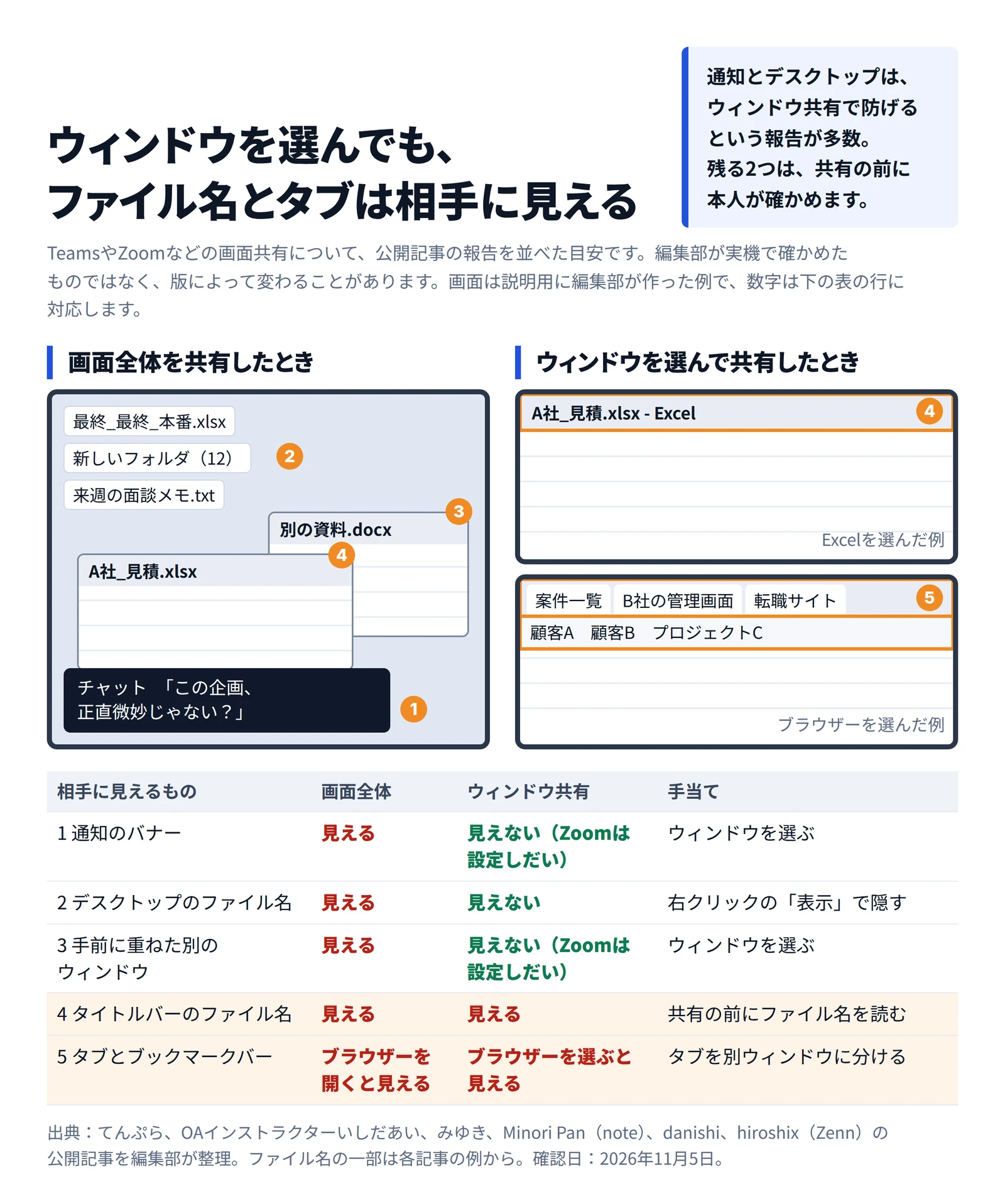
公開記事の報告をもとにした、画面全体とウィンドウ共有で見えるものの違い。4と5はウィンドウでも残る 作成: 編集部 / 出典: 情シスの相棒編集部(公開されている体験談と解説6件をもとに作成)
相手に見えるもの
画面全体
ウィンドウ共有
手当て
通知のバナー
見える
見えない(Zoomは設定しだい)
ウィンドウを選ぶ
デスクトップのファイル名
見える
見えない
右クリックの「表示」で隠す
手前に重ねた別のウィンドウ
見える
見えない(Zoomは設定しだい)
ウィンドウを選ぶ
タイトルバーのファイル名
見える
見える
共有の前にファイル名を読む
タブとブックマークバー
ブラウザーを開くと見える
ブラウザーを選ぶと見える
タブを別ウィンドウに分ける
上の3行はウィンドウを選べば片づきます。困るのは下の2行。案内に書いておかないと、本人は「ウィンドウにしたから大丈夫」と思ったまま映してしまうでしょう。
もっとも、この表は公開の記事6件の報告を並べた目安です。編集部が読んだTeamsの画面共有のヘルプ には、ウィンドウを選んだときに通知がどう見えるかの説明がなく、編集部も実機では試していません。OSや会議ツールの版で変わることもあるので、案内を出す前に自社の環境で1度見ておくと確実です。
とくにブラウザーは、見えるものが多いのです。danishiさんはタブのタイトルのほか、顧客やプロジェクトごとに分けたブックマークのフォルダ、アドレスバーに出る履歴の候補を挙げました。ブックマークバーはCtrl+Shift+Bで隠せる、とみゆきさんのnote にあります。
音は別の話です。デスクトップ版のTeamsで「サウンドを含める」をオンにして共有すると、通知を含むコンピューターの音が相手に聞こえる、とMicrosoftは説明しています 。動画を流す会議のあと、オンのままにしないようにしたいところです。
Zoomには、もう一段あります。Zoomの設定を解説したnote によると、画面キャプチャモードが「ウインドウフィルタリングなしの高度なキャプチャリング」だと、PowerPointだけを選んでいても、Outlookの通知や重なった別のウィンドウが相手に見えるそうです。Zoomのヘルプ がこのモードで映るものとして挙げるのはZoom自身のウィンドウで、ほかのアプリの通知には触れていません。同じヘルプによると、Windowsで選べる「Secure share with window filtering」なら、共有されるのは選んだウィンドウの中身だけです。ただZoomは、この詳細設定を上級者向けとし、変えるとドロップダウンメニューなどが共有されないことがあると注意しています。全員に配るより、社外に資料を映す機会が多い人に絞って案内するほうがよさそうです。
スライドだけを見せるなら、もっと楽な手もあります。hiroshixさんが勧めるのは、PowerPointのスライドショーを「出席者として閲覧する(ウインドウ表示)」にして、そのウィンドウを共有する方法。全画面にしないので、質問を受けながら裏で調べられます。Teamsなら、ファイルをそのまま共有するPowerPoint Liveも選べます。対応するのは.pptxと.ppsxです。
窓口の「画面を見せてください」も、相手を緊張させる
いしださんの背筋を凍らせた一言は、情シスのせりふでもあります。
問い合わせの途中で「画面を共有してもらえますか」と頼むと、相手はまず片づけを始めるでしょう。その間にエラーの画面を閉じられると、行くと直る不具合 のWeb会議版ができあがります。見せてほしい範囲を先に言うだけで、相手の手は止まります。例を挙げると次のとおりです。
見たいもの
頼み方の例
エラーの画面
「エラーが出ているウィンドウだけ共有してください。ほかは閉じなくて大丈夫です」
設定の画面
「設定の画面を開いてから、そのウィンドウを選んで共有してください」
タスクバーや複数の画面
「今回は画面全体が必要です。準備ができたら教えてください。確認が済んだらすぐ止めます」
頼み方に気をつける理由は、もう1つあります。Talosの7〜9月のまとめ には、電話で社員をだました例が挙がっています。Windowsの画面共有アプリ「Quick Assist」の接続を、社員自身に始めさせる手口です。電話で何と言ったのかまでは分かっていませんが、Talosはヘルプデスクを名乗る手口をほかの案件でも見ています。「情シスです、画面を見せてください」は、攻撃者が使ってもおかしくないせりふです。
だから窓口から頼むときは、問い合わせのチャットの中で頼みます。突然の電話で頼まれたら、いったん切って、社内で案内している窓口の番号にかけ直してかまわない。そう普段から伝えておくと、相手が本物の窓口でも、社員は遠慮なく確かめられます。
設定で決めるなら、止まる仕事を先に数える
全員に頼むより設定で決めたい、という情シスもいるはずです。Teamsなら管理センターの会議ポリシー に「画面共有モード」があり、「単一アプリケーション」を割り当てると、デスクトップ全体を共有できなくなります。Zoomにも、管理者が共有をアプリ単位に限る設定 (Disable desktop screen sharing for meetings you host)があります。
ここで見落としやすいのが、ブラウザー版のTeamsです。
Microsoftによると、単一アプリケーションを割り当てられた人がWebブラウザーでTeamsを使うと、この設定は「無効」として働きます。同じページの説明では、「無効」は画面共有もアプリの共有もできない値です。説明のとおりなら、ウィンドウだけ共有できるのではなく、どちらもできなくなります。
割り当てる前に、試験用のアカウントをブラウザーで会議に入れて確かめてください。確かめずに全社に入れると、ここで問い合わせが来るでしょう。
全社一律で入れることを、編集部はあまり勧めません。共有PCからブラウザーで会議に入る人だけでなく、研修で複数の画面を行き来する担当者も困るはずです。この設定はユーザー単位なので、人事や経理、役員の会議のように映ると困る資料が多い所から試し、止まった仕事を数えてから広げるのが現実的でしょう。
会議の前の30秒と、窓口でできること
別のPCから会議に入り、ウィンドウ共有で通知とタイトルバーがどう映るかを自社の環境で見ます。結果に合わせて下の案内を直し、社内ポータルかチャットの固定メッセージに置きます。新人研修の資料にも1行足しておくと、研修担当との分担 の話とつながります。
Teamsの「通話と会議中に通知を表示する」の状態を、自分のPCで見ておきます。オフを勧めるなら、会議の間は、その会議に関係しないチャットの通知が出なくなることも一緒に伝えます。
窓口の手順書に、さきほどの頼み方の例を入れます。
ブラウザーでTeamsを使っている人を数えます。管理設定を変えるのは、その数を見てからで十分です。
会議室の手順カード があれば、「映す前に、見せるウィンドウを選ぶ」を1行足します。
画面共有の前に、30秒だけ

1. 「画面全体」ではなく、見せるウィンドウを選ぶ
2. ブラウザーなら、見せるタブだけを別ウィンドウにする
3. ブックマークバーを隠す(Ctrl+Shift+B、Macは⌘+Shift+B)
4. タイトルバーのファイル名に、顧客名や人の名前がないか読む
5. 動画を流すときだけ「サウンドを含める」をオンにする

映ってしまったら、慌てずに共有を止めてください。
個人情報や未公開の数字が映ったときは、情シスにも連絡をお願いします。
「人は皆、「見せられないデスクトップ」を持って生きているんだと思います」。いしださんのこの一文に、うなずく人は多いでしょう。片づけをお願いするより、見せずに済む選び方を教えるほうが、たぶん長続きします。
最初の会議室に戻ると、ウィンドウを選んでおけば、あの一文は本人の画面の中で終わっていたはずです。どう返事をするかは、情シスの守備範囲の外ですが。