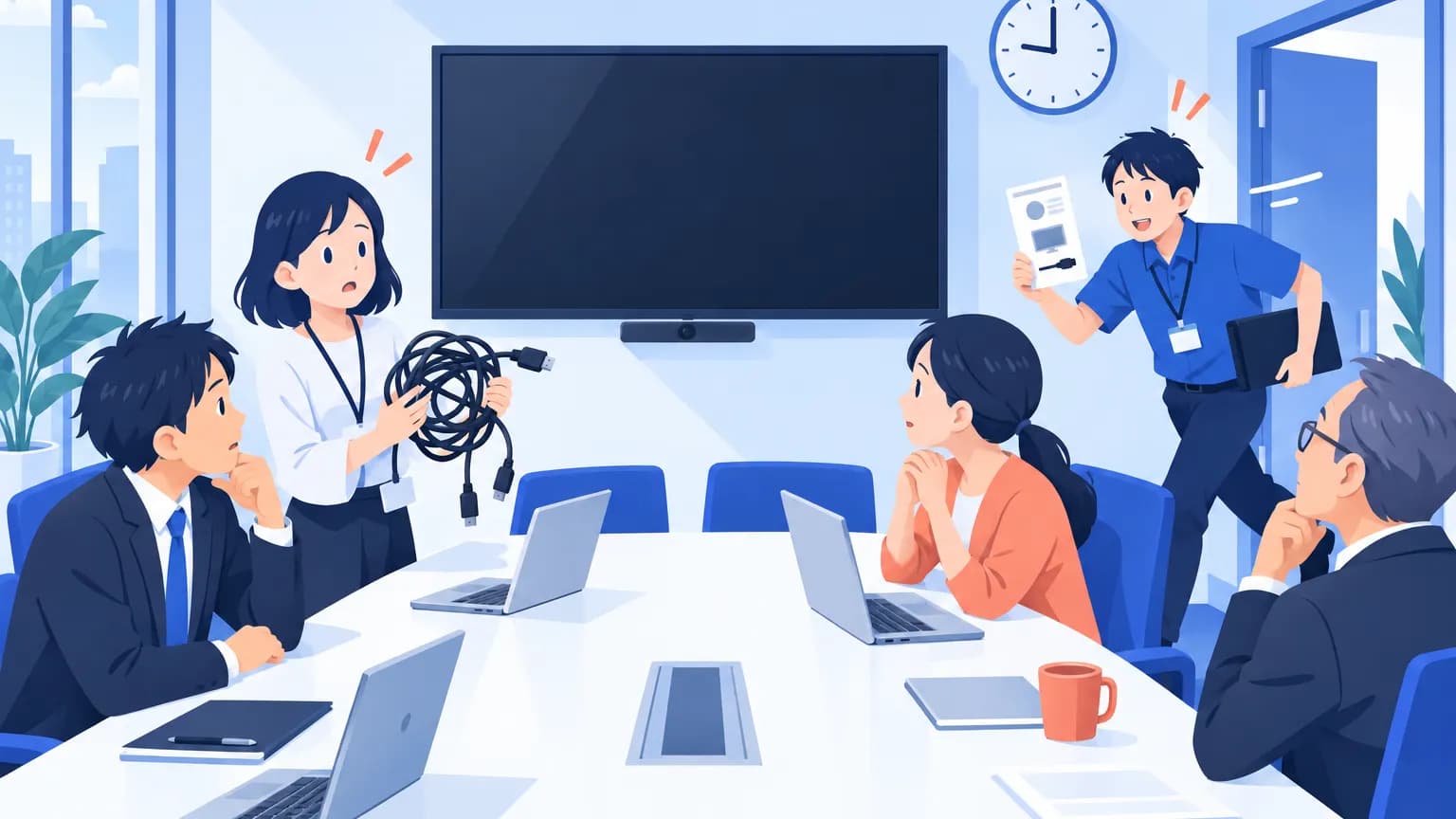
会議の開始10分前。資料を映そうとしたら、画面が真っ黒のまま。内線が鳴り、情シスが走ります。
行ってみると、ケーブルが抜けていた、入力が違っていた、ということが少なくありません。笑い話ですが、会議に出る全員の時間がかかっています。公開されている声を読んで、映らない原因と、会議室ごとの手順カードの作り方をまとめました。
「端子が抜けていただけ」は本当によくある
2024年5月、Togetterに情シスの投稿がまとめられました。「モニターの端子が抜けていただけ」ということが多く腹が立ったので、尊敬する先輩にどう思うかを聞いてみた、という話です。
先輩の答えは、意外なものでした。
こういう(馬鹿な)方がいるおかげで、我々がご飯を食べれるで、むしろ感謝すべきですよ。
出典: Togetter「情シスをしていると『モニターの端子が抜けていただけ』みたいなことが多く…」
まとめのコメントには共感の声が多く、同時に、そう思えるのは待遇や気持ちの余裕があるからだ、という指摘もありました。
呼ぶ側も、困っています。会議の直前に映らないと、焦って何度も同じ操作を試します。映らないのは、使う人の失敗ではありません。部屋の仕組みが、初めて使う人に分かりにくいことが多いのです。
映らない原因は、意外に単純
公開されている体験談から、原因をいくつか拾います。
巻いたままのケーブル
はてなブログ「社内SEのライフハックメモ」(2024年5月)に、PCの横にプロジェクターを置いてWeb会議の準備をしていたら映らず、会議室に呼ばれた話があります。原因は、巻かれたままの5mのHDMIケーブルでした。
ケーブルが巻かれた状態で使用するとHDMIケーブルの周囲に磁場が発生し正常な通信ができなくなります。
出典: はてなブログ「社内SEのライフハックメモ」
対策は、ケーブルをほどいて直線に近い形でつなぐことです。記事は、つなぐ長さに合ったケーブルを使うのが望ましいとも書いています。
WindowsでもMacでも映らない理由が違う
note(縫部 賢人さん、2026年1月)には、Windowsでは映るのにMacだと映らない例が載っています。Mac側ではプロジェクターを認識しているのに、画面は出ません。
原因は、古いプロジェクターが、Macの標準の解像度に対応していなかったことでした。解像度を、プロジェクターが対応する値に手動で変えて解決したそうです。ケーブルの故障でも、Macの故障でもありませんでした。
原因のまとめ
| 原因 |
見分け方 |
直し方 |
| ケーブルが奥まで挿さっていない |
画面に「信号なし」と出る |
両端を挿し直す |
| ケーブルを巻いたまま使っている(長いもの) |
映ったり消えたりする |
ほどいてのばす |
| モニターの入力が違う |
前に使った人のPCや別の入力になっている |
リモコンで入力を合わせる |
| PCが画面を出していない |
PCでは「接続なし」 |
Windowsキー+Pで「複製」を選ぶ |
| 解像度が合わない |
一部のMacや古い機器で起きる |
PC側の解像度を、相手が対応する値に変える |
| 変換アダプターが合わない |
USB-Cなどの変換を使っている |
動く変換アダプターに替える |
映らないとき、この順番で確かめる
会議の直前は時間がありません。早く試せる順に並べると、次のとおりです。
- ケーブルを両端とも奥まで挿し直す
- モニターの入力を、つないだ端子(HDMI1など)に合わせる
- Windowsなら、ウィンドウズキーを押しながらPを押し、「複製」を選ぶ
- 別の端子や別のケーブルがあれば、替えてみる
- PCを再起動する
富士通のFMVサポートの案内(2025年9月12日更新)は、再起動から始めて、ケーブルの挿し直し、入力の確認、Windowsキー+Pでの画面切り替え、ドライバーの入れ直し、と進める順番になっています。時間に余裕があるときは、メーカーの順番どおりが確実です。直前に慌てているときは、手で動かせる挿し直しと入力切替を先にしたほうが早く片づきます。
部屋ごとの手順カードを作る
同じ会議室でも、部屋によってモニターもケーブルも違います。ですから、手順カードは部屋ごとに作ります。A5の紙1枚に収め、ラミネートして机に置くか、モニターの脇に貼ります。
カードに書くこと
| 項目 |
書き方の例 |
| 部屋の名前 |
第2会議室 |
| 映し方 |
HDMIケーブルを挿す。入力は「HDMI1」 |
| リモコンの場所 |
机の引き出しの中。電源ボタンは右上 |
| 変換アダプター |
USB-C用とMini DisplayPort用が引き出しにある |
| 映らないとき |
挿し直す、入力を合わせる、Windowsキー+Pの順 |
| それでも映らないとき |
内線○○、またはチャットで窓口へ。資料はTeamsの画面共有でも見られる |
| ゲスト用のWi-Fi |
名前の書いてある場所の写真 |
絵や写真を1枚入れると、読む人は迷いません。モニターの入力ボタンの位置や、ケーブルを挿す穴の写真が役に立ちます。
会議の主催者がしておくこと
- 重要な会議の場合は、開始の15分前に部屋に入って、一度映してみる
- 資料はPC本体に入れておくか、共有フォルダで開けるか確かめる
- 映らなくても進められるように、資料をメールやTeamsで参加者に送れる状態にしておく
情シスが事前にしておくこと
呼ばれてから走るのではなく、呼ばれる前に減らす方法です。
| すること |
頻度 |
中身 |
| 試し映し |
月1回 |
各会議室で、WindowsとMacの両方を映してみる |
| ケーブルの点検 |
月1回 |
傷み、長さ、巻いたままになっていないか |
| 予備の置き場所 |
常に |
各会議室の引き出しに、変換アダプターとケーブルを1組 |
| リモコンの確認 |
月1回 |
電池切れ、なくなっていないか |
| 部屋の台帳 |
変更時 |
モニターの機種、入力の名前、ケーブルの種類 |
台帳は、表計算ソフトで十分です。IT資産の台帳に会議室の機器も入れておくと、買い替え時期も見通せます。
ケーブルは、短すぎず長すぎない1本を会議室に固定します。机の上にケーブルを置いて、取り外せるようにしておく会社もありますが、持ち去りと紛失が起きやすいので、台に固定するほうが安定します。
無線で映す方法もある
ケーブルをなくして、無線で映す機器を入れる会社もあります。ケーブルの不具合や、端子の抜けはなくなります。
一方で、接続のしかたは機器によって違い、初めての人には新しい迷いになります。入れるときも、部屋ごとの手順カードは必要です。
よくある聞き取りの言い方
呼ばれたときに、現地へ行く前にチャットで聞いておくと、持ち物が決まります。
| 聞くこと |
理由 |
| 何で映そうとしていますか(Windows、Mac、タブレット) |
持っていく変換アダプターが変わる |
| モニターに何と出ていますか(信号なし、真っ黒など) |
入力か、ケーブルかの見当がつく |
| 何分後に会議が始まりますか |
予備の部屋に移るかどうかを決める |
| 参加者は何人ですか |
映せない場合に、画面共有で進めるかを決める |
時間が足りないときは、別の部屋に移る判断も大切です。「直す」より「まず会議を始める」を優先する決まりを、カードに書いておくこともできます。
今日からできること
社員の方へ
情シスの方へ
会議室のモニターは、会議が始まれば誰にも気にされません。始まる前の10分に困る人を減らすことが、情シスの席に鳴る内線を減らす近道です。
関連: 「何もしてないのに壊れた」の正体 情シスが見た三大犯人と1分チェック