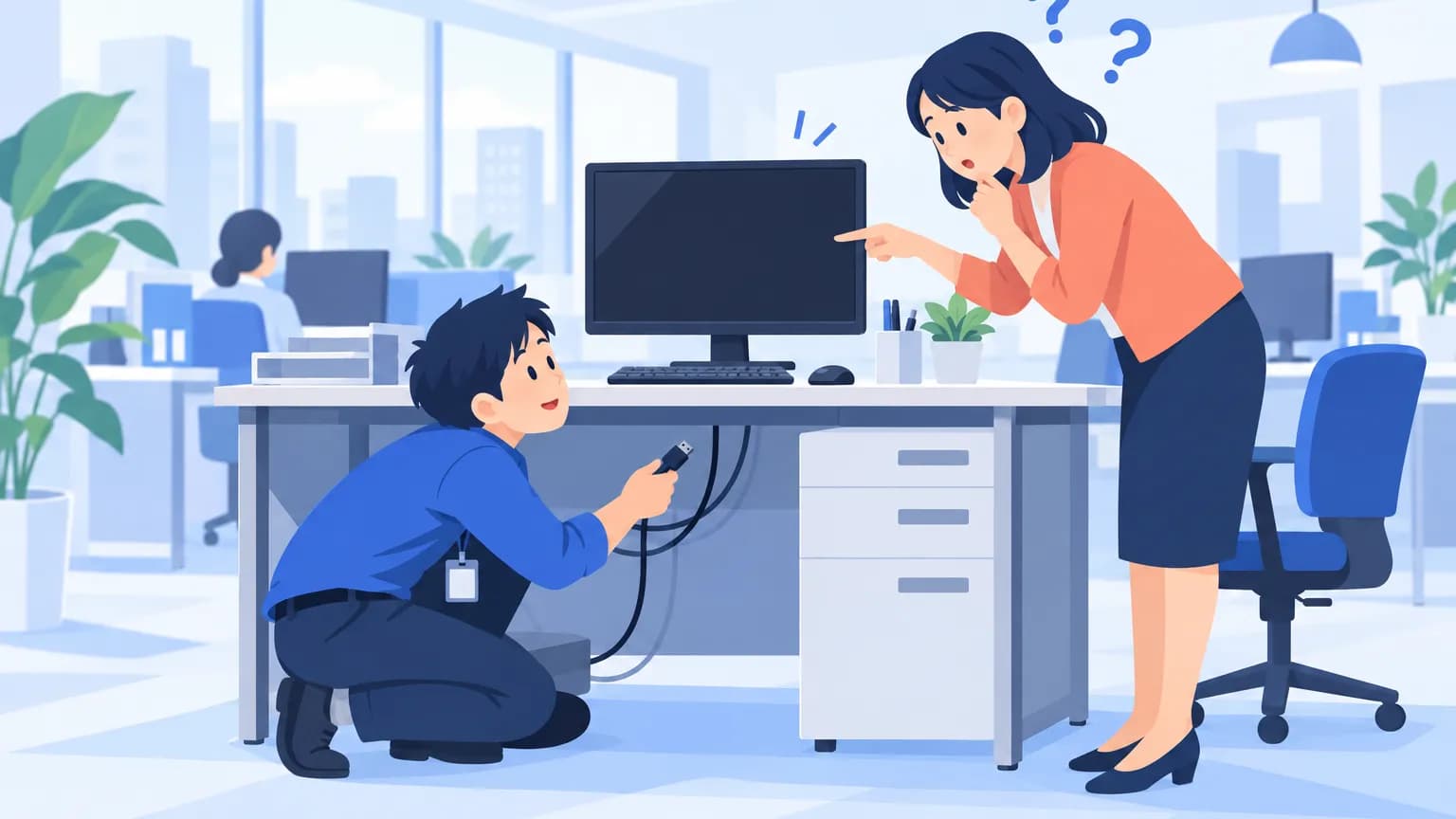
「急にキーボードがおかしくなった」。情シスでヘルプデスクをした人なら、一度は受けたことのある問い合わせだろう、と社内SEのブログは書きます。原因として多いのはNumLockとScrollLockだ、とも。
公開されている体験談を読む限り、キーボードが本当に壊れている例は多くありません。たいていは、どこかのキーで入力の「モード」が切り替わっただけです。厄介なのは、押した瞬間には画面が何も変わらないキーが多いこと。押した覚えがないので、問い合わせには「何もしていないのに」が添えられて届きます。
「何もしていない」は、たぶん本当
テンキー付きのノートPCを使う人のブログに、こんな一節があります。
厄介なことにHomeとDeleteとBackSpaceに囲まれる形でNumLockキーが配置されているため、うっかり押してしまうとこれらのキーが数字入力に変わってしまうのだ。
出典: プチメタ3.0「NumLockキーが邪魔すぎるので無効化した」(2023年8月2日)
作業中にたびたび起きるので、そのたびにNumLockを解除していたそうです。
Insertキーも同じ型です。パソコン講師のnoteは、Insertを押してもその場では何も起きず、あとで文字を直そうとしたときに初めて「あれッ、前に入力した文字が消えていく~!」となる、と説明しています(2021年)。押したときと困ったときが、ずれるわけです。
2026年3月のnoteには、VS Codeでコードを直そうとしたら、キーボードが英語配列になっていた話があります。Shift+2で「@」が出てしまう。書き手は「直前まで普通に日本語配列で使えていたので、意味がわからなかった」と書き、Win+Spaceを押して一発で戻しました。
情シス歴20年を名乗るnoteの書き手でさえ、「今日に限ってキーボード反抗期か?」と思ったことが何度もあるそうです。慣れた人でも一瞬は首をかしげるのですから、社員が「壊れた」と言うのも無理はありません。
だから、窓口で最初に「何を押しましたか」と聞いても、答えは返ってきにくいでしょう。押した本人が覚えていないからです。聞くのは「何が変わりましたか」。字がちがうのか、動きがおかしいのか、画面や音が変わったのか。そこさえ分かれば、押したキーはだいたい当たります。
症状から、押したキーを当てる
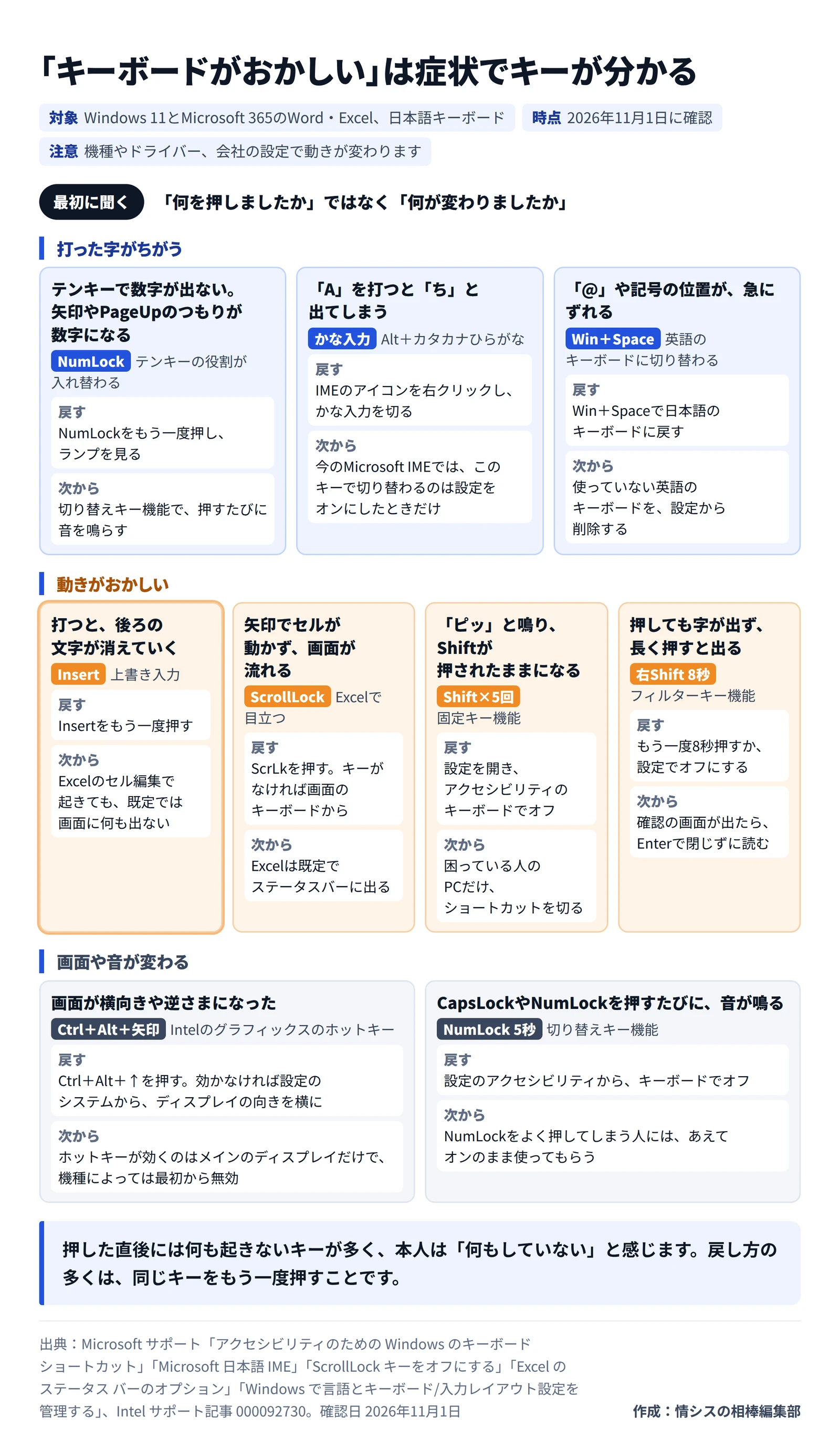
公開されている体験談と問い合わせの投稿10件を読み、Microsoftの案内と照らして、症状とキーの組み合わせを1枚の図にまとめました。
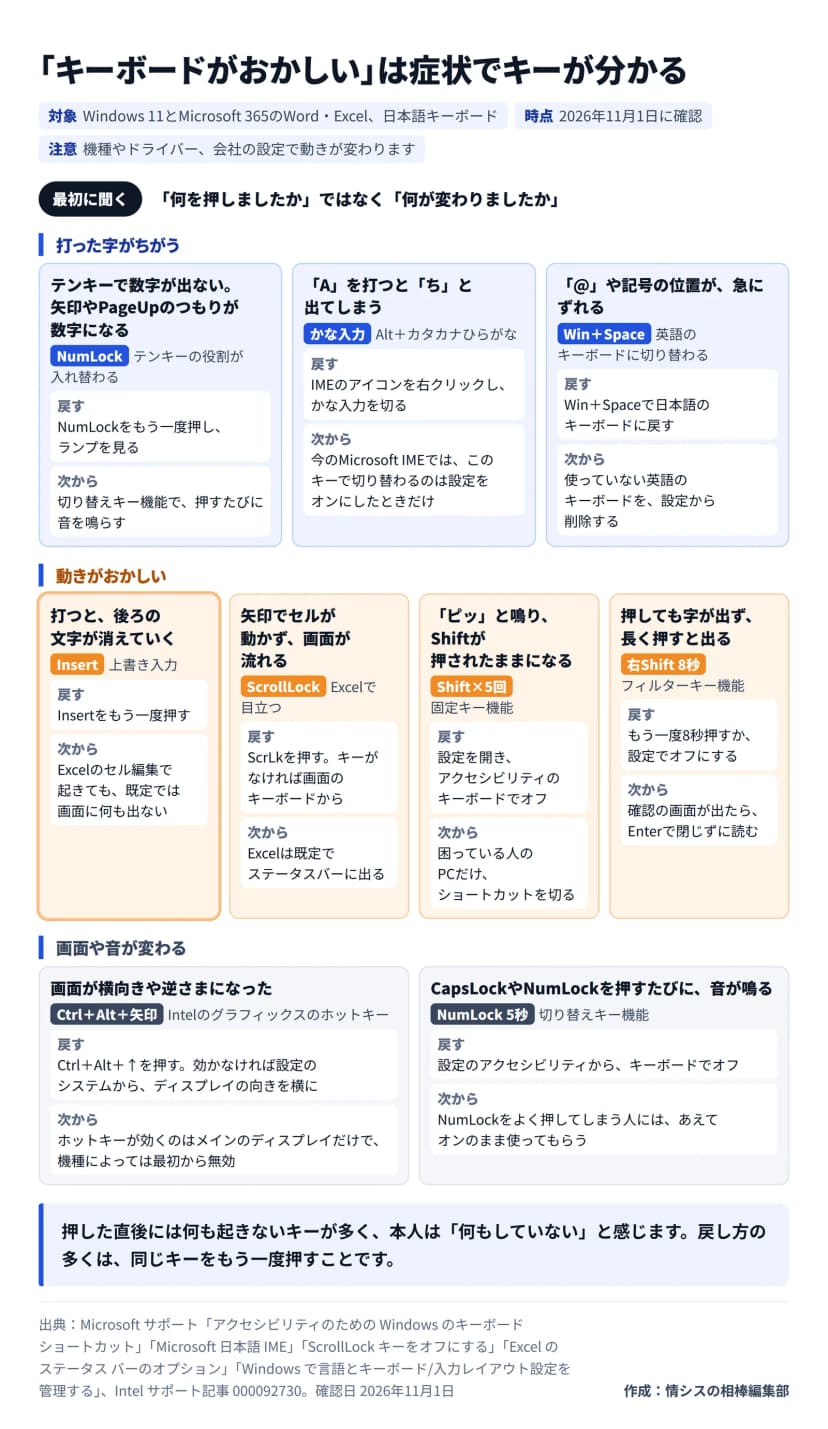 症状から押したキーを当てる早見表。打った字、動き、画面や音の3つに分けた作成: 編集部 / 出典: 作成:情シスの相棒編集部
上の段は、打った字が変わる型です。NumLock、かな入力、英語配列の3つで、多くは同じキーをもう一度押すか、Win+Spaceで戻ります。Microsoftの案内によると、Win+Spaceは押すたびに、入っているキーボードを順に切り替えます。押しても何も変わらないなら、キーボードは1つしか入っていません。英語配列を疑ったら、まずこれを押してもらうと話が早く進みます。
中の段の後ろ半分は、Shiftの連打や長押しで入るアクセシビリティの機能です。固定キー機能は、2つのキーを同時に押しにくい人のための機能で、フィルターキー機能は短い入力や繰り返しの入力を無視します。どちらも、決まった押し方でオンになります。
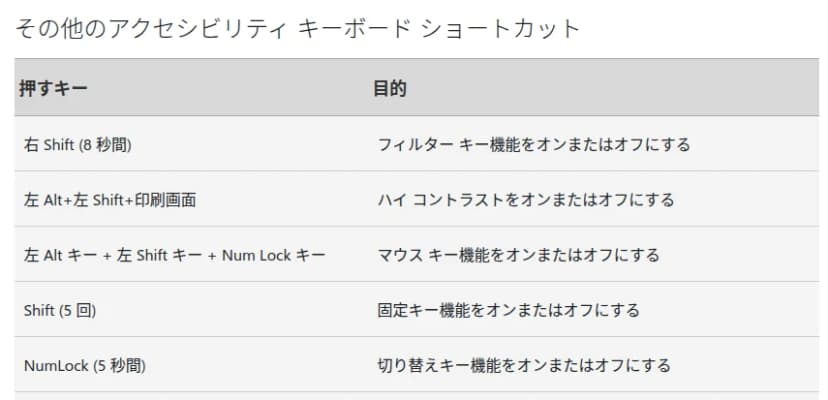 Shiftの5回や右Shiftの8秒で、アクセシビリティの機能が切り替わる出典: Microsoft サポート「アクセシビリティのための Windows のキーボード ショートカット」(引用)
では、気づかずにオンにすると、どうなるか。フィルターキー機能に入ってしまった人のブログから引きます。
キーボードが使えないから検索で調べることも出来ず、10分ほどは格闘してましたね。
出典: テクニカルフラインガー「【Windows】右Shiftキーを8秒押し続けて操作不能になった話」(2019年8月31日)
右Shiftを押したままぼんやりしていたら、急に画面が出てきた。よく読まずにEnterで閉じたところ、フィルターキー機能がオンになったようだ、と書き手は振り返っています。画面は、ちゃんと出ていたわけです。急いでいる人ほど、見慣れない画面を「とりあえず閉じる」ものでしょう。
下の段は、画面や音が変わる型です。音を鳴らす切り替えキー機能は後の節に回し、ここでは画面の回転を見ます。画面が急に横向きや逆さまになったら焦る、と書いた個人のブログ(2024年)は、Ctrl+Alt+↑で戻す方法を最初に挙げました。このCtrl+Alt+矢印は、Windowsの機能ではなく、Intelのグラフィックスのホットキーです。Intelのサポート記事によると、このホットキーが効くのはメインに設定したディスプレイだけ。同じブログは、効かないときにホットキーを有効にする手順も書いていて、ホットキーが切ってあるPCもあることが分かります。キーで戻らなければ、設定のシステムからディスプレイを開き、ディスプレイの向きを横に戻します。
昔の定番の直し方が、今は効かないことも
体験談の多くは数年前のものです。Microsoftの今の案内と照らすと、今の既定ではキー1つで起きにくいものと、今も気づかれにくいものに分かれました。
| 症状 |
公開の声で多い説明 |
今のMicrosoftの案内(2026年11月1日に確認) |
| 「A」が「ち」になる |
Alt+カタカナひらがなで、かな入力と行き来する(2019年のブログ) |
Microsoft IMEでこのキーが効くのは、設定の「全般」で切り替えを有効にしたときだけ |
| 後ろの文字が消える(Word) |
Insertで上書きになる(2021年のnote) |
Insertで上書きに切り替わるのは、オプションでその動作を選んだとき |
| 後ろの文字が消える(Excel) |
読んだ体験談には見当たらない |
セルの編集中にInsertで上書きになり、ステータスバーの表示は既定でオフ |
| 記号の位置がずれる |
Win+SpaceやAlt+Shiftで英語配列に(2025〜2026年) |
Win+Spaceは入っているキーボードを順に切り替える |
| 音が鳴る、字が出ない |
Shiftの連打や長押しで固定キーやフィルターキーに(2019年・2025年) |
今もアクセシビリティのショートカットの一覧にある |
かな入力とWordの上書きは、今の既定なら、キーを押しただけではまず切り替わりません。社員が「Alt+カタカナひらがなを押しても戻らない」と言うなら、見ている手順が古いのかもしれません。その場合は、タスクバーのIMEのアイコンを右クリックし、かな入力を切ってもらいます。
でも、Excelは事情が違います。ステータスバーについてのMicrosoftの案内によると、ScrollLockは既定でステータスバーに出ますが、NumLockとCaps Lock、上書き入力モードは既定では表示しません。セルの中で後ろの文字が消えても、画面のどこにも理由が出ません。編集部は、今いちばん気づかれにくいのは、このExcelの上書き入力だとみています。
英語配列への切り替わりも、今なお続く悩みです。2025年10月のMicrosoft Q&Aには、日本語しか入れていないのにタスクバーに英語(米国)のキーボードが出て、意図しないときに切り替わる、という質問がありました。投稿者はAlt+Shiftの切り替えを止め、Win+SpaceもPowerToysで止めたうえで、まだ困っていました。受け入れられた回答は、いったん英語(米国)のキーボードを追加してから削除する、というものです。一覧に出てこないキーボードは消す操作ができないので、いったん出してから消す、という考え方でしょう。
Caps LockやNum Lockの取り違えでパスワードが通らない話は、「何もしてないのに壊れた」の正体で取り上げました。
止めるより、見えるようにする
たとえば、押し間違いの続く人がいると、ショートカットごと止めたくなります。ただ、止めると戻る道もなくなります。先のQ&Aでボランティアのモデレーターは、ショートカットを無効にすると「誤ってキーボードレイアウトが切り替わった時に復元する手段がなくなる」と指摘していました。
アクセシビリティのショートカットも、全社で一律に切るのは避けたいところです。固定キー機能を必要とする社員もいます。切るのは困っている人のPCで、本人と話してからにします。
代わりに勧めたいのが、今の状態を見えるようにする設定です。Excelのステータスバーを右クリックし、NumLock、Caps Lock、上書き入力モードにチェックを入れれば、モードが変わったときに画面の下に出ます。NumLockをよく押してしまう人には、設定のアクセシビリティのキーボードで、切り替えキー機能をオンにする手があります。Caps Lock、Num Lock、Scroll Lockを押すたびに音が鳴るので、押した瞬間に気づけます。押し間違いを防ぐ機能ではありませんが、時間差をなくせるのは大きいでしょう。
どうしても止めたい人には、MicrosoftのPowerToysにあるKeyboard Managerがあります。先のプチメタ3.0の書き手も、これでNumLockを無効にしました。ただし、Microsoftの文書によると、Keyboard Managerはどのパスワード画面でも働きません。会社で入れるなら、管理用テンプレートでツールごとに有効か無効かを決められます。一方、どのキーを止めるかを配る項目は、その一覧に見当たりませんでした。使ってよいソフトの一覧に入れるかどうかから決めることになります。
キーの位置そのものも効きます。冒頭の社内SEのブログは、富士通のノートPCを例に、NumLockがFnキーと組みでないと動かない配置だと、押し間違いはまず起きないと書いていました。カーソルキーが一段下がっていると、隣のキーとの押し間違いも減るそうです。PCの比較表に、NumLockとInsertが単独のキーか、Fnとの組みかを1行足しておくと、次の入れ替えから問い合わせが減るはずです。
次の「おかしい」までに、窓口でやること
- 「キーボードがおかしい」と言われたら、最初に「字がちがう」「動きがおかしい」「画面や音が変わった」のどれかを聞きます。答えが分かれば、上の早見表で押したキーの候補が2〜3個に絞れます。
- 早見表を、社内のヘルプのページかチャットの固定メッセージに置きます。戻し方は「同じキーをもう一度押す」を先頭に書くと、自分で直せる人が増えます。
- Excelを長く使う部署に、ステータスバーの表示を足す手順を配ります。テンキーで数字を打つ時間の長い部署から始めるとよいでしょう。
- 英語配列に切り替わる人のPCは、言語と地域の設定で、使っていないキーボードを削除します。Win+SpaceとAlt+Shiftのショートカット自体は残しておきます。
- 次のPCの選定で、NumLockとInsertの位置を比較表の項目に入れます。
キーボードが本当に壊れていたなら、交換すれば済みます。困るのは、壊れていないのに仕事が止まる数分間のほうです。「何が変わりましたか」の一言で、その数分は縮められます。