毎週火曜の10時、3階の第2会議室は「営業企画 定例」で埋まっています。ドアのガラス越しにのぞくと、照明は消えたまま。予定表で主催者の名前を見ると、春に退職した人でした。
総務から、情シスにチャットが届きます。「あの予約、そちらで消せますよね?」
消せるはずです。ただ、消してよいかを決めるのは誰でしょうか。部屋の持ち主は総務で、予約の仕組みを預かるのは情シス。どちらも悪くないのに、決める人がいないまま、予約だけが毎週やってきます。
予約表は満室、部屋は無人
空予約は、多くの会社が抱える悩みのようです。会議室予約システムのレビューにも、同じ場面が出てきます。
予約されているのに使われていない会議室などが多く存在し、かたや会議室が空いていなくて困っている人がいるという状況でした。
出典: ITreview「conferio」のレビュー(非公開ユーザー・2022年9月26日)
どのくらいの割合なのか。少し古い数字ですが、2018年に週刊アスキーの連載で、内田洋行の橋本雅司さんが自社の調べを紹介しています。会議室の予約のうち24%は、実際には使われていなかったそうです。会議室の機器を扱う会社の数字ではあるものの、4件に1件という感覚は、多くの総務の実感に近いかもしれません。
空予約が生まれる道筋は、おおむね3つです。
- 念のために押さえ、使わなくなっても消さない
- 対面の会議をオンラインに切り替えたのに、部屋の予約だけが残る
- 定例の主催者が、退職や異動でいなくなる
前の2つは、本人に声をかければ片づきます。手ごわいのは3つ目です。
当てはまるのは、会議室をExchange OnlineやGoogle Workspaceのリソースとして予約している会社です。紙の予約表やホワイトボードで回しているなら、主催者の退職で予約が消せなくなる心配はありません。ただ、念のための押さえは、どちらでも同じように起きます。
主催者のいない定例は、誰も直せない
Googleの管理者向けの手引きには、主催者のアカウントを停止か削除すると、予定はほかの人のカレンダーに残り、その時間の会議室は「誰も予約できなくなります」とあります。冒頭の第2会議室は、まさにこの状態です。
Microsoft 365でも、事情はあまり変わりません。Exchange Onlineの手引きは、退職者の会議を取り消すRemove-CalendarEventsを紹介し、会議を取り消したあとでメールボックスを削除できる、と説明しています。順番が逆になると、手間が一気に増えます。
後から片づけた情シスの記録もあります。Google Workspaceで退職者の予定を消した手順をnoteにまとめた書き手は、こう振り返っていました。
ユーザーが完全に削除された後、譲渡しなかったカレンダーは主催者が不在のカレンダーとして残り続け、扱いに苦労する事となります。
出典: note「退職済みユーザーが登録したGoogleカレンダーを削除する方法」(なーねこ / na-neko・2021年10月31日)
このnoteの方法は、予定のIDを調べ、Calendar APIで1件ずつ消すやり方です。Microsoft 365の手順を書いたブログ「社畜の所業」によると、参加者の予定表から消すにはコンテンツの検索とPowerShellを組み合わせ、1回で消せるのは1メールボックスあたり10件まで。管理画面のボタン一つでは終わらない作業です。
正直なところ、ここまで来ると、頼んだ総務も頼まれた情シスも、少し気が重くなります。
消してよい予約を、総務と先に決める
効くのは、技術より先に「決める人」を決めることです。部屋のルールは総務が持ち、実行は情シスが受ける。そう分けておけば、「消せますよね?」というチャットは「条件に当たるので、来週から解放します」という連絡に変わります。
決めておきたいのは、次の3つです。
| 決めること |
決め方の例 |
受け持ち |
| 消してよい予約 |
主催者が退職した定例、3回続けて誰も来なかった予約 |
総務が決める |
| 取り消しの実行 |
管理者の権限で取り消す。主催者が社内にいるなら、先に本人へ連絡する |
情シス |
| 知らせ方 |
解放の前に、主催者と参加者へ一度だけ連絡する |
総務の名前で送る |
「3回続けて」の数え方は会社しだいです。部屋の前にパネルが無いなら、総務が見回ったときに記録をつけるだけでも足ります。
異動の場合は、少し事情が違います。主催者はまだ社内にいるので、管理者が取り消す前に本人へ聞けば済みます。「この定例、まだ使いますか」と一言送れば、たいていは片づくでしょう。
連絡の文面は、責めない言い方にするのが長続きのこつです。たとえば、次のような文面です。
宛先は、参加者全員にします。定例を続けたい人がいれば、ここで手が挙がるからです。
退職の手続きに足す手順
いちばん手間が少ないのは、主催者がいなくなる前に片づけることです。人事から退職の連絡を受けたら、アカウントを止める前に、次の順で進めます。入社・退社の連絡票を使っている会社なら、そこに1行足しておくと忘れません。
少人数の会社のGoogle Workspaceの運用をnoteに書いているGWS組織運用ラボも、退職日までのチェックリストに「カレンダーの会議室予約・定期予定を確認する」を入れています。主催の定期会議は引き継ぎ、会議室の予約は解放する、という順番です。
- 退職する人が主催の定例と、会議室の予約を一覧にする。Exchange Onlineなら、
Remove-CalendarEventsに-PreviewOnlyを付けると、取り消される会議を変更せずに見られます。実行する管理者には、あらかじめこのコマンドレットの権限が要ります。
- 続ける会議は、引き継ぐ人に作り直してもらうか、譲渡する。Google Workspaceなら、管理コンソールのカレンダーの設定にある「予定の譲渡」で別のユーザーに渡せます。
- 終える会議を取り消す。Exchange Onlineでは
-CancelOrganizedMeetingsと-QueryWindowInDaysを指定します。指定した期間に1回でも重なる定例は、シリーズごと取り消されます。Google Workspaceでは「予定の譲渡」で「リソースを解放する」を選ぶか、ユーザーを削除する画面で「カレンダー リソースもすべて解放する」に印を付けます。
- 片づいたのを見てから、アカウントを止める。
![Google Workspace 管理者ヘルプの「削除したすべてのユーザーの今後の予定を自動的にキャンセルする」の節。オプションを有効にすると、ユーザーの削除から21日後に今後の予定が自動的にキャンセルされ、以前削除されたユーザーには遡及して適用されないと書かれている。手順は、管理コンソールで[アプリ][Google Workspace][カレンダー]に移動し、[予定と予備カレンダーの管理]をクリックし、[削除済みのユーザーの予定]で[削除済みユーザーの今後の予定を通知なしでキャンセルする]のチェックボックスをオンにして保存する](/_next/image?url=%2Fimages%2Farticles%2Fmeeting-room-ghost-booking-retired-organizer-aruaru%2Fgoogle.webp&w=828&q=75) Googleの管理者ヘルプ。削除したユーザーの今後の予定を21日後に自動で取り消す設定出典: Google Workspace 管理者ヘルプ「ユーザーを削除する前に予定または予備カレンダーをキャンセルまたは譲渡する」(CC BY 4.0・作者 Google・当社が2026年10月29日に撮影、切り出しのみ)
Googleの管理者ヘルプ。削除したユーザーの今後の予定を21日後に自動で取り消す設定出典: Google Workspace 管理者ヘルプ「ユーザーを削除する前に予定または予備カレンダーをキャンセルまたは譲渡する」(CC BY 4.0・作者 Google・当社が2026年10月29日に撮影、切り出しのみ)
Google Workspaceには、削除したユーザーの今後の予定を、削除から21日後に自動で取り消す設定もあります。ただ、さかのぼっては効きません。すでに残っている予約は、手で片づけることになります。
定例に期限、来なければ解放
仕組みで空予約を減らす方法も、両方のサービスにあります。
Exchange Onlineの会議室は、何日先まで予約を受けるかを決められます。BookingWindowInDaysで、既定は180日です。既定のままだと、この期間を超えて続く定例はまるごと断られます。EnforceSchedulingHorizonを$falseにすると、定例を受け付けたうえで、期間の先の回を自動で減らします。定例に自然と期限が付くので、主催者が予約し直さない会議は、いずれ消えていきます。
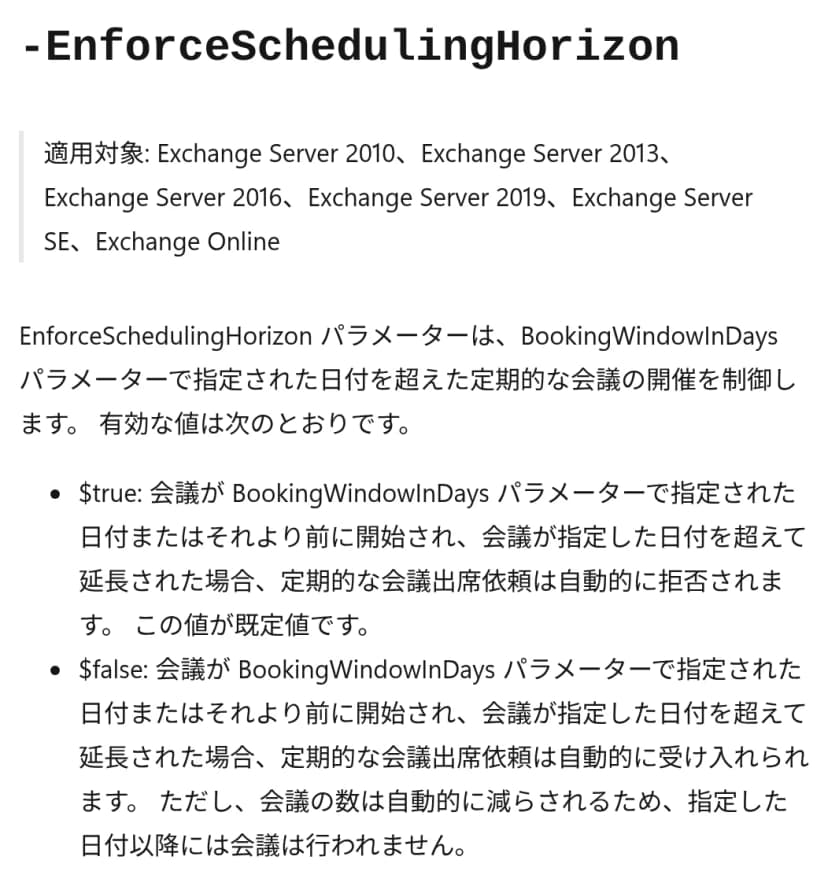 MicrosoftのSet-CalendarProcessingの説明。定例が予約の期間を超えたときの扱い出典: Microsoft Learn「Set-CalendarProcessing」(引用)
Google Workspaceには、1人を除く全員が辞退した会議から、会議室の予約を自動で外す設定があります。ただし、4時間を超える会議や、外部のゲストがいる会議などは対象外です。そもそも退職者の定例のように、誰も辞退の操作をしない予約には効きません。
部屋の前にTeamsパネルがあるなら、チェックインが無いと自動で解放する機能も使えます。既定では開始から10分です。使える部屋にはTeams Roomsなどのライセンスの条件があり、Microsoftはパネルか、Teams Roomsの機器がある部屋に絞ることを勧めています。
自動の解放には、使う側からの声もあります。
チェックインしないと自動リリースされてしまうため、なにかのミスでチェックインができてなかったときは他の人が部屋を使いに来てしまうので、チェックインしていないですが、リリースしてしまっていいですか?というような通知が来てくれると助かります。
出典: ITセレクト「touch-mee」のユーザーレビュー(非公開ユーザー・2022年8月14日)
入れる前に、総務から「開始10分でチェックインが無ければ解放します」と全社に知らせておく。それだけで、この手の戸惑いはかなり減るはずです。
冒頭の第2会議室も、取り決めを1つ作って連絡を1本送れば、来週の火曜には空きます。消す手段は、もう情シスの手元にあります。足りなかったのは、総務と交わす数行の約束だけでした。