「会議 を始めると、参加者一覧に突然AI Botが現れる。」そして、相手からは「このBotって何ですか?」と聞かれる。議事録のボットを何度も使ってきた人のnoteにある場面です。
Teams は、ボットと見分けた外部の参加者を、会議のロビーの設定にかかわらずロビーで止めるのが既定です。ただ、見分けられないボットもあります。それに、ロビーに並んだボットを入れるかどうかは、結局のところ主催者がその場で決めるしかありません。
参加者一覧に、知らないボットがいる
同じnoteには「入ってこなくていいMTGに入ってくる」ともあり、相手からは「録音されているんですか?」とも聞かれる。書き手のTakashi Tanakaさんは、とくに初めての商談で、ボットが入るのが気まずかったといいます。このnoteは、その気まずさから、ボットを会議に入れずに人のメモをAIで広げる別のツールを、自分で作った話です。
米国の大学のIT部門も、同じ場面を前から案内してきました。チャップマン大学の情報システムの部門は2024年5月、Zoom の待機室に「Matt’s Otter.ai Bot」のような名前で議事録のツールが現れると説明しました。予期せず会議に現れるボットには、プライバシー とセキュリティ の心配がある、という注意つきです。
呼んだのは主催者ではなく、誰かの予定表
呼んでいないのに入ってくる理由は、ツールの作りにあります。
多くのツールは予定表と連携して会議URLを検知し、自動で入室します。
出典: note「AI議事録ボットが取引先との商談に同席?録音前に確かめる4つの手順」(マナ・ワークス・2026年9月21日)
つまり、ボットを呼んだのは主催者ではなく、参加者の一人の予定表です。本人が会議ごとに選んでいないこともあります。スワースモア大学のIT部門が引いた例は、まさにこの形でした。米国の高等教育の専門紙が伝えたもので、ある短期大学の職員が、気づかないうちにOtter.aiのツールに自分の予定表への権限を渡していた。そのツールは、本人が結局出なかった教員の会議に入っていた、という話です。本人は上役から知らされ、とても恥ずかしい思いをしたそうです。
主催者から見えるのはボットの名前だけで、社外の人のボットなら、その名前が誰なのかも分かりません。これでは、主催者が戸惑うのも当然でしょう。
使う側の気まずさも、ボットを何度も使ってきた人のnoteに書かれていました。Takashi Tanakaさんの言葉では「本来集中したいのは商談の内容や、初対面の相手との信頼関係を作ることです」。便利さを選んだのは本人でも、気まずさは会議の全員が引き受けることになります。
2年前の大学の注意に、Teamsの仕組みが追いついた
スワースモア大学のIT部門は2024年11月、Zoomの会議でAIのボットを使う人が増えていると書きました。使うときは参加者全員に知らせて許可を得ること、知らないボットや許可していないボットが入ったら外すこと、という2つの求めです。チャップマン大学は、待機室でボットを入れない手と、大学のアカウントでサインインした人だけが入れるようにする設定を挙げました。
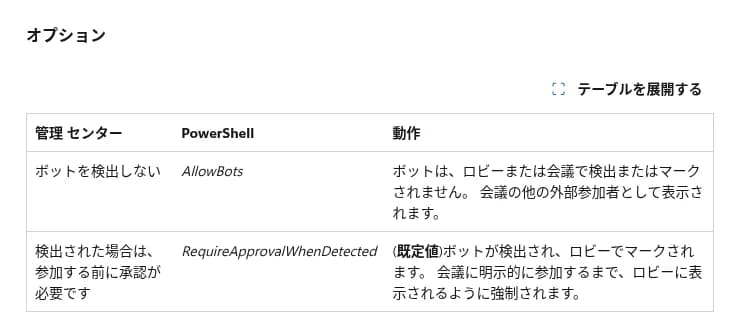
待機室で名前を見て断るのは、主催者の注意に頼る方法です。2026年5月付けのMicrosoftの文書によると、Teamsは、その判断の入口を会議の仕組みに移しました。
Teamsの外部ボットの設定。既定はボットを見分けてロビーで承認を待たせる 出典: Microsoft Learn「外部ボットと、organizationでホストされている会議へのアクセスを管理する」 (引用) 設定の場所は、Teams管理センターの会議ポリシーの「会議参加とロビー」です。名前は「外部ボットとその会議へのアクセスを管理する」で、既定は「検出された場合は、参加する前に承認が必要です」。ボットを見分けるには、インフラの信号と振る舞いの信号を組み合わせる、と文書は説明します。
便利な設定ですが、文書は限界も認めます。見分けられない外部のボットもあり、逆に人をボットと見誤ることもある、という2点です。見誤ったときは、ロビーから入れて「これはボットではありません」と印を付けます。
Zoomには、Teamsのようにボットを自動で見分ける設定は、サポートの文書には見当たりません。代わりに、参加者として会議に入ってよいアプリを、管理者が決められます。Admin Centerの設定の「一般」の「セキュリティ」にある「Manage which Zoom apps can join as a participant in meetings and webinars in your organization」で、Zoom Marketplaceのアプリから、入ってよいものを選ぶ形か、入れないものを選ぶ形かを決めます。アプリを1つずつ選ぶ形なので、入れないものを選ぶ形では、新しく出たツールはリストに載せるまで止まりません。
止める設定ができても、入れるかを最後に決めるのは主催者です。Microsoftの文書も、勧める運用として、ロビーで入れるかを決める開催者にボットの危険と注意を教えることを挙げました。情シスには、止める設定に加えて、主催者に入れるかの目安を渡す仕事が増えた、と編集部はみています。目安が無ければ、主催者は気まずさから入れてしまうか、必要なボットまで締め出すかのどちらかになりがちです。
自社の社員のボットが、よその会議に入るとき
逆向きの場面も、これから増えそうです。自社の営業が使う議事録のツールが、予定表から取引先の会議に入っていく。取引先がTeamsを使っていて、設定が既定のままなら、そのボットはロビーで止まります。主催者の画面には、ボットとして印の付いた参加者が並ぶ。相手から「この参加者は何ですか」と聞かれるのは、今度はこちらの社員です。
Microsoftの文書は、こうしたボットが、参加者の知らないうちに会議を記録したり、会議のデータを会社の管理の外にあるサービスに置いたりするおそれを挙げました。取引先の情シスから見れば、自社の社員のボットは、まさに止めたい相手でしょう。
自社の社員が持ち込むツールなら、情シスが先に手を打てます。社外の会議には自動で入らない設定にしてもらい、入れたいときは前もって相手に断る。スワースモア大学のIT部門が、無料のツールの多くはデータを十分に守らないとして、許可していないツールを使う前に相談するよう求めているのも、同じ考え方です。
主催者に渡す、入れるかどうかの目安
マナ・ワークスのnoteは、今日決めておくルールとして「決めるのは「社外が入る会議に、断りなくボットを入れない」の1点です」と書いています。編集部も、まずこの1点から始めるのがよいと考えます。そのうえで、主催者が迷いやすい場面を表にしました。
会議
目安
社外の人が入る会議・商談
前もって承諾を取ったものだけ入れる。相手のボットなら、誰のものかを聞いてから
社内の定例で、誰のボットか分かる
冒頭で、録音と文字起こしをすると一言断ってから入れる
誰のボットか分からない
入れない。チャットで持ち主を聞く
人事の面談・採用の面接・役員会など
入れない。議事録が要るなら、会社が決めた方法で取る
障害への配慮として文字起こしを使う人がいる
例外として入れる。前もって主催者に伝えてもらい、ほかの参加者には一言断る
最後の行は、一律に締め出す決まりにしないためのものです。チャップマン大学のIT部門も、配慮を受ける学生が授業などで議事録のツールを使うことを、正当な配慮の形として挙げました。日本でも、事業者に合理的配慮の提供を義務付ける改正障害者差別解消法が、2024年4月1日に施行されました(内閣府)。
社外の会議を厳しくする理由は、録音した中身が会議の外のサービスに出ていくことです。社外の人が入る会議で承諾を得ないまま録音して外部に送れば、秘密保持契約との関係で問題になりうる、とマナ・ワークスのnoteは指摘します。Teamsで録音の開始を知らせる設定と、同意の扱いは、Teams、録音の開始を音声で知らせるポリシーを開発中 にあります。
情シスが確認すること
Teams管理センターの会議ポリシーで、「外部ボットとその会議へのアクセスを管理する」が「検出された場合は、参加する前に承認が必要です」のままかを確認します。特定の部署のポリシーで「ボットを検出しない」に変えていないかも見ます。
ロビーから人を入れられる役を、主催者と共同主催者に絞るかを決めます。Microsoftの文書が勧める絞り方で、発表者の誰でも入れられると、ボットを見分けても誰かが入れてしまいます。
Zoomでは、待機室を有効にして、社外の参加者を待機室に通す設定を全社でそろえます。あわせて、参加者として入ってよいアプリを管理者の設定で決めます。社内だけの会議なら、サインインした人だけが参加できる設定も使えます。
社内で使ってよい議事録のツールを決め、使う人には、自動で入る範囲を自分で選んだ会議だけにしてもらいます。マナ・ワークスのnoteも、確かめる点として「すべての予定への自動参加」が無効になっているかを挙げました。
主催者向けに、上の目安の表を1枚にして配ります。「知らないボットはロビーで止まる。誰のものか分からなければ入れない」の1行だけでも、迷う時間は減るはずです。
参加者一覧に知らない名前を見つけたとき、慌てて外すより先に「どなたのツールですか」と聞ける会議は、気まずくなりません。