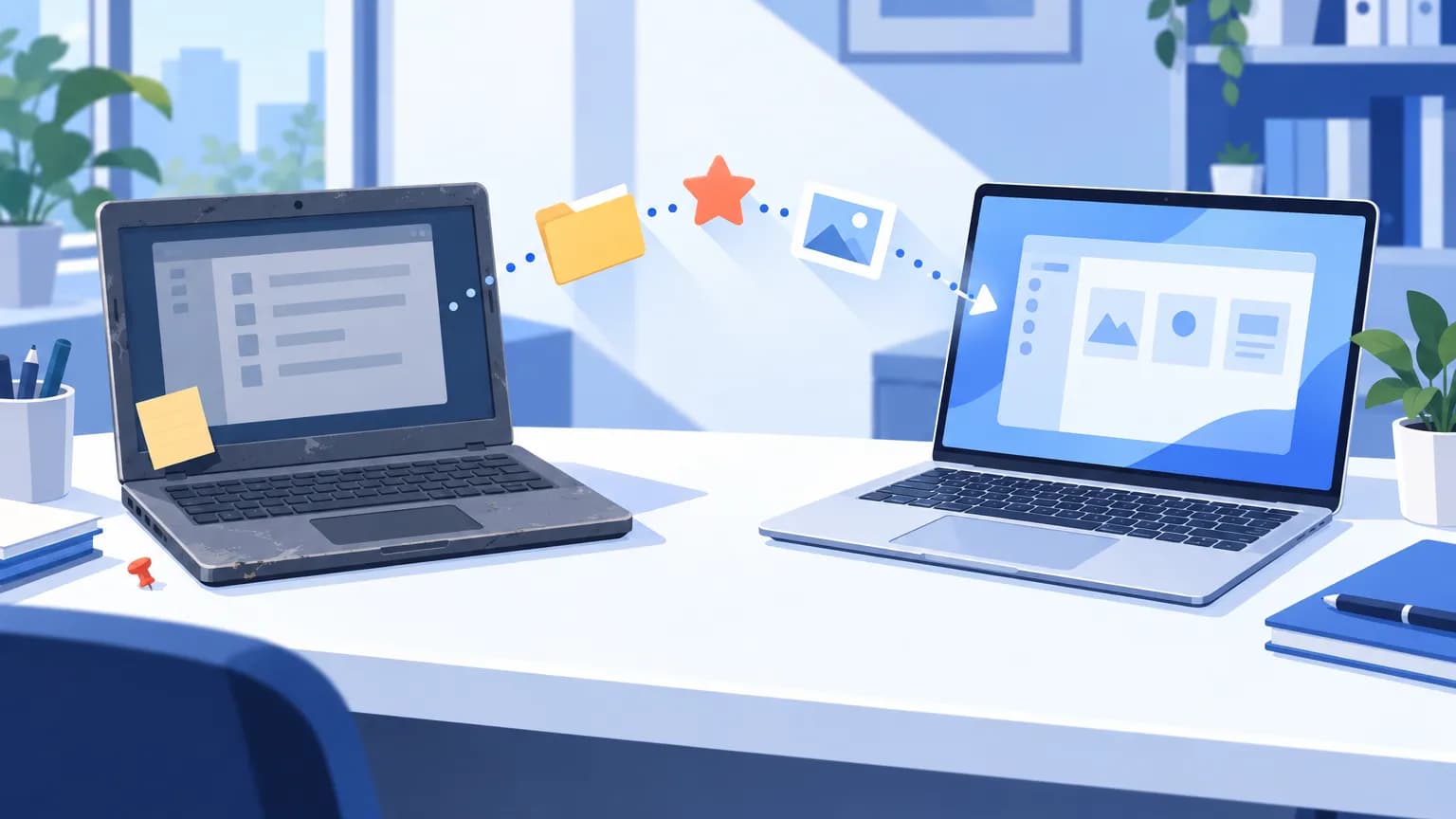
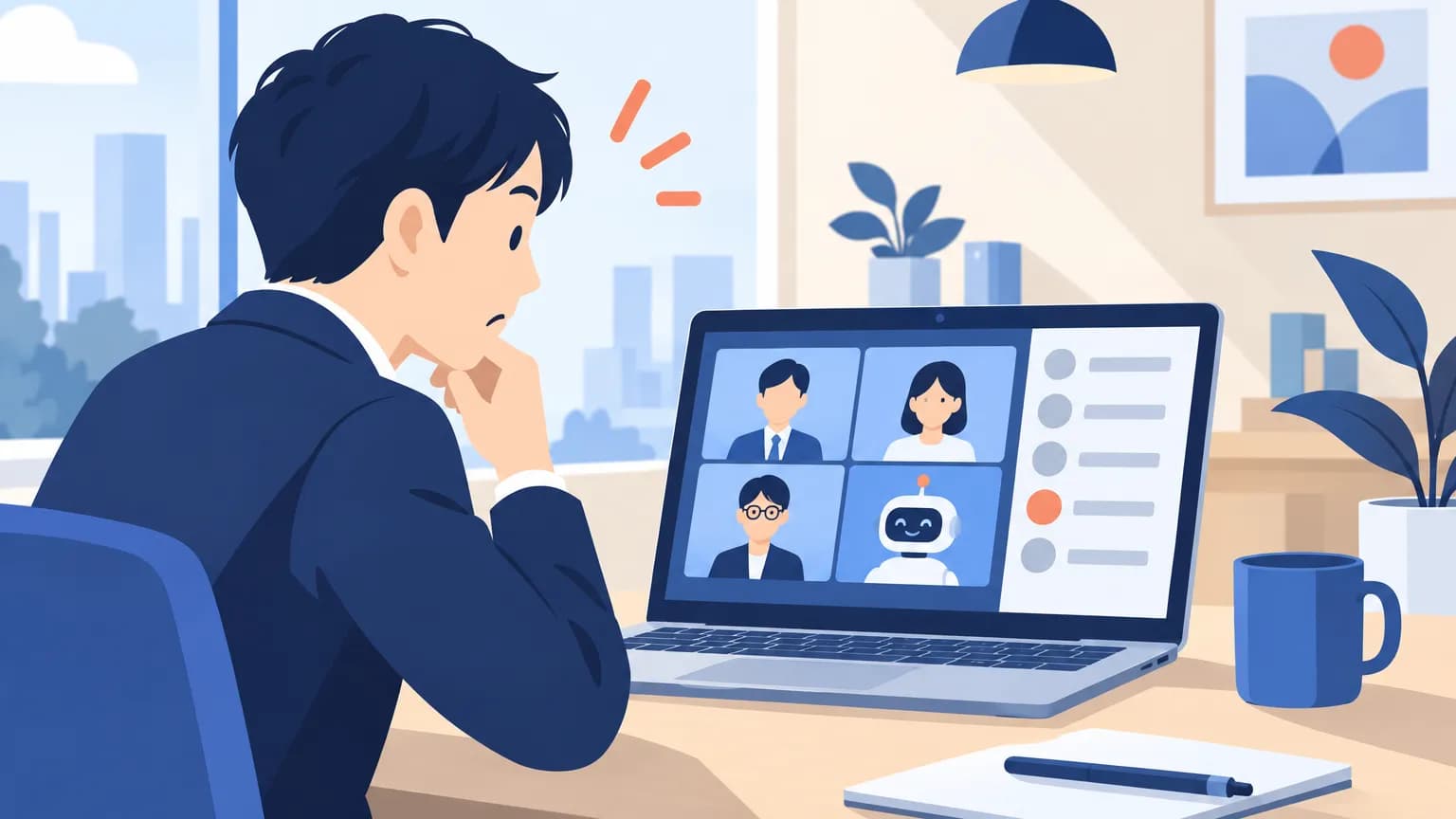
「前のパソコンと同じようにしておいて」
PCの入れ替えが決まると、どこかで必ず聞く一言です。入れ替えの作業を何台も請け負ってきた元SEのブログによると、客によく言われる言葉の「トップ3に入ると思われる」そうです。
全部は戻せません。Windowsの設定を新しいPCへ戻す仕組みでも、タスクバーの左寄せは戻るのに、ピン留めは戻らないのです。その線を入れ替えの前に渡しておくと、翌週の「前と違う」はかなり減らせるはずです。
「同じ」の範囲は、頼んだ本人にも見えていない
頼む側に悪気はありません。明日の朝も同じ手順で仕事を始めたい、というくらいの気持ちでしょう。でも、受ける側は困ります。言葉どおりに受け取ると、全部を運ぶ話になってしまうからです。
この言葉のせいで可能な限りの全てのデータを移行しないといけないと思ってしまいますが、お客様も暇ではないので早く終わらせてほしいとも思っています。
出典: パソコン・ネットワーク設定屋の迷走記「パソコンの入れ替え作業ってメンドクサイ」(2019年5月12日)
このブログの解決は単純で、聞いてしまいます。過去のメールが要るかと尋ねると、ほとんどの人は直近2年くらいあればよいと答えるそうです。「前と同じ」は、何が要るかを聞かれたことのない人の言葉なのかもしれません。
2019年はメール、2025年は「移行のあと」
2本のブログを並べると、悩みの場所が動いたように見えます。Windows 7からWindows 10へ移っていた2019年、この元SEのいちばんの苦労はメールの移行でした。容量が多く古いPCが遅かったときは、3時間以上かかったこともあるといいます。
2025年に社内のPCをWindows 11へ入れ替えた社内SEの記録は、冒頭からして違います。「移行自体は無事に完了したものの、その後が大変でした」。届いたのは「起動するたびに勝手にTeamsが開く」「いつものプリンターに印刷されない」という問い合わせで、タスクバーの新しいボタンも騒ぎの種になりました。
「AIとかいう画面が勝手に開いた」(Copilot)
出典: たまの社内SE「Windows 11移行で社員が困った3つの問題と解決方法【社内SE実践記】」(2025年11月3日)
誤クリックで開いた画面に「変な画面が出た!壊れた?」と慌てる人もいたそうです。読むぶんには笑えますが、毎朝のことなので本人にはこたえます。
編集部は、ここに今の「前と同じ」の中身があるとみています。メールと文書がクラウドへ移ったぶん、データは運びやすくなりました。残ったのは、起動したときの動き、ボタンの位置、印刷の行き先といった毎日の手順です。データは全部あるのに「前と違う」と言われるのは、そのためでしょう。
ただ、データの話が消えたわけではありません。50台近くを1人で入れ替えた、らむねさんのnoteにはこうあります。
「勝手に消えた」と言われがちだが、実際は“保存し忘れ”が多い。
出典: らむね「PCを入れ替えたら現場がパニック!?IT担当ではない担当者が語る“あるあるトラブル”と対処法」(2025年5月17日)
PCの中に保存する習慣が残る職場では、2019年の悩みも現役です。
戻るもの、運ぶもの、入れ直すもの
「前と同じ」は、3つに分けると話が進みます。サインインすれば戻るもの、情シスが設定しておけば運べるもの、入れ直すものです。
| もの |
分け方 |
確認すること |
| Microsoft 365のメール、予定表、Teams |
サインインで戻る |
POPやIMAPで受けている人は別に移す |
| Edgeのお気に入りとパスワード |
サインインで戻る |
同期がオンのとき。同期は本人の同意でオンになり、ForceSyncのポリシーで強制もできる |
| Outlookの署名 |
サインインで戻る |
Microsoft 365のメールボックスが条件。切り替えのときに既定でなかった署名は端末に残る |
| 付箋アプリ |
サインインで戻る |
サインインしていないと別のPCでは見られない。中身を本人に確認してもらう |
| デスクトップ、ドキュメント、ピクチャ |
情シスが運ぶ |
OneDriveのバックアップを設定しておく。対象の外に置いたファイルは届かない |
| タスクバーの左寄せ、ウィジェット、マウスの速度 |
情シスが運ぶ |
Windowsの設定の復元を管理者が有効にしておく |
| 壁紙 |
情シスが運ぶ |
同じ復元で戻るが、Windows標準の壁紙は戻らない。自分で選んだ画像はOneDriveのピクチャの同期が要る |
| タスクバーのピン留め |
入れ直す |
復元の対象外。全員に共通のアプリは、XMLのポリシーで配れる |
| Wi-Fiとパスワード |
入れ直す |
復元の対象外。本人が足したWi-Fiは本人が入れ直す |
| IMEのユーザー辞書 |
入れ直す |
別の一覧には日本語IMEの履歴ファイルが載るが、単語登録まで移るかは書かれていない。「一覧の出力」で書き出し、新しいPCの「テキスト ファイルからの登録」で読み込む |
| ソフト |
入れ直す |
ライセンスの移し替えを製品ごとに確認する。Microsoft Storeのアプリは文書の書き方が割れるので、情シスの1台で試す |
Microsoftの対象一覧は、設定の画面の項目ごとに対象と対象外が分かれます。読んで意外なのは、その細かさでした。タスクバーの配置は対象で、ピン留めは対象外。デスクトップのアイコンは大きさと並べ替えが対象で、置き場所の項目はありません。「言語の設定と辞書」の項目も対象外で、IMEのユーザー辞書が戻るとは書かれていません。単語登録に頼っている人ほど、新しいPCの朝に変換で困るでしょう。
だから、「全部戻ります」とは言い切らないほうが安全です。
この機能の名前はWindows settings backup and restoreで、以前はWindows Backup for Organizationsと呼ばれていました。使う前に確認したい条件は4つです。
- PCはMicrosoft Entra参加かハイブリッド参加が条件です。Active Directoryだけに参加したPCは入りません。
- 復元は既定でオフで、管理者がIntuneなどで有効にします。
- 復元の画面が出るのは、セットアップ中か登録後の最初のサインインだけです。あとから出し直す手段は文書にありません。セットアップ中の復元はEntra参加のPCだけで、ハイブリッド参加のPCは最初のサインインのときの復元を使います(24H2は26100.7922以降、25H2は26200.7922以降)。FAQはセットアップ中だけと書いたままなので、ハイブリッド参加の会社は情シスの1台で先に試してください。
- バックアップは8日おきです。入れ替えの直前に、本人に「Windowsバックアップ」のアプリから手動で取ってもらうと確実です。
バックアップの既定は、旧PCの版で決まります。Windows 11の26H2以降は、ポリシーが未設定の端末で既定でオンになりましたが、25H2以前はオフのままです。旧PCが25H2以前なら、管理者がポリシーを有効にしておかないと、戻す元のデータがありません。
26H2でも、EUのデジタル市場法の対象地域や、政府向けなどの制限されたクラウドの端末は対象外です。Microsoftの文書は日本を名指ししておらず、同じ概要の下の節には「既定でオフ」の記述も残っています。ポリシーを明示して有効にしておくと迷いません。復元の設定は、どの版でも管理者の仕事です。保存は進んでいるのに、新しいPCで戻す画面が出ない。そんな入れ替えにならないよう、Intuneの設定は先に見ておきましょう。
2週間前に確認することと、送る文面
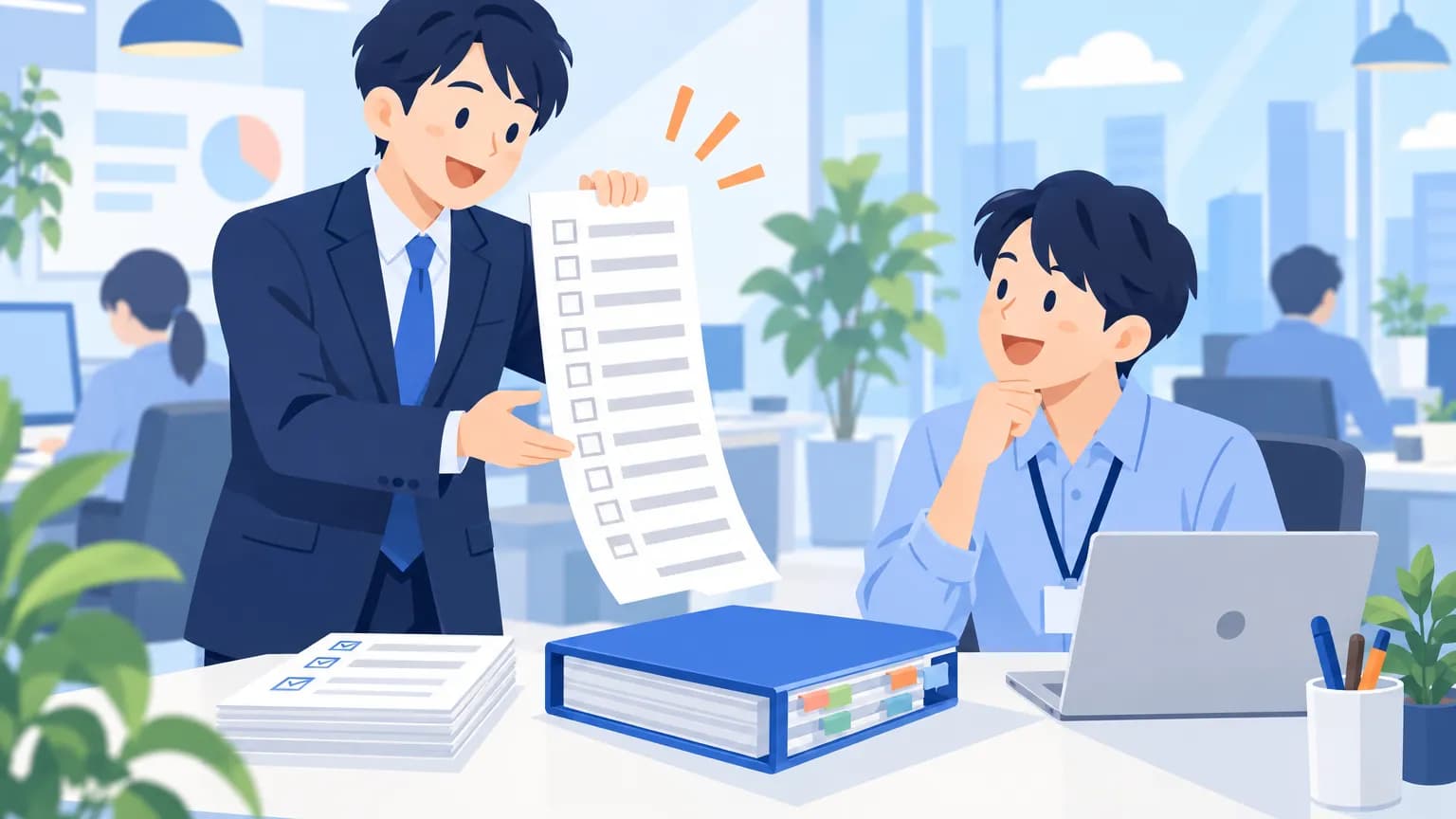
次の入れ替えが決まったら、次の順で進めます。
- 自社のPCで、OneDriveのバックアップ、Edgeの同期、Windowsの設定の復元のどれが使えるかを確認します。
- 情シスの1台を実際に入れ替えて、戻らなかったものを書き出します。上の表は出発点で、自社の答えはこの1台で決まります。
- 部署ごとの専用のソフトと、月に1回しか使わないものを聞きます。
- 1の結果に合わせて直し、下の文面を送ります。Windowsの設定の復元を使う会社は、手動のバックアップのお願いも足します。
- 5〜10台ずつ進めます。らむねさんのやり方で、問い合わせが一度に重なるのを避けられるはずです。
件名:【○月○日まで】PC入れ替えの前に、3つだけお願いします

○月○日の週に、お使いのPCを新しいものに入れ替えます。
メール、Teams、OneDriveの中身はそのまま使えます。
入れ替えの前に、次の3つをお願いします。

1. OneDriveのバックアップの対象外に置いたファイルを、OneDriveへ移してください。
   ダウンロードのフォルダーとCドライブの直下にあるものは、新しいPCに届きません。
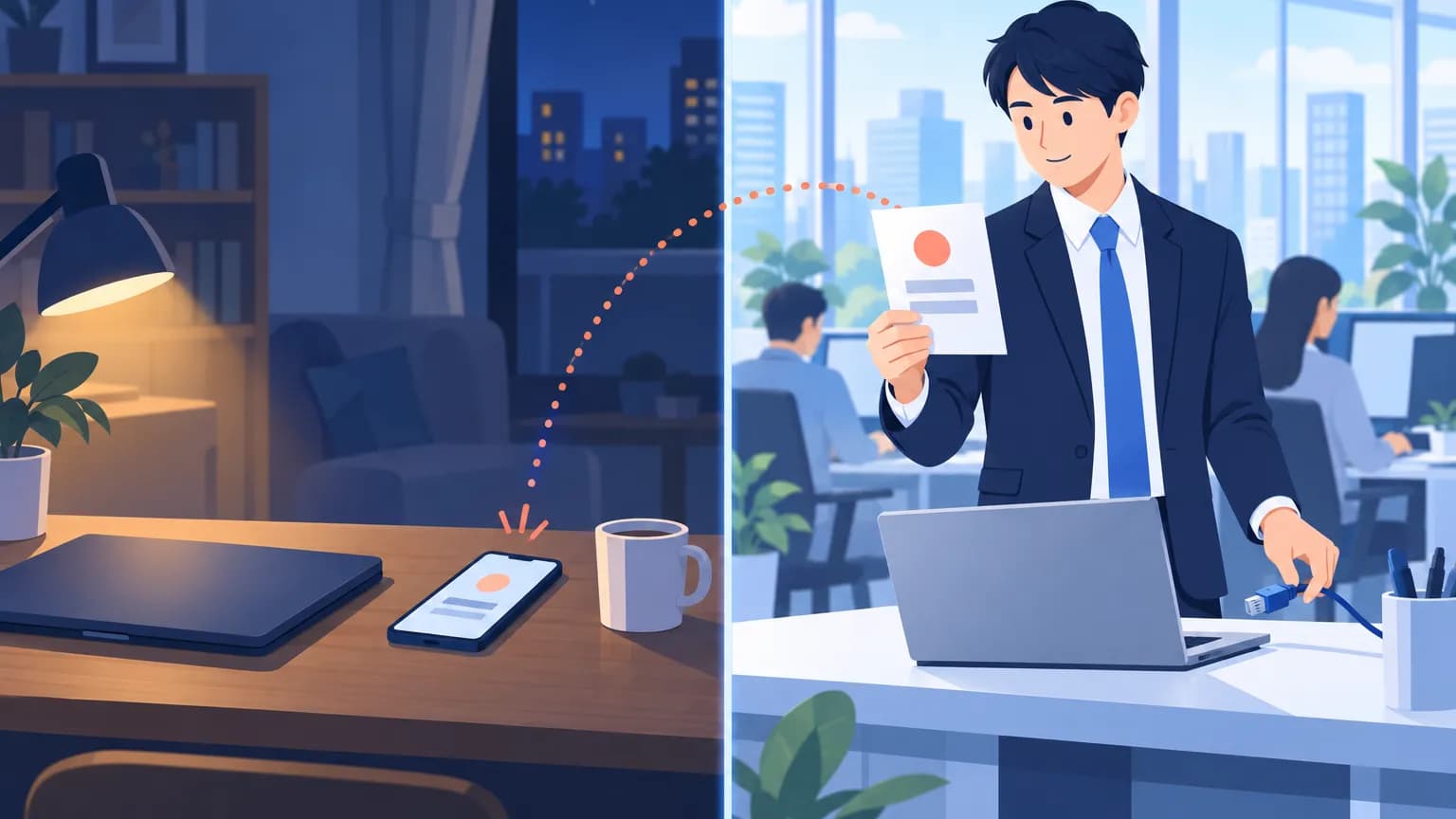
2. 今の画面を1枚撮ってください。スマートフォンの写真でかまいません。
   タスクバーのアイコンの並びが写っていれば十分です。
3. 月に1回しか使わないソフト、単語登録、紙の手順書に書いてある設定があれば、
   このメールへの返信で教えてください。

前のPCは○月○日まで保管します。足りないものが見つかっても、その間は取り出せます。
2番の写真は、ふだんならスクリーンショットで送ってほしいところです。今回だけは、新しいPCの横に置いて見比べるので、スマートフォンの写真のほうが便利です。
届いた日に終わらせておく3つの設定
戻す話とは別に、Windowsの既定のままだと「前と違う」と言われる設定があります。先ほどの社内SEが問い合わせを受けて直した3つは、キッティングの手順に入れておくと、翌週の電話が減るでしょう。
- 起動時に開くアプリは、業務で使わないものを切ります。セキュリティソフトとVPNは残します。この社内SEはOneDriveの自動起動も切っていましたが、OneDriveのバックアップに頼る会社では残してください。
- タスクバーのウィジェット、検索ボックス、Copilotのボタンは、要らなければ隠します。「知らない画面が出た」の入口がなくなります。
- Windowsに既定のプリンターを任せる設定は、オフにして既定を固定します。Windowsの設定の復元を使う会社は、復元のあとで切ります。同じnoteには「間違えて機密書類を共用プリンターに出力してしまった」という声もありました。
旧PCは、月の締めを1回またぐまで残す
月に1回しか開かないものは、翌週には見つかりません。経理の締めの日にしか動かさないマクロ、四半期の報告でだけ使う集計表。入れ替えから1週間で旧PCを初期化すると、こうしたものが消えたあとで気づくことになります。
目安は、部署ごとの締めを1回またぐまでと編集部は考えます。多くの部署は1か月、四半期の仕事を抱える部署はもう少し長めです。
残す間は、置き場所と返却の期限を台帳に書いておきます。期限のない「とりあえず保管」は、次の棚卸しで行方不明の1台になりかねません。
「前に戻して」と言われたら
入れ替えのあとも、言われるときは言われます。そこで「できません」から始めると、話がこじれます。返し方は、相手の言うものが表のどこにあるかで変わります。
- 戻るものなら、その場で戻します。「お気に入りは同期をオンにすれば戻ります。いま一緒にやりましょう」
- 戻らないものなら、代わりの手を言います。「ピン留めは引き継げない仕組みなので、前の画面の写真を見ながら並べ直しましょう。5分で終わります」
- 「前の方が使いやすかった」なら、止まった操作を聞きます。「どの作業で手が止まりましたか」
3つ目がいちばん効くはずです。この声はらむねさんのnoteにも出てきますが、設定の話に見えて、たいていは特定の操作の話だからです。
次に「前のパソコンと同じように」と言われたら、こう聞き返してみてください。「毎朝、最初に何をしますか」。その答えが、戻す一覧の1行目になります。
本文の体験談は公開されている3件から取り、Microsoftの文書は2026年11月2日に確認しました。対象の一覧は更新で変わるので、入れ替えの前に見直してください。