NVIDIAは2026年10月2日、AIを手元で動かす小型の機械「DGX Spark」に64GB版を加えると発表しました。発表の中身はDGX Spark 64GB版のニュースにまとめています。価格は4,999米ドルからで、社内でAIを動かす機械が、部署の予算でも検討できるところに来ました。この記事では、情シスの目線で「置く前に決めること」を、NVIDIAの手引きなどの一次情報から整理します。
DGX Sparkは、何をする機械か
NVIDIAは製品ページで、DGX Sparkを「デスクトップのエージェント用コンピューター」と呼んでいます。AIエージェントや大きなAIモデルを手元で動かすことで、クラウドで文章を生成する分の利用を減らせるとし、常に動き続けるエージェントを机の上で動かす用途を想定しています。AIエージェントは、指示を受けて自分で手順を考え、ファイルを読んだり操作したりするAIです。
NVIDIAの手引きでは、使い方は3通りあります。キーボードと画面をつないで直接使う方法、同じネットワークの別のパソコンからSSHやNVIDIA Sync、リモートデスクトップで使う方法、その両方を混ぜる方法です。つまり、1人の机の上の道具にも、部署で共有するネットワークの機械にもなります。どちらで使うかで、情シスが決めることも変わります。
情シスの目線で見る仕様
NVIDIAの手引き(128GB版を前提にした説明)から、管理に関わる項目を抜き出すと次のとおりです。
| 項目 |
内容 |
| CPU |
Armの20コア(Linuxで動く。Windowsのソフトはそのまま動かない前提で考える) |
| OS |
DGX OS(Ubuntuをもとにした、AI向けのLinux) |
| 保存先 |
1TBか4TBのNVMe。自己暗号化に対応 |
| ネットワーク |
有線10GbE、ConnectX-7(2台をつなぐ用)、Wi-Fi 7、Bluetooth 5.4 |
| 大きさ・重さ |
150×150×50.5mm、1.2kg |
| 使う温度 |
5〜30℃が理想とされる(湿度10〜90%、結露なし) |
| ソフト |
Dockerなどのコンテナの仕組みと、NVIDIAの開発ツールが入った状態で届く |
64GB版はメーカー各社が売るため、保存先の容量などがここと違う場合があります。買う前に、メーカーの仕様表で確かめてください。
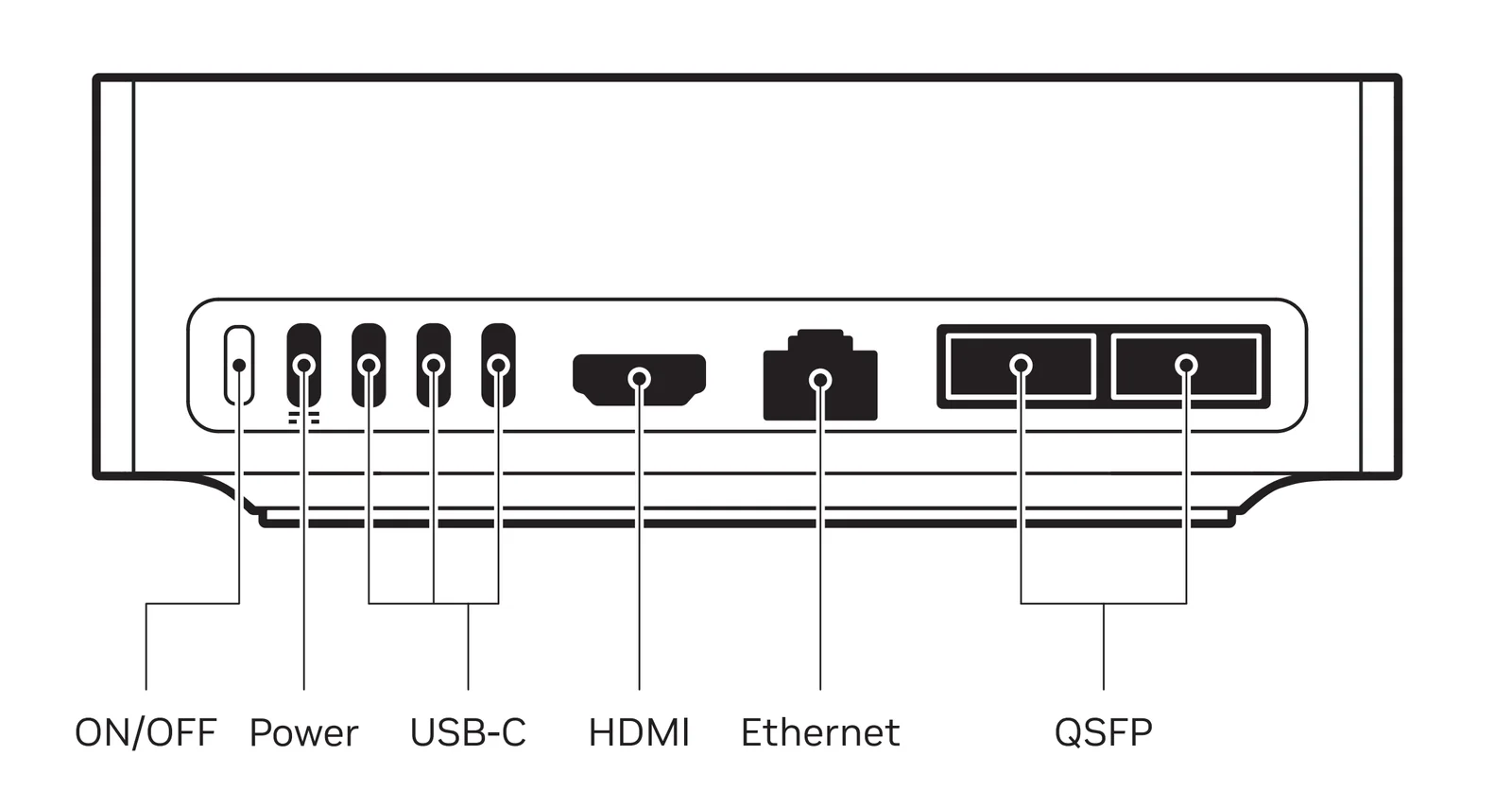 NVIDIAの手引きにあるDGX Sparkの背面の図。電源やEthernet、QSFPの口が並ぶ出典: NVIDIA(DGX Spark User Guide)(引用)
置く前に決める7つのこと
1. 置き場所と温度
手のひらに乗る大きさですが、使う温度は5〜30℃が理想とされています。常に動かし続けるなら、夏の窓際や、空調の切れる部屋の棚は避けます。誰でも触れる机の上に置くのか、鍵のかかる場所に置くのかも決めておきます。重さは1.2kgで鞄にも入るので、持ち出しや盗難を防ぐ決まりも要ります。
2. ネットワークのどこにつなぐか
同じネットワークの別のパソコンから使えるのが便利な点ですが、そのぶん社内のネットワークに新しいサーバーが1台増えるのと同じです。誰がどのパソコンから接続できるかを決め、社員のパソコンと同じネットワークに置くか、分けるかを判断します。インターネットから直接つながる場所には置きません。有線の10GbEとWi-Fi 7のどちらでもつながるため、社員がWi-Fiで勝手に社内の無線につながないよう、つなぎ方も決めておきます。
3. 社外からの接続を許すか
NVIDIAの手引きによると、NVIDIA Syncは、手元のパソコンからDGX Sparkへの接続を手軽にする道具で、SSHの接続や通信の転送(トンネル)を裏で管理します。そのうえで、同じネットワークにいないときでも使えるよう、Tailscaleという接続の仕組みを使う方法も用意されています。
これは、会社のVPNとは別の、社外から社内の機械に入る通り道になります。便利ですが、許すかどうか、許すなら誰がどの端末から使えるかを、情シスが先に決めておくべき点です。
4. 更新の担当と手順
NVIDIAの手引きでは、更新はDGXダッシュボードという管理画面から行うのが推奨されています。OS、ドライバー、ファームウェアの更新もここで扱い、更新の前には電源の安定と、作業の保存、元に戻す計画を用意し、できれば保守の時間帯に行うよう書かれています。
ただし、この手引きは自社のFounders Edition向けで、ほかのメーカーの機械は更新の手順が違うことがあると明記されています。64GB版はメーカー各社だけが売るので、NVIDIAの手引き(Founders Edition向け)には、Ubuntu Proのライセンスで、Canonicalによる10年のOSのサポートが含まれると書かれています。メーカーの機械で同じかどうかも含めて、買う前に次の点をメーカーに確かめます。
- OSとファームウェアの更新は、どの方法で、どこから配られるか
- 保守の窓口と、故障したときの対応
- セキュリティの更新が、どれくらいの期間提供されるか
5. データの扱い
手元で動かすので、入れたデータが社外のAIサービスに送られないのは利点です。一方で、機械の中には社内の資料や、AIに読ませたデータがたまっていきます。保存先は自己暗号化に対応しているので、使う設定にするか、廃棄や返却のときにどう消すかを決めておきます。どの情報までなら読ませてよいかは、クラウドの生成AIと同じく社内のルールで決めます。
6. モデルとソフトのライセンス
手元で動かすAIモデルは、モデルごとにライセンス(使ってよい条件)が違います。NVIDIAの発表では、Qwen 3.8 27Bなどのモデルを例に挙げています。業務に使う前に、使うモデルの商用利用の条件を確かめ、どのモデルを使ってよいかを一覧にしておきます。
7. AIエージェントに渡す権限
NVIDIAは、エージェントをより安全に動かすための仕組み(OpenShellや、ガードレールを加えるNemoClaw)を用意しているとしています。それでも、エージェントにどこまで読ませ、何を変えさせるかを決めるのは使う会社です。読み取りだけにするのか、ファイルの変更や外への送信まで許すのかを、用途ごとに決めておきます。権限の決め方はAIエージェントに渡す権限の決め方でも詳しく書いています。
クラウドの生成AIとの使い分け
NVIDIAは、クラウドの費用を気にせずに試せることを利点に挙げています。ただし、手元で動かすのは主に公開されているモデルで、クラウドの生成AIの最新のモデルと同じ働きをするわけではありません。手元のモデルで足りる業務(社内の資料の要約、決まった形の文書のチェックなど)を絞って試し、足りない部分はクラウドの法人プランを使う、という分け方が現実的です。法人プランの料金は生成AIの法人プラン比較にまとめています。
導入の進め方
- 試したい業務と、使うモデルを決める
- メーカーに更新・保守・仕様を確かめる
- 置き場所、ネットワーク、社外からの接続、データ、権限のルールを決める
- 稟議を通し、資産の台帳に登録する
- 1台で試し、効果と手間を記録してから、台数を増やすかを判断する
稟議は次のひな形が使えます。
入れたら、ほかのパソコンと同じく台帳で管理します。