「電源を切って入れ直しても直らなかったのに、情シスが再起動したら直った」。社内でよく聞くこの話は、2025年7月に SNS でも話題になりました(Togetter のまとめ)。同じことをしたはずなのに結果が違う正体は、Windows の高速スタートアップです。
「情シスが再起動したら直った」はなぜ起きるのか
社員が言う「再起動」は、たいてい「シャットダウンして、電源を入れ直す」ことです。情シスが言う「再起動」は、スタートメニューの電源から「再起動」を選ぶことです。この2つは、Windows の中では別の動きをします。
| 言い方 |
実際の操作 |
Windows の中で起きること |
| 社員の「再起動」 |
シャットダウン → 電源ボタン |
高速スタートアップが働き、前回の状態の一部を引き継ぐ |
| 情シスの「再起動」 |
電源 → 再起動 |
一度すべて終わらせてから、新しく起動する |
Microsoft の資料には、高速スタートアップの設定は再起動には当てはまらない、と書かれています。再起動では、完全な起動の手順が実行されます。調子の悪い状態まで引き継いでいた場合、シャットダウンでは直らず、再起動で直ることがあるわけです。
高速スタートアップとは シャットダウンしても中身が残る仕組み
高速スタートアップは、次の起動を速くするためのシャットダウンの方法です。Windows 8 で導入され、Microsoft は Windows では既定で有効になっていると説明しています。
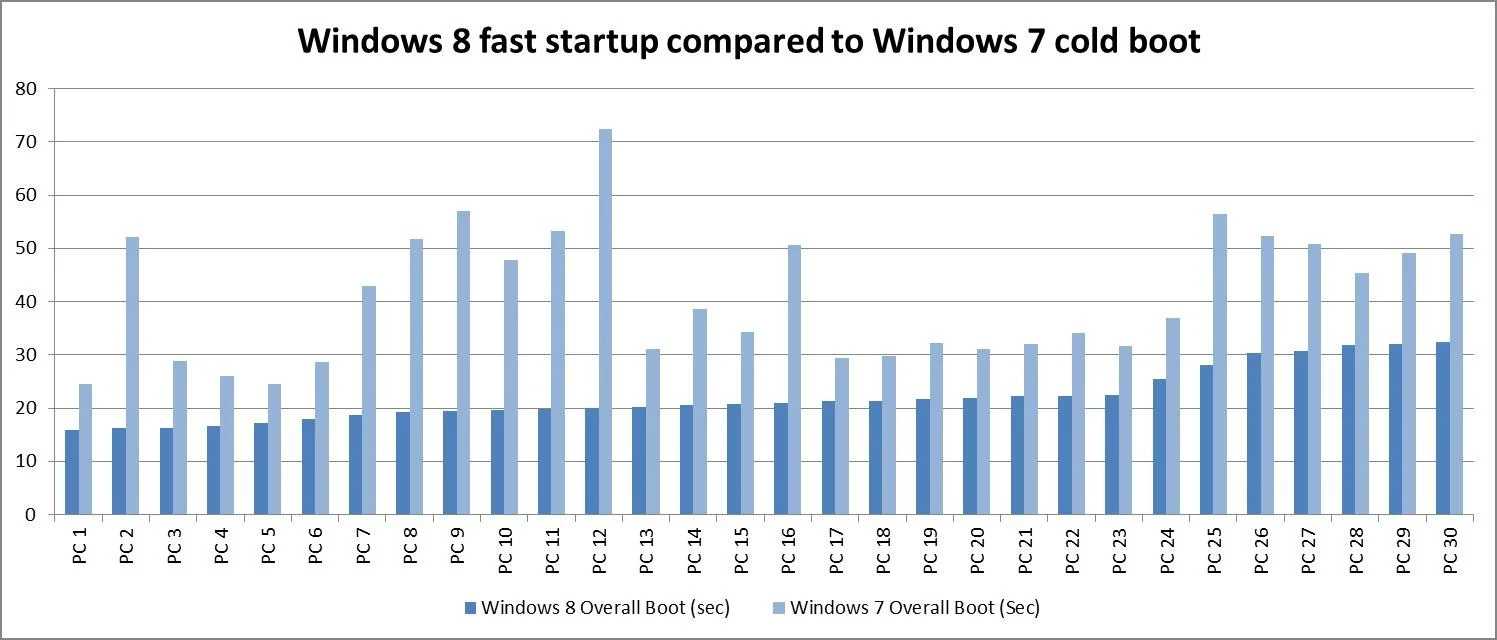 Windows 8の高速スタートアップとWindows 7の通常の起動の時間を30台で比べたグラフ出典: Microsoft「Delivering fast boot times in Windows 8」(Building Windows 8 ブログ)(引用)
シャットダウンのときに起きていること
Microsoft の資料によると、高速スタートアップのシャットダウンでは次のことが起きます。
- ふつうのシャットダウンと同じように、アプリを閉じて、すべてのユーザーをサインアウトさせる
- Windows の中心部分(カーネル)と、読み込み済みのドライバーの状態は終了させない
- その状態を、ディスク上の休止状態ファイル(hiberfil.sys)に保存して電源を切る
- 次の起動では、このファイルをメモリに読み込むだけで済ませる
ドライバーは、プリンターや USB 機器、ネットワークなどを動かすためのソフトです。この状態が丸ごと保存されて次回に戻るので、起動は速くなります。一方で、ドライバーの調子が悪いときは、その状態も一緒に戻ってきます。
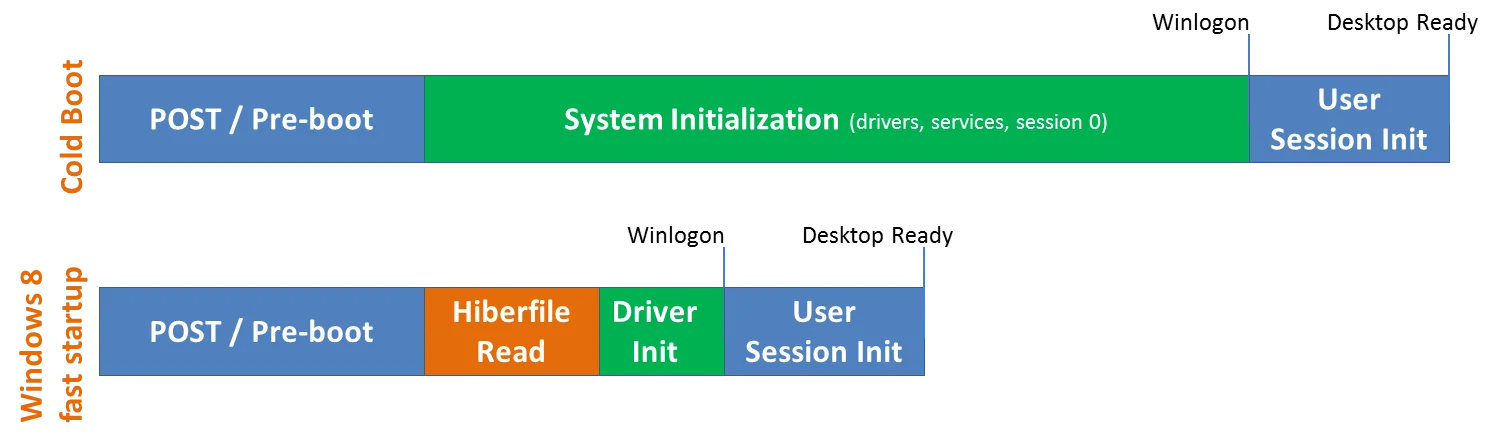 通常の起動と高速スタートアップで、起動の段階がどう違うかを示した図出典: Microsoft「Delivering fast boot times in Windows 8」(Building Windows 8 ブログ)(引用)
Microsoft は、利用者からは完全にシャットダウンしたように見えても、実際には休止状態を通っていると説明しています。電源を切ったつもりでも、Windows の中心部分はずっと続いているのです。
スリープ・休止状態・シャットダウン・再起動の違い
| 操作 |
開いていたアプリ |
Windows の中心部分とドライバー |
次の起動 |
| スリープ |
そのまま残る |
メモリに保ったまま |
すぐ元の画面に戻る |
| 休止状態 |
ディスクに保存して残る |
ディスクに保存 |
元の画面に戻る |
| シャットダウン(高速スタートアップ有効) |
閉じる |
ディスクに保存して次回に持ち越す |
速い |
| 再起動 |
閉じる |
一度すべて終わらせる |
新しく起動する |
| 完全シャットダウン(後述のコマンド) |
閉じる |
すべて終わらせる |
新しく起動する。時間は少しかかる |
Microsoft の資料によると、高速スタートアップでは、カーネルやドライバーは起動し直されず、保存と復元を繰り返します。そのため、カーネルの稼働時間は以前の Windows よりかなり長くなりうるとしています。毎日電源を切っていても、中身は何日も続けて動いていることがあるということです。
再起動で直りやすいトラブル
高速スタートアップのシャットダウンでは持ち越され、再起動ではリセットされるもの、と考えると見当がつきます。
| 症状の例 |
再起動を試す理由 |
| プリンターや USB 機器、Wi-Fi が急に使えない |
ドライバーの状態がリセットされる |
| 動作が全体に重い、反応が悪い |
Windows の中心部分が新しく起動する |
| 更新プログラムが「再起動が必要」のまま終わらない |
完全に終わらせたあとでしか仕上がらない更新がある |
| シャットダウンや休止状態がうまくいかない |
Microsoft が高速スタートアップの関係を資料で示している |
Microsoft によると、高速スタートアップが有効だと、シャットダウンのあとに更新プログラムが入らないことがあります。再起動では、この問題は起きません。更新を確実に終わらせるには、電源メニューから「再起動」を選ぶ必要があるとしています。
もちろん、再起動ですべてが直るわけではありません。再起動しても同じ症状が出るなら、機器の故障や設定の問題を疑って、次の調べに進みます。
社員への伝え方 「再起動」の言葉をそろえる
いちばん効くのは、社内で「再起動」という言葉の意味をそろえることです。問い合わせ対応の手順書や、社内チャットの定型文に入れておきます。
ヘルプデスクの定型文
パソコンの調子が悪いときは、まず「再起動」をお願いします。
スタートボタン → 電源のマーク → 「再起動」を選んでください。「シャットダウン」してから電源を入れ直す方法では、直らないことがあります。
再起動しても直らなければ、症状と時刻を添えてご連絡ください。
伝えるときのコツ
- 「電源を切って入れ直して」とは言わない。必ず「電源のマークから再起動」と言う
- 電話なら「いま画面に再起動の文字は見えますか」と、選んだ項目を確かめる
- 「電源ボタンを押して切る」は、設定によってはスリープになるだけのことがあると添える
- Shift キーを押しながら再起動すると、修復用の回復環境に入る。ふだんは使わない
最後の点は、SNS で「Shift を押しながら再起動すると完全に再起動できる」という声が出ることがあるためです。Microsoft の案内では、Shift を押しながら「再起動」を選ぶのは、Windows 回復環境に入る操作です。
高速スタートアップは無効にするべきか
Microsoft は、高速スタートアップを無効にすることは勧めないとしています。全社で一斉に止めるより、有効のまま「調子が悪いときは再起動」を徹底し、困る PC だけ個別に止めるのが現実的です。
判断の目安
| 状況 |
おすすめ |
| ふつうの事務用 PC |
有効のまま。不調時と更新時は「再起動」を徹底する |
| 夜間に Wake on LAN で起こして作業する PC |
その PC は無効を検討する |
| 特定の機器が、シャットダウン後に毎回認識されない |
その PC だけ無効にして様子を見る |
| シャットダウンや休止状態の失敗が続く |
Microsoft の資料に沿って原因を調べ、必要なら無効にする |
Wake on LAN は、ネットワーク越しに PC の電源を入れる仕組みです。Microsoft によると、Windows 10 の既定のシャットダウンは高速スタートアップの状態になります。
この状態からの Wake on LAN は、サポートされていません。夜間の一斉更新などで使っている会社は確認してください。
1台ずつ止める手順(コントロール パネル)
- コントロール パネルを開き、「電源オプション」を選ぶ
- 左側の「電源ボタンの動作を選択する」を選ぶ
- 「現在利用可能ではない設定を変更します」を選ぶ(管理者の権限が必要)
- 「シャットダウン設定」の「高速スタートアップを有効にする(推奨)」のチェックを外す
- 「変更の保存」を選ぶ
画面の表記は、Windows のバージョンによって少し違うことがあります。元に戻すときは、同じ場所でチェックを入れ直します。
必要なときだけ完全にシャットダウンする
設定は変えずに、その場だけ完全に終わらせる方法もあります。Microsoft の資料によると、shutdown コマンドで終わらせると、既定で完全なシャットダウンになります。
| コマンド |
動き |
shutdown /s /t 0 |
すぐに完全シャットダウンする |
shutdown /s /hybrid /t 0 |
高速スタートアップの準備をしてシャットダウンする |
shutdown /r /t 0 |
すぐに再起動する |
機器を入れ替えたあとなど、確実にまっさらな状態から起動したい PC もあります。その場合は、shutdown /s /t 0 を書いたショートカットをデスクトップに置く方法もあります。
全社でまとめて止めたい場合は、休止状態そのものを止める方法もあります。管理者のコマンドで powercfg /hibernate off を実行します。
Microsoft の資料では、休止状態のファイルは高速スタートアップにも使われると説明されています。ただし休止状態の機能も使えなくなるので、ノート PC の多い会社では影響を確かめてから決めてください。
今日からできること
| チェック |
やること |
| □ |
ヘルプデスクの手順書の最初の一手を「電源のマークから再起動」に書き換える |
| □ |
社内チャットに、再起動とシャットダウンの違いを3行で流す |
| □ |
電話対応では、社員が選んだ項目(再起動かシャットダウンか)を必ず確かめる |
| □ |
更新プログラムの案内が出たら「再起動」を選ぶよう伝える |
| □ |
Wake on LAN を使う PC と、機器の不調が続く PC を洗い出し、その PC だけ無効を検討する |
| □ |
全社で止める前に、1台で起動時間と不具合の変化を試す |
「シャットダウンは中身を持ち越す、再起動はまっさらにする」。この一言を社内で共有するだけで、「再起動したのに直らない」問い合わせは減らせます。