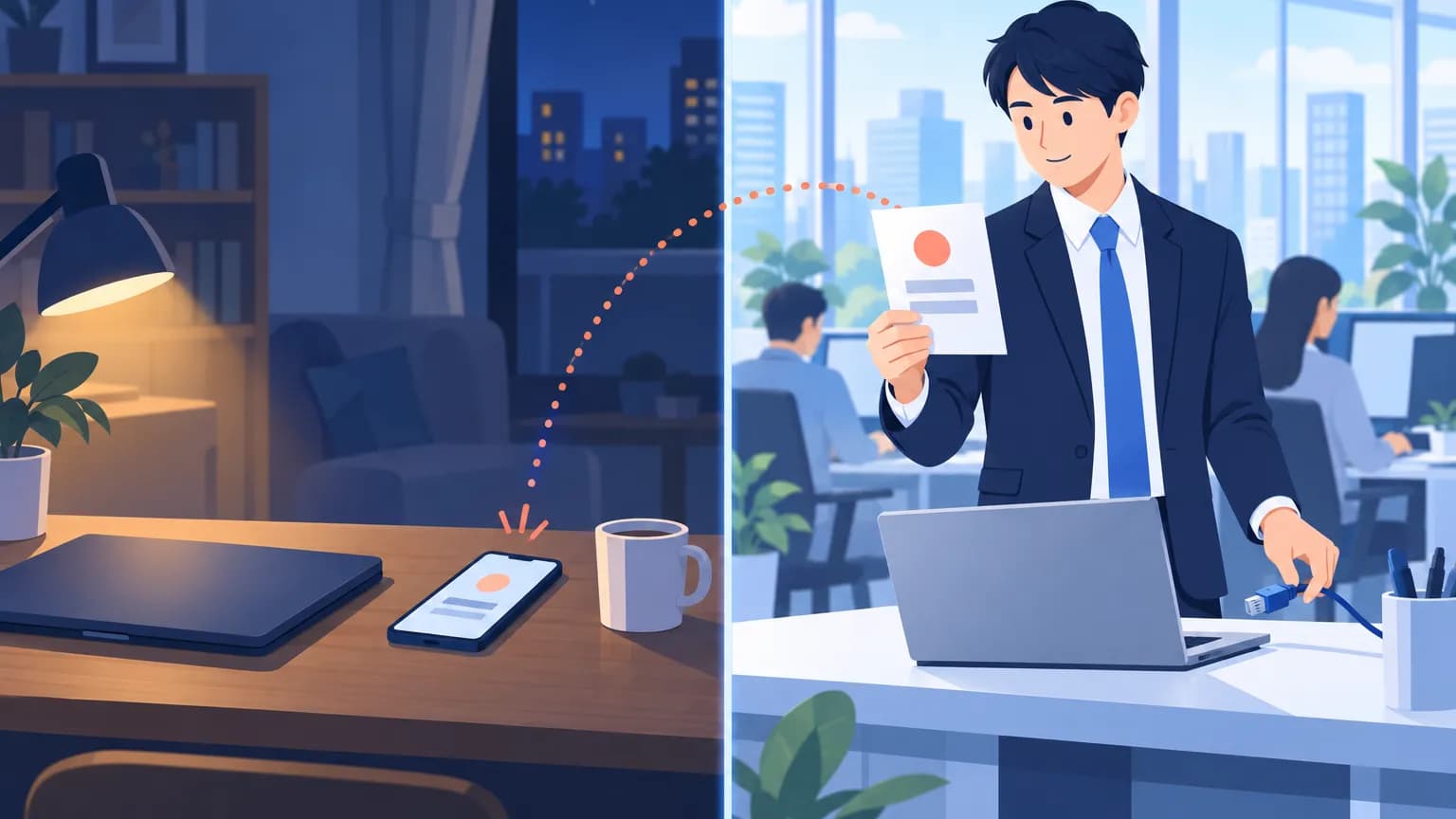
「退席中にならない設定にしてもらえませんか」
同じ週、別の部署の課長からはチャットが届きます。「この人、昨日からずっと退席中なんだけど」。
Teamsの名前の横の丸は、PCを数分さわらないと緑から黄色の「退席中」に変わります。Microsoftがトラブルシューティングの記事で例に挙げる時間は5分。紙の資料を読み込んでいても、取引先と電話で話していても、丸は待ってくれません。片方は黄色になるのが怖く、もう片方は黄色が気になる。同じ丸を、二人は反対の側から見ています。
緑の丸を守りたい人、つい見てしまう人
同じ悩みは、何年も前からMicrosoftのコミュニティに寄せられています。2020年8月には、「退席中と表示されるまでの時間を5分よりも長く設定する方法を教えてください」という題の質問が投稿されました。
PCの操作を行わない作業もあるので、サボっているわけではないのに、サボっているように思われるのがストレスです。
一方で、明らかに5分以上PCの操作をしていないにも関わらず、ずっと対応可能の緑表示となっている人がいます。
出典: Microsoft Q&Aの質問「退席中と表示されるまでの時間を5分よりも長く設定する方法を教えてください」(2020年8月7日)
自分の黄色はつらいのに、隣の緑も気になる。一人の中に、両方の気持ちが同居しています。
同じ年の6月の質問には、「仕事をしているフリができないように、あえてそういう仕様になっています」という回答が付きました。Microsoftの説明に、そんな理由は書かれていません。それでもやりとりは続き、その日のうちに「物理的にマウスを動かす手段を考えてみます」という書き込みまで出ています。
物理的に動かす機器は、実際に売られています。マウスのポインターを少しずつ動かし続けるUSB機器で、「USBマウスジグラー」の名前で国内の周辺機器メーカーも出しています。
黄色は、何を見て決まるのか
Microsoftの管理者向けの説明では、PCで数分操作がないか、PCをロックすると、在席表示は自動で「退席中」になります。スマホではTeamsのアプリがバックグラウンドにあるあいだは退席中で、24時間操作がないとオフラインです。2台以上でサインインしていれば、最近操作した端末の状態で表示が決まります。
PCを閉じて帰った人も、スマホにTeamsが入っていれば、黄色のまま残ることがあるわけです。課長の「昨日からずっと」も、まずこれを疑えます。2025年のMicrosoft Q&Aにも、そっくりな質問がありました。
パソコンがシャットダウンされているユーザーが、退席中表示になっている場合があります。考えられる事としては、そのユーザーが所有しているスマホにアプリが入っているケースを想定します。
出典: Microsoft Q&Aの質問「Teamsのステータス表示について」(2025年8月25日)
もう一つの理由は、手動で設定した状態です。2022年に似た質問に答えたボランティアのモデレーターは、表示は自分で設定できて戻し忘れもあるので、個人的には「全くあてにしていません」と答えました。期間を決めずに手動で設定すると、取り込み中と応答不可は1日、退席中などは7日間、オフライン表示は戻すまで残ります。金曜に手動で退席中にした人が、翌週の水曜まで黄色ということも起こりえます。
逆に、会議や通話のあいだは、Teamsが「会議中」「通話中」を自動で付けます。黄色の理由は、入力の有無、画面ロック、端末の切り替わり、手動で設定した状態のどれか。仕事が進んでいるかどうかは、丸には映りません。
「設定で緑にして」には、できないことから返す
では、黄色になるまでの時間を管理者が延ばせるのでしょうか。Microsoftの管理者向けの説明には、状態の種類と決まり方は載っていますが、その時間を選ぶ項目は見当たりません。
期間を決めて「取り込み中」にしておく手も、黄色を止める役には立ちません。Microsoftのサポートページには、期間を設定しても、取り込み中のような状態では退席中は上書きされない、とあります。紙の資料を読んでいてPCにさわらなければ、丸はやはり黄色になります。
ただ、「できません」だけで話を終えると、6月のやりとりのように「物理的に」へ進む人も出てきます。黄色を止める代わりに、黄色の理由を見せる手なら、サポートページにあります。
- ステータスメッセージを出す。相手がメッセージを送ってきたときに表示する設定もあるので、「15時まで紙の資料を確認しています。急ぎは電話で」と書いておけば、黄色の理由が伝わります。
- ブラウザーでTeamsを使う人には、設定の「通知とアクティビティ」の「プレゼンス」に、ほかのタブやアプリで作業しているあいだも退席中にしない切り替えがあります。オンにするとブラウザーが検出の許可を求めるので、許可して使います。効くのはPCで作業しているあいだだけで、紙の資料や電話のあいだは黄色になります。
返す文面は、たとえばこうです。
「退席中に変わるまでの時間は、管理者の設定にも延ばす項目が見当たりません。期間を決めて『取り込み中』にしても、操作がなければ退席中のほうが出ます。代わりに、ステータスメッセージで『15時まで資料確認中、チャットはスマホで見ています』と出しておくと、黄色の理由が相手に伝わります。部署のみなさんに配れる、表示の意味の案内もお送りできます」
最後の一文は、相談の奥にいるかもしれない、黄色を見ている人に向けたものです。案内が部署に回れば、相談した本人が上司に説明しなくて済みます。
USBポートの小さな機器は、画面ロックの話にする
PCの入れ替えや点検のとき、USBポートに見慣れない小さな機器が挿さっていることがあります。メーカーの製品ページの説明は「マウスポインタを自動的に動かす、小さなUSB機器です」。スクリーンセーバーやスリープが動くのを防ぐ、とも書いてあります。
情シスが気にしたいのは、緑の丸より画面ロックです。Windowsには、入力のない時間が決めた長さを超えたら、スクリーンセーバーを動かして画面をロックする設定があります。Microsoftの説明では、ロックせずに席を立った人のPCを、ほかの人に触らせないための設定です。ポインターが動き続けるあいだ、このロックはかかりません。自宅なら家族の前で、カフェなら隣の席の前で、サインインしたままのPCが開いていることになります。
もう一つの心配は、中身の分からないUSB機器を会社のPCに挿すことそのものです。IPAのセキュリティ・キャンプの講義紹介にも、BadUSBは「USBメモリー等に見せかけたUSBデバイスでPCのキーボードを乗っ取る攻撃手法として広く知られています」とあります。売られているマウスジグラーが危ないわけではありません。挿さっている小さな機器が何なのか、見た目では区別がつかないのです。
マウスジグラーは、PCからはマウスとして見えます。メーカーのサポート情報にも、つなぐと「HID準拠マウス」が追加されるとあります。USBメモリを止める設定では止まりません。USBメモリのほうの検知の仕組みは、「USBメモリを挿すと情シスが飛んでくる」で読めます。
本人には、まず「これ、何でしょう?」と聞くだけにします。責める口調で始めると、機器は外れても、次は見つけにくい場所に移るだけかもしれません。外してもらう理由は、評価でも監視でもなく、席を立ったPCにロックをかけるためだと伝えます。就業規則に照らしてどう扱うかは、情シスではなく人事が決めることです。
表示の意味を、上司・人事とそろえる手順
黄色をめぐる相談は、表示の意味が社内でそろうと減らせます。次の順に進めると、他部署とも角が立ちにくくなります。
- 黄色になる条件を1枚の案内にする。数分の無操作、画面ロック、スマホのアプリ、期間を決めずに手動で退席中にすると7日残ること。期間を決めた「取り込み中」でも黄色は止まらないことも書いておきます。
- 在席表示を勤怠や評価の材料にしないよう、人事と管理職に提案する。方針は人事が決め、情シスは表示の仕組みを説明する役です。勤務の時間は勤怠システムで見るものです。PCの記録まで調べる話になったときの頼み方は、労務から「PCのログを出して」の記事で読めます。
- 急ぎの呼び方をチームで決める。メンションか電話かを決めておけば、丸の色を合図にしなくて済みます。返事の期限の書き方は、姉妹メディアの社内チャットのマナーの記事が参考になります。
- 画面ロックの時間を決めて配る。Windowsのこの設定は、既定では強制されていません。会社が配っていないUSB機器を挿さないことも、理由と一緒に案内します。ロックがかかると困る端末があれば、情シスに相談してもらう窓口も書き添えます。
- 「ずっと退席中」と聞かれたときの見方を管理職に渡す。スマホのTeams、手動で設定した状態、自動応答を入れたときの「外出中」を順に見て、そのうえで本人に直接聞きます。
上司への返事なら、こんな形です。
「退席中は、PCを数分操作しないときや、スマホのTeamsがバックグラウンドにあるときに自動で出る表示で、勤務の記録ではありません。PCを閉じたあとも、スマホの表示が退席中のまま残ることがあります。急ぎでしたら、ご本人にメンションか電話でご連絡ください」
丸の色は決められなくても
「退席中にならない設定にして」と言った人は、サボっていると思われない安心がほしかった。課長は、呼んだら返事が来るかを知りたかった。丸の色は情シスには決められませんが、黄色の意味をそろえることなら、案内1枚から始められます。