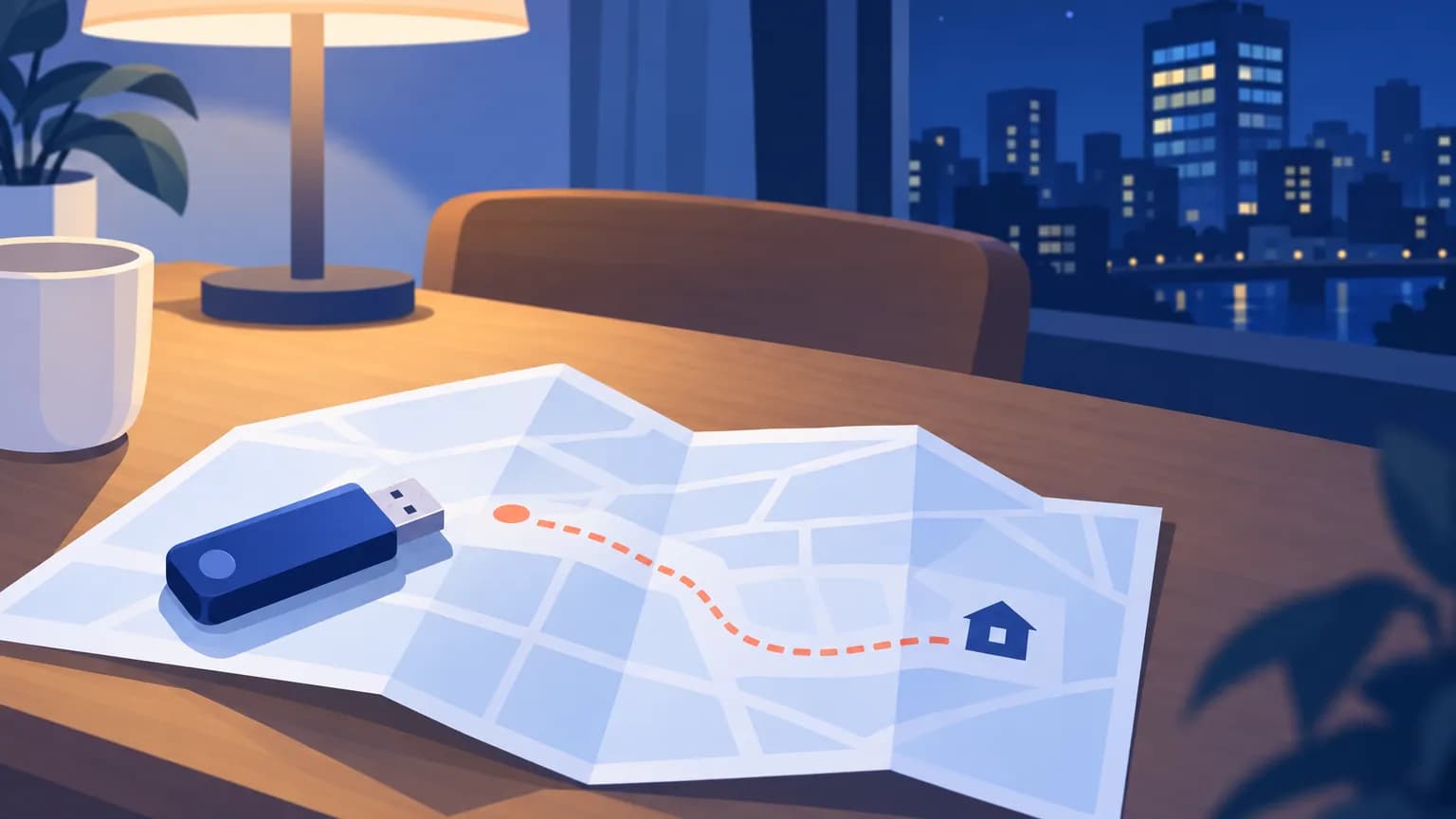
家で開かないUSBメモリの中には、何が入っていたのでしょうか。
答えはファイルではありません。noteで社内SEの仕事を書いている三流社内SEさんのもとにも、こんな相談が届きます。
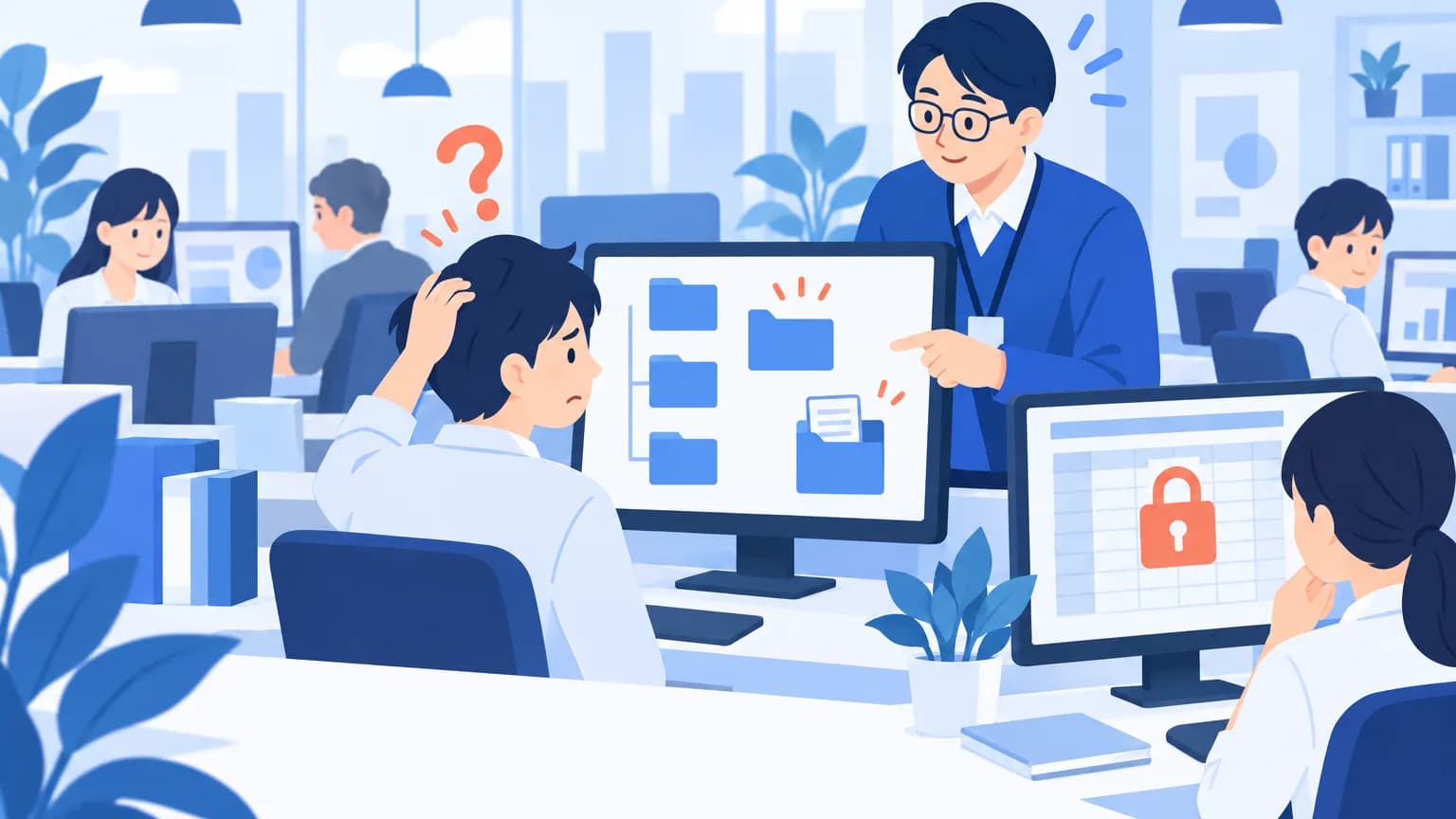
「デスクトップにある共有フォルダーをUSBメモリにコピーしたのに、家で開けないんだけど!」
社内SEをしていると、たまにこんな相談があります。
出典: 三流社内SE「そのアイコン、本体じゃありません!Windowsのショートカットと社内サーバーの仕組み」(2026年8月15日)
USBメモリにあったのは、デスクトップのショートカットだけ。ファイルのある場所を書いたメモです。持ち帰ったのがメモだったので、笑い話で済んだわけです。データを本当に持ち出していたら、相談の中身はまるで違っていたかもしれません。
今は同じことが、メールとチャットで起きます。共有フォルダーのパスや、OneDriveとSharePointのリンクを送ったのに、相手は開けない。届いたのは、やはり場所だけです。送った人のうっかりというより、場所を送ったのかファイルを送ったのかが、画面の上で見分けにくいのです。
矢印の付いたアイコンは、住所のメモ
Microsoftの開発者向けの説明によると、ショートカットを作るとき、Windowsは行き先のファイルやフォルダーの場所(パス)などを、拡張子が.lnkのファイルに書き込みます。アイコンの左下に付く小さな矢印が、その印です。
だから、ショートカットを消しても元のファイルは残ります。逆に、ショートカットをどこへ運んでも、ファイルは付いてきません。
ややこしいのは、共有フォルダーへのショートカットです。行き先がほかのコンピューターにあると、Windowsは\\サーバー名\で始まる形で場所を持つので、同じショートカットは別のPCでも使えます。隣の席のPCに移せば開けるはずですが、家のPCでは開けません。家から社内のサーバーまでの道が、そもそもないのです。
会社のPCを家からVPNで社内につないでいれば、同じショートカットで開ける場合もあるでしょう。開けるかどうかを決めるのはアイコンではなく、サーバーまでの道があるかどうかです。
迷ったときの見分け方は、右クリックの「プロパティ」で「リンク先」の欄を見ること。三流社内SEさんが、会社の設定によっては矢印が出ないこともある、と断ったうえで挙げる方法です。
行き先が変わると、メモは古くなる
ショートカットは、持ち出さなくても開けなくなります。名古屋で中小企業のIT窓口をしているインフィニティのサポートブログに、昨日まで使えたショートカットが急に開けなくなった、という相談が載っています。アイコンは白くなり、開くとリンク先が変更か移動されたという表示が出ました。調べると、行き先のフォルダー名の「1」が丸数字に変わっていたそうです。
後にお客様から伺ったお話では、「1より①の方がわかりやすい」と思った方が変更されたということでした。
出典: インフィニティ サポートブログ「デスクトップのショートカットが機能しない?!」(2021年8月24日)
親切で名前を整えた人と、毎朝そのショートカットを開いていた人。どちらが悪いという話ではありません。見ているものが違っただけです。
ジャリバン先生のnoteにも、深くなる一方のフォルダーにショートカットを作っておいたら、誰かがフォルダーごと移してしまい、会議の直前に開けなくなった話があります。Windowsは、名前や場所の変わった行き先を、元の場所の近くやドライブの中から探し直します。それでも見つからなければ、場所を尋ねる画面が出て終わりです。
共有フォルダーの名前を変える日は、その下を指すショートカットと、メールに貼ったパスが、いっせいに古くなる日でもあります。名前を変える人は誰がそのフォルダーを毎朝開いているかまでは知りません。変える前に情シスへ一声、という決まりを総務や各部署と先に決めておくと、翌朝の問い合わせは減るはずです。
送ったパスが、相手の画面で開けない
場所を渡す手段は、USBメモリからメールとチャットに変わりました。\\で始まるパスを貼って送るのは、ショートカットを渡すのとほとんど同じことです。開けるのは社内のネットワークにいて、そのフォルダーのアクセス権を持つ人だけ。取引先にも、家で受け取った人にも届きません。
社内でもつまずきます。Qiitaのtime_birdさんの職場では、サーバー名の入ったパスを、同じネットワークにいるほかの社員が開けませんでした。サーバー名をIPアドレスに置き換えると開けたそうです。ただ、送る人に毎回直してもらうより、そのPCで名前を引けない原因を情シスが調べたほうが、あとが楽でしょう。
長いパスは、途中で切れることもあります。定時に帰りたい事務職の白石さんのnoteによると、パスの途中のスペースや改行でリンクが途切れ、相手が開けなくなることがあるそうです。白石さんの手は、リンクにしたい言葉を選んでCtrl+Kを押し、出た画面にパスを貼るだけ。他部署の人にも、そのまま教えられる手です。
共有リンクは、開ける人まで決めている
OneDriveやSharePointで共有リンクを作るときは、場所と一緒に「誰が開けるか」も決めます。Microsoftの管理者向けの説明では主な種類が3つで、利用者向けの案内には、もう1つが並びます。
| リンクの種類 |
開ける人 |
つまずきやすい所 |
| すべてのユーザー |
リンクを受け取った人なら誰でも |
組織の管理者が、この種類を使えなくしていることがある |
| 組織内のユーザー |
自社の組織のメンバー |
ゲストと社外の人は開けない |
| 特定のユーザー |
共有するときに指定した人 |
転送を受けた人は開けない。指定した人としてサインインする必要がある |
| 既存のアクセス権を持つユーザー |
すでにアクセス権がある人 |
送ってもアクセス権は増えない |
表の最後の行は、リンクを送っても開ける人が増えない種類です。Shinichi Komedaさんのnoteには、自分のOneDriveにあるファイルのURLをそのまま貼っても、ほかの人にはアクセス許可がないので開けない、とあります。送った本人の画面では開けるので、気づくのは相手から言われたときです。
送る前に気づく手がかりもあります。Outlookは、本文にOneDriveやSharePointのリンクがあると、宛先の人が開けるかどうかを送信の前に確認します。開けない人がいればリンクが赤くなり、小さな赤い感嘆符が付きます。ブログ「社畜の所業」は、社外の宛先に表の最後の行のリンクを送ってこの警告が出るまでを、画面の順に再現しました。
赤いリンクを押すと、アクセスの管理や、リンクの代わりにファイルのコピーを添付する選択肢が出ます。急いでいると、そのまま送ってしまいがちな画面です。
そのため、人によっては「ファイルへのリンクではなくて、ファイルそのものを必ず添付して送ってくれ」と主張することもあります。
出典: Shinichi Komeda「「申し訳ございません、アクセス許可がありません。」~ OneDrive / Teams / SharePoint で遭遇するアクセス権問題をうまく回避しよう」(2023年4月30日)
気持ちはよく分かります。添付なら相手は確実に開けますが、その時点でファイルは2つになり、相手が見るのはその日のコピーです。どれが新しいかで迷う話は、「最終版_修正」の記事でご覧いただけます。
「本体を送って」と言われたら
ショートカットそのものをメールに付けても、うまくいきません。Outlookは、ウイルスを防ぐために送受信をブロックするファイルの種類に、Windowsのショートカットファイル(.lnk)を入れています。IPAも2022年4月、ショートカットファイルを悪用してEmotetに感染させる手口を確認したとして、業務でやりとりしないならメールサーバーで.lnkの添付をブロックすることも検討するよう呼びかけました。
届かないなら、会社のメールの対策が効いている証拠かもしれません。ここは緩めずに、言い方のほうを変えます。
| 言われたこと |
返し方の例 |
| 「USBに入れたのに、家で開けない」 |
「入っていたのは、ファイルの場所のメモでした。ファイル本体は会社のサーバーにあります」 |
| 「パスを送ったのに、開けないと言われた」 |
「そのパスは、社内のネットワークからだけ開けます。社外の方には、共有リンクで送り直してみませんか」 |
| 「リンクを送ったのに、開けないと言われた」 |
「リンクごとに開ける人が決まっています。どの設定で送ったか、一緒に見てみましょう」 |
| 「リンクじゃなくて添付で、と言われた」 |
「添付すると、その日のコピーが届きます。あとで直した分は届かないので、それでよいか先方に聞いてみましょう」 |
どの返事も、相手の操作が間違いだったとは言っていません。何が届いたかを伝えるだけで、次にどうするかは相手が選べます。
「開けない」の連絡を受けたときの手順
- 届いたものを聞きます。矢印の付いたアイコンか、
\\で始まるパスか、https://で始まるリンクか。文字列をコピーして送ってもらうと早く済みます。
- パスなら、開く人が社内のネットワークにいるかを聞きます。社外の人と家にいる人には、共有リンクで送り直してもらいます。
- 共有リンクなら、リンクの種類と、開く人がサインインしているアカウントを見ます。itオッサンさんのnoteは、別のアカウントでのログインなど、サインインの食い違いを最も多い原因に挙げています。
- 昨日まで開けたなら、フォルダーの名前と場所、アクセス権の変更を順に見ます。同じnoteは、現場のあるあるに「異動翌日に見れなくなる」を入れています。
- 本当の用件が持ち帰りや社外での作業なら、会社で認めた方法を案内します。持ち出しの決まりに関わる話は、ここで上長につなぎます。
社内に出す文面は、操作の名前より、届くものの違いで書くと伝わります。
ファイルを送る前に(情シスより)

・左下に矢印のあるアイコンは、ファイルの場所のメモです。
 USBメモリやメールに入れても、中身は届きません。
・「\\」で始まる場所は、社内のネットワークからだけ開けます。
 社外の方には、共有リンクで送ってください。
・共有リンクは、開ける人を選んでから送ります。
 Outlookでリンクが赤くなったら、送る前に開ける人を見直してください。
・開けないと言われたら、送った文面ごと情シスに転送してください。
 どこで止まったかを一緒に見ます。
持ち帰りたかったのは、ファイルではなく仕事
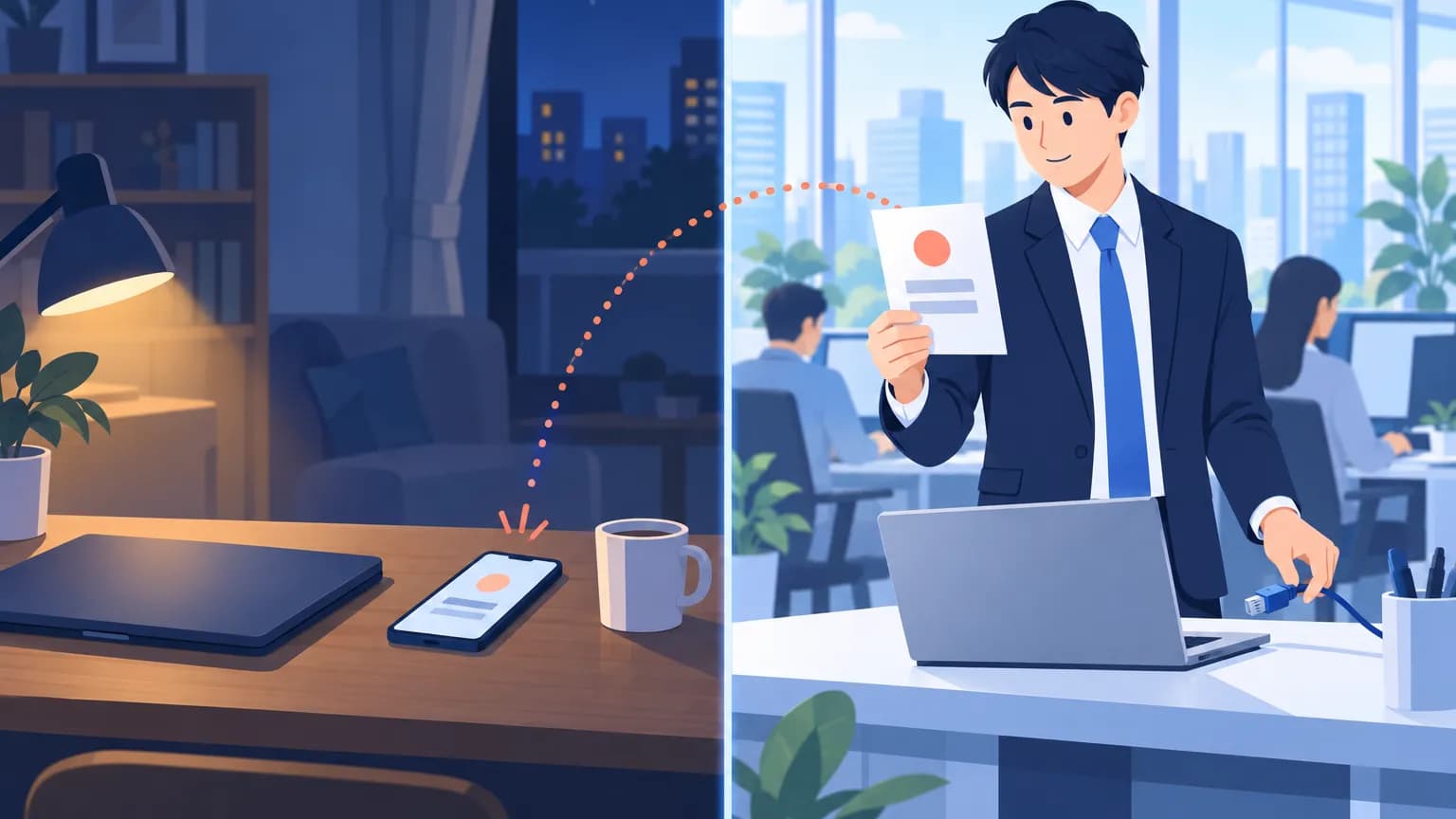
USBメモリにショートカットを入れた人は、家で仕事の続きをしたかったのでしょう。取引先にパスを送った人も、早く資料を見てほしかっただけです。どちらにも、場所とファイルの違いより先に、片づけたい用事があります。
では、最初に何を聞けばよいのか。何をコピーしたかより、どこで開きたいかです。家なのか、取引先なのか、隣の部署なのか。答えが分かれば、渡し方も決まります。
三流社内SEさんの記事は、ショートカットの矢印が「私は本体ではありません。ただの入口です。」と教えてくれる、と結んでいます。入口だけを手に困っている人に、その先までの道を用意する。そこまでが、情シスの持ち場なのかもしれません。