Googleは2026年10月5日、Google Beamの日本向けの出荷が9月に始まったと発表しました。発表の中身はニュースの記事にまとめています。この記事では、導入を考える情シスに要る回線・管理・データ・費用の条件を整理します。元にしたのは、Googleの管理者向けヘルプと日本HPの資料です。
3Dで話せるのは、同じ方式の2部屋の1対1だけ
管理者向けヘルプの要件のページによると、3Dの会議は専用機「HP Dimension」どうしでしかできません。2部屋が同じ会議サービス(Google MeetかZoom)を使うことも条件で、ほかの機器が相手なら2Dの会議になります。
Teams・Webexの会議にも2Dで入れますが、管理者の設定が要ります。1部屋に2人以上いるときは、2Dに切り替えるよう案内されています。Meet版では、3Dの通話が始まるまで最大45秒かかり、待機室は使えません。
社外と3Dでつなぐ手順も、いまは決まっています。Meet版では会議のアクセスを「信頼済み」か「公開」にし、相手は開始時刻か直後に入ります。早く入るとエラーになります。
回線の条件は、有線・専用VLAN・送信先の許可
条件は次のとおりです(管理者向けヘルプ)。
| 項目 |
条件 |
| 帯域(3D) |
上り下りとも50Mbps以上を保つ |
| 帯域(2D) |
HDで3.6Mbps、SDで1.7Mbps |
| リンク速度 |
1Gbps以上 |
| 遅延 |
100ミリ秒以下 |
| ジッター(遅れのばらつき) |
40ミリ秒以下 |
| パケットロス |
1%以下 |
帯域が10Mbpsほどだと3Dの映像が粗くなり、5Mbpsほどでは3Dが切れます。つなぎ方の決まりは次のとおりです。
- 有線のLANだけで、Wi-Fiは使えない
- 機器は専用のVLAN(社内LANを論理的に分けた区画)に置く
- NATの内側でよく、固定のグローバルIPは要らない
- VPNとプロキシを通さない
- IPv4か、IPv4とIPv6の混在で使う。ICMPを通す
ファイアウォールでは、GoogleのIPアドレスの範囲への外向きの通信を許したうえで、ポートを開けます。53・80・443・3478(TCPとUDP)、5228(TCP)、19302〜19309(UDP)です。通信先を名前で絞る会社は、Beam専用のホスト名も許可します。projectstarlinecallaccess.pa.googleapis.com などです。
機器はChromeOSで動くため、その更新先も許可します。MeetかZoomの通信と、タッチ画面(Poly TC10)の管理サービス「Poly Lens」の通信も通します。
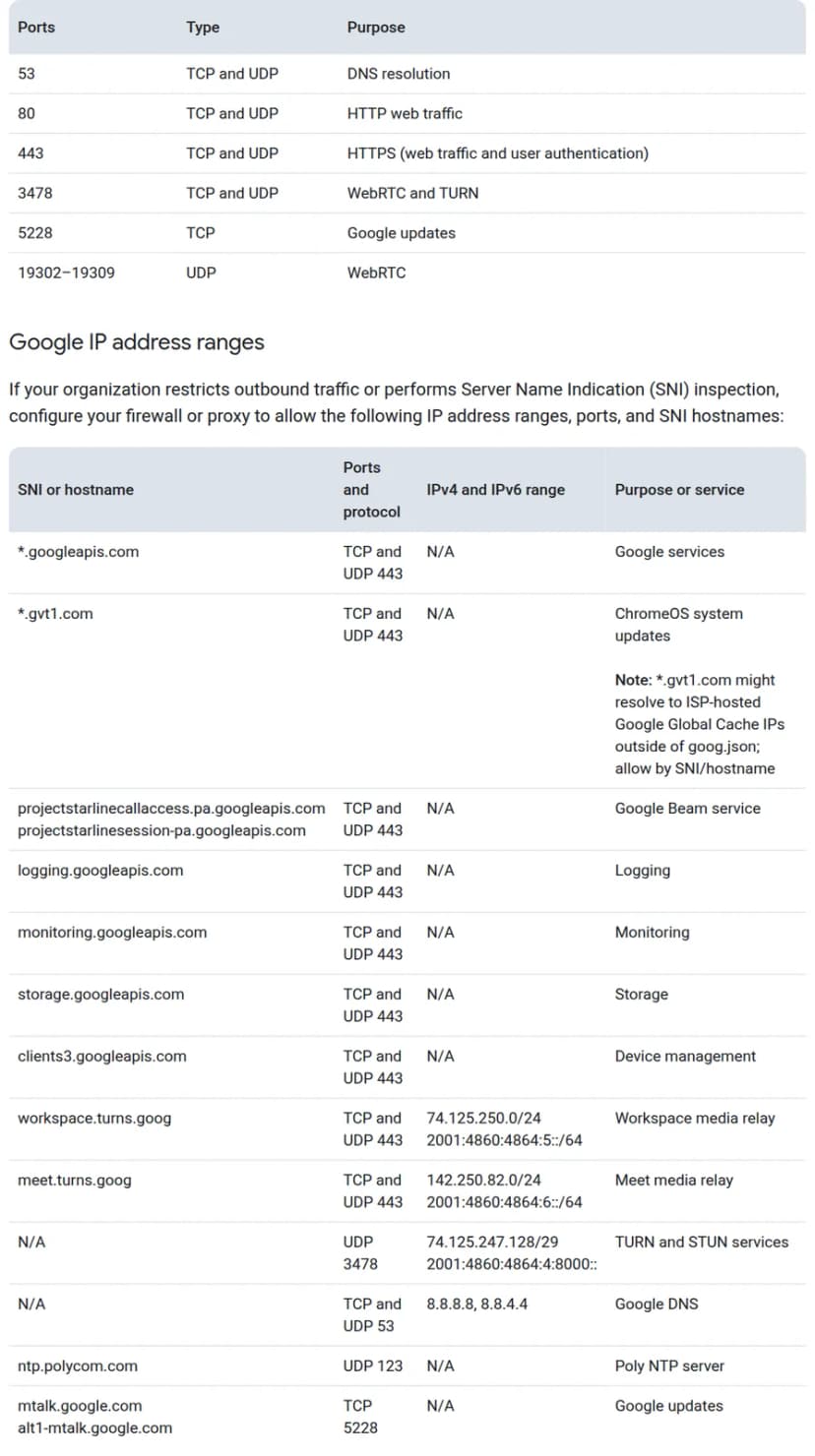 Googleの管理者向けヘルプにある、Beamの機器が使うポートと通信先の表(英語版)出典: Google「Prepare network for Beam」(Google Workspace 管理者ヘルプ)(引用)
ヘルプは、置く部屋と同じ有線LANのパソコンから ping 74.125.247.128 で遅延を測るよう勧めています。mtr なら、社内と回線事業者のどちらで詰まるかも分かります。
部屋と電源は、設備の担当と先に確かめる
HPの製品概要は、2.7m四方から4.57m四方の小部屋を条件にしています。ドアがあって静かで、空調があり、直射日光が入らないことも挙げています。機器の後ろの壁は白に近い色で、15Aのコンセントが2口以上要ります。
電源は100〜127Vで12A、消費電力は通話中600W、待機時70Wです。重さはGoogleのページで115.4kg、HPの製品概要で119.4kgです。床の荷重と搬入の経路は、ビルの管理会社にも聞いておきます。
HPの製品概要は、MillerKnoll社が売る指定の机が必要だとしています。日本HPの発表も、部屋の整備や推奨の什器、工事が要る場合があるとしています。
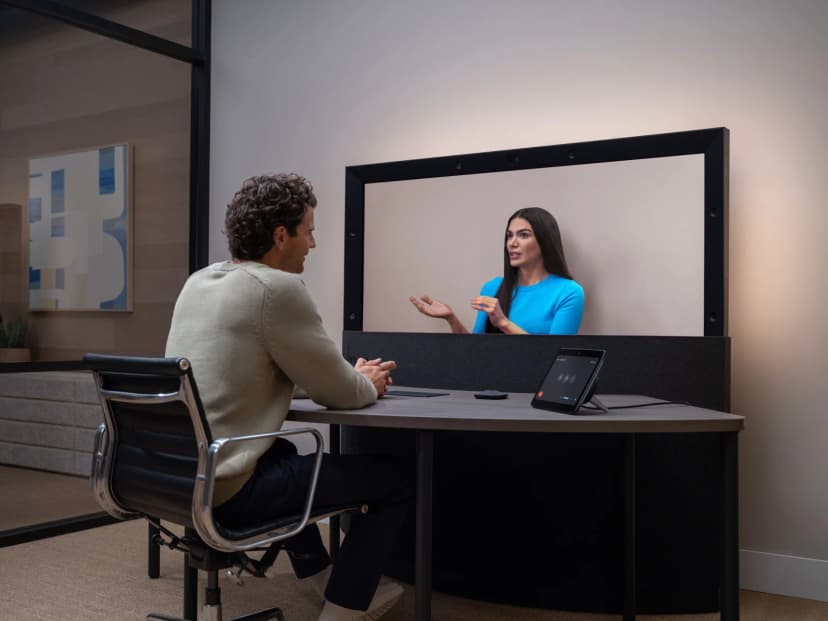 HPが報道向けに公開した写真。小部屋で1対1で話す様子出典: HP Inc.「HP Dimension with Google Beam Takes Virtual Collaboration to the Next Level at InfoComm 2025」(報道用の素材)
管理はMeet版とZoom版で分かれ、登録はどちらもGoogleで
ライセンスは機器1台に1つです。「Google Beam for Meet」か「Google Beam for Zoom」を選び、機器と一緒に買います。期間は1年で、解約しなければ自動で更新されます。
| 項目 |
Meet版 |
Zoom版 |
| 会議サービス側に要るもの |
Google Workspace Enterprise Standard以上と確認済みのドメイン |
予約・主催・画面共有・管理をする人ごとにZoom Workplace Enterprise。Workspace Business Standardも2つ以上 |
| 日々の管理 |
Google管理コンソール(Meetハードウェアとして) |
ZoomのWebポータルとZoom Device Management |
| 機器の登録とライセンスの確認 |
Google管理コンソール |
Google管理コンソール |
WorkspaceのBusinessのプランでは、Meet版の条件を満たしません。プランの違いはMicrosoft 365とGoogle Workspaceの比較にまとめています。Zoom版の部屋は、ZoomのWebポータルで種類を「Google Beam License」にして足します(Zoomのヘルプ)。
設置業者(AVインテグレーター)が登録するときは、管理者の権限が要ります。ヘルプは、登録専用のアカウントに、登録だけできる管理者ロールを付けるよう勧めています。IdPでログインする会社は、そのアカウントに例外の設定が要る場合があります。
故障の受付はHPの販売店が受け持ち、Poly Lensで機器の状態を販売店に見せる許可を出します。
映像はクラウドで3Dにし、通話が終われば消す
Googleのデータのページによると、処理は機器とGoogleのクラウドの両方で行います。映像と音声はクラウドに送られて3Dのモデルになり、通話が終わるとすぐ消されます。顔や声、周りの様子から作る「Beamモデルデータ」は機器の中で作られ、最大72時間残ることがあります。
機器とGoogle Cloudの間の映像と音声は、DTLSとSRTPで暗号化されます。機器に残るデータの暗号化は、書かれていません。
Googleは、通話の映像・音声とBeamモデルデータは指示どおりにだけ扱う「処理者」だとしています。アカウント情報や診断データは、目的を自ら決める「管理者」として扱います。
No AI training: Google doesn't use your 3D models or video or audio streams to train its foundational or generative AI models.
出典: Google「Data privacy and security for Google Beam」
(当社訳)Googleは、お客様の3Dモデルや映像・音声を、基盤モデルや生成AIの学習に使いません。
Beamモデルデータは、国によっては生体データとみなされる場合があります。社内の個人情報の担当と、規程に当てはめて確かめておきます。
3Dの通話は録画できず、2Dの通話の録画はMeetかZoomの決まりに従います。ISO 27001やSOC 2などの認証は、2026年の一般提供の時かその少し後に終える目標です(2026年10月6日確認)。
買える窓口と、費用の組み立て
機器とライセンスは、HPの販売店制度「HP Amplify」の販売店からだけ買えます。Googleのヘルプでは、日本で先に認められた販売店はダイトロンとNECネッツエスアイです(2026年10月6日確認)。注文の前に、特権管理者がGoogle管理コンソールで販売店に購入の同意を出します。
| 費用 |
公式の情報 |
| 機器 |
日本HPの希望販売価格(税込)は壁掛け6,598,900円、フロアスタンド7,546,000円。操作用の画面とマイク2基を含む |
| Beamのライセンス |
1台ごとに年額。値段は公表されていない |
| 設置・保守 |
別料金 |
| 机と部屋の工事 |
別料金。指定の机がある |
| 会議サービスのライセンス |
上の表のプランが要る |
3Dで話すには2拠点に1台ずつ要ります。壁掛けを2台なら、機器だけで13,197,800円です(希望販売価格から当社が計算)。ライセンスも2つ要り、請求は販売店から届きます。
今日からできること
- Google管理コンソールの[お支払い]→[サブスクリプション]で、Workspaceのエディションを確かめる。Zoomなら、主催する人のプランも見る
- 3Dでつなぎたい2拠点と部屋を決め、広さ・ドア・日差し・コンセント・床の荷重を設備の担当と確かめる
- その部屋の有線LANからpingとmtrで遅延を測り、専用VLANとファイアウォールの設定案を英語版のヘルプで作る
- 販売店に、ライセンスの年額・設置・保守・机・納期を2台分で見積もってもらう
- 今の会議室と比べる。軸は、1対1の大事な会議が月に何回あるか、出張がどれだけ減るか、相手も専用の部屋に来られるかの3つ
大人数の会議や自宅からの参加が多い会議は、今の会議室で足ります。販売店は2社あるので、同じ条件で提案と見積もりを頼むと比べやすくなります。