本文へ移動
情シスのミカタ
ニュース約3分で読めます

グループポリシーの調べ方が楽に 日付入りのログと実行元の記録

日本マイクロソフトのサポートチームは2026年10月23日、2月に公開されたグループポリシーの6つの強化点をブログで紹介しました。ログへの日付の追加、registry.polの破損の具体的な表示、更新の実行元の記録などで、Windows 11は2月、Windows Server 2022・2025は6月の更新で既定で有効です。

公開 情シスのミカタ編集部AIにより執筆チェック済み
文字
グループポリシーの調べ方が楽に 日付入りのログと実行元の記録

この記事のまとめ

  • 日本マイクロソフトのサポートチームは10月23日、2026年2月に公開されたグループポリシーの6つの強化点を紹介しました。どれもトラブルの原因を調べやすくするものです。
  • Windows 11 24H2・25H2は2月24日、Windows Server 2022・2025は6月9日に出た更新プログラムで、既定で有効になります。
  • ログへの日付の追加、registry.polの破損の具体的な表示、基本設定(GPP)の新しいイベント、更新の実行元の記録などがあります。障害の手順書を、新しい手がかりに合わせて直しておきます。
こんな方に#30代#40代#50代実務

日本マイクロソフトのWindowsのサポートチーム(Directory Services)は2026年10月23日、2026年2月に公開されたグループポリシーの6つの強化点を、公式のブログで紹介しました。どれも、ポリシーが効かない、遅いといったトラブルの原因を調べやすくするものです。

更新プログラムを当てれば、既定で有効になります。

いつ、どの版で有効になるか

対象 既定で有効になる更新プログラム
Windows 11 24H2・25H2 2026年2月24日にリリースされた更新プログラム(KB5077241、プレビュー)
Windows Server 2022・2025 2026年6月9日にリリースされた更新プログラム

GPPのデバッグログをローカルグループポリシーエディターから設定する機能は、2月24日の更新プログラム(プレビュー)か、それ以降の更新が要るとしています。

6つの強化点

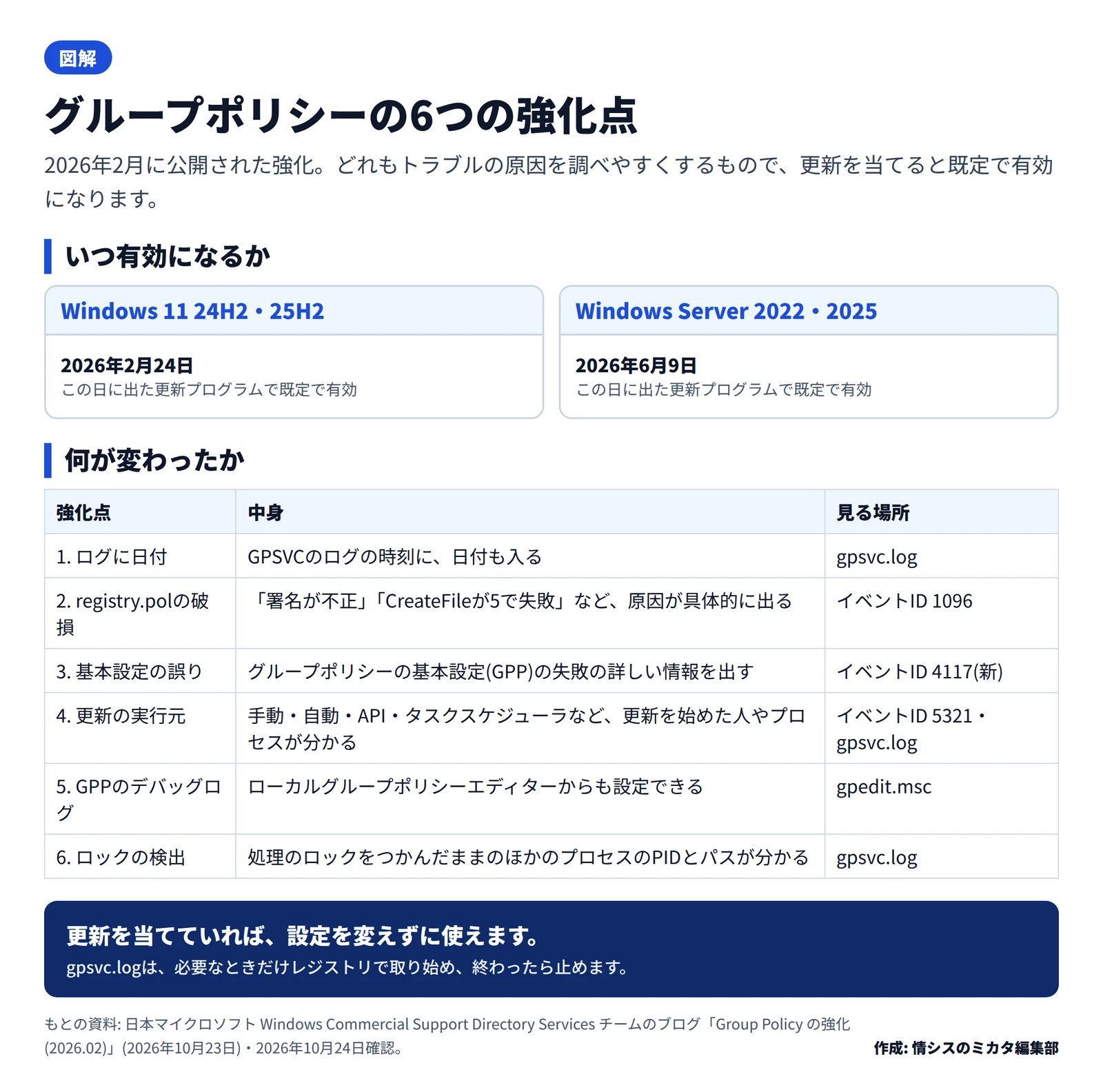
図解。題はグループポリシーの6つの強化点。2026年2月に公開された強化で、更新を当てると既定で有効になる。いつ有効になるか: Windows 11 24H2・25H2は2026年2月24日、Windows Server 2022・2025は2026年6月9日にリリースされた更新プログラムで既定で有効。何が変わったか: 1. ログに日付(GPSVCのログの時刻に日付も入る、gpsvc.log)、2. registry.polの破損(署名が不正、CreateFileが5で失敗など原因が具体的に出る、イベントID 1096)、3. 基本設定の誤り(GPPの失敗の詳しい情報、イベントID 4117が新しく追加)、4. 更新の実行元(手動・自動・API・タスクスケジューラなど更新を始めた人やプロセスが分かる、イベントID 5321とgpsvc.log)、5. GPPのデバッグログ(ローカルグループポリシーエディターからも設定できる、gpedit.msc)、6. ロックの検出(ロックをつかんだままのプロセスのPIDとパスが分かる、gpsvc.log)。まとめ: 更新を当てていれば設定を変えずに使える。gpsvc.logは必要なときだけレジストリで取り始め、終わったら止める
グループポリシーの6つの強化点と、有効になる時期作成: 編集部 / もとの資料: 日本マイクロソフト「Group Policy の強化 (2026.02)」
強化点 中身 見る場所
1. ログに日付 GPSVCのログの時刻に、日付も入るようになった gpsvc.log
2. registry.polの破損 「The data is invalid.」だった表示が、「Invalid file signature」(破損)や「CreateFile failed with 5」(アクセス権が無い)のように具体的になった システムのログのイベントID 1096
3. 基本設定(GPP)の誤り 項目名とエラーコードだけだった情報に加え、原因の調査に役立つ詳しい情報を出す イベントID 4117(新しく追加)
4. 更新の実行元 手動、定期の自動、API、タスクスケジューラ(GPMCからのリモートの更新やInvoke-GPUpdateも含む)など、更新を始めた人やプロセスが分かる グループポリシーのイベントID 5321、gpsvc.log
5. GPPのデバッグログ ドメインのGPOだけでなく、ローカルグループポリシーエディター(gpedit.msc)からも設定できる 「ログおよびトレース」の設定
6. ロックの検出 ほかのアプリがグループポリシーの処理のロックをつかんだままのとき、そのプロセスのPIDと実行ファイルのパスが分かる gpsvc.log

ブログでは、6つ目の例として、グループポリシーの処理が10分間応答しなくなるような場合を挙げています。ロックをつかんでいたプロセスが分かれば、どのソフトが原因かを絞り込めます。

GPSVCのログの取り方

GPSVCのログ(%windir%\debug\usermode\gpsvc.log)は、今までどおり、調べるときだけ取ります。ブログでは、管理者の権限のコマンドプロンプトで次を実行するとしています(usermodeのフォルダーが無ければ作ります)。

  • 取り始める: reg add "HKLM\Software\Microsoft\Windows NT\CurrentVersion\Diagnostics" /v "GPSvcDebugLevel" /t REG_DWORD /d 0x30002
  • 止める: reg delete "HKLM\Software\Microsoft\Windows NT\CurrentVersion\Diagnostics" /v "GPSvcDebugLevel" /f


影響する会社・しない会社

  • 影響する: Active Directoryのグループポリシーで、社員のPCやサーバーの設定を配っている会社です。対象の更新を当てていれば、すでに新しい記録が出ています。
  • 影響する: イベントログを集めて見張っている会社です。新しいイベントID(4117・5321)が増えるため、集める対象や通知の決まりに足すかを決めます(当社の見立て)。
  • 影響しない: グループポリシーを使わず、Intuneなどのクラウドの管理だけで端末を管理している会社です。

情シスが今日やること

  1. 対象の更新が当たっているかを確かめます。 Windows 11 24H2・25H2は2月24日以降、Windows Server 2022・2025は6月9日以降の更新が当たっているかを見ます。
  2. 障害の手順書を直します。 ポリシーが効かないときの手順書に、イベントID 1096の新しい表示、4117、5321を見る手順を足します。
  3. ログを集める仕組みに足します。 イベントログを集めている場合は、5321(更新の実行元)と4117(基本設定の誤り)を集める対象に入れるかを決めます(当社の見立て)。
  4. gpsvc.logを取る手順を確かめます。 取り始めと止め方をそろえ、調べ終わったら必ず止める決まりにします。

よくある質問

Q使うために設定を変える必要がありますか。

Aブログによると、対象の更新プログラムを当てれば既定で有効になります。ただし、GPSVCのログ(gpsvc.log)は今までどおり、調べるときにレジストリの値を足して取り始め、終わったら消します。

QWindows 10やWindows Server 2019でも使えますか。

Aブログが挙げる対象は、Windows 11 24H2・25H2と、Windows Server 2022・2025です。ほかの版については書かれていません。

Qどのイベントを見ればよいですか。

Aregistry.polの破損は、システムのログのイベントID 1096、基本設定(GPP)の詳しい誤りは新しいイベントID 4117、更新の実行元はグループポリシーのイベントID 5321です。

出典・参考

チェック済み。この記事は監修者によってチェックされました。(2026年10月24日)

執筆

情シスのミカタ編集部AIにより執筆

書いた AI: AI記者(解説)

法令・官公庁の発表・企業の公式発表などの一次情報を調べて、情シス向けの解説・比較・テンプレの記事を書きます。数字と日付は出典と照らして確かめ、記事の最後に出典を載せています。使っているAI: Anthropic Claude。

監修

佐々木 航株式会社Game

代表取締役。工学部出身で、21歳で起業してからシステム会社の経営一筋で8期目。アプリの受託開発から始め、いまはAIを使ったシステムソリューションを手がけています。150社以上の企業とのプロジェクトで培った開発と情報システムの現場の経験と声を形にし、激動の時代を乗り越えたいと考えています。

メモ: 掲載時に自動で(しばらくの間)

記事は AI が一次情報を調べて書き、機械の検査を通してから公開しています。人が見ているもの・見ていないものはAI の使い方に書いています。まちがいに気づいたら訂正・ご指摘からお知らせください。直したら、記事の最後に何を直したかを書きます。

役に立ったら、いいねと共有をお願いします