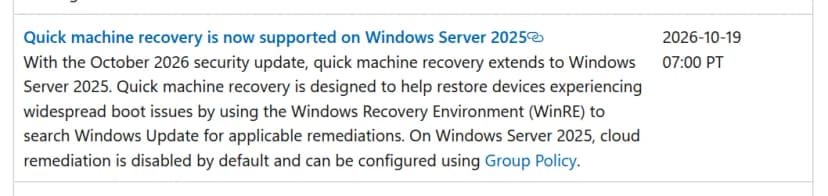
Microsoft は2026年10月19日、Windows message centerで、Windows Server 2025がクイック マシン リカバリーに対応したと案内しました。10月13日の月例のセキュリティ 更新KB5126646(OS Build 26100.33650)以降で使えます。
クイック マシン リカバリーは、起動できなくなった機器を戻すための機能です。回復環境(WinRE)から、Windows Update にある修正を探して当てます。サーバーでは既定で無効で、管理者がグループポリシーで有効にします。
この記事の内容は、2026年10月20日に、message center、KB5126646の説明、Microsoft Learnの2つのページで確かめたものです。
Windows message centerの10月19日の案内。サーバーでは既定で無効 出典: Microsoft(Windows message center) (引用) クイック マシン リカバリーの仕組み
Learnでは、設定が2つあると説明しています。
クラウドの修復(Cloud remediation): 回復のときにネットワークにつなぎ、Windows Updateで修正を探します。無効なら、ローカルのスタートアップ修復を使います。
自動の修復(Auto remediation): 人の操作なしに、修正を自動で探します。無効なら、人が操作して進めます。
流れは次のとおりです。起動に何度も失敗すると、機器は回復環境で起動し直します。ネットワークにつながると、Windows Updateで修正を探します。見つかれば取り込んで当て、再起動します。うまくいけばWindowsが起動し、だめなら回復環境に戻って繰り返します。
Microsoftは、すべての問題を直せるわけではない「ベストエフォート」の機能だとしています。直るのは、当てはまる修正をMicrosoftが出している場合だけです。
サーバーでは既定で無効
Learnによると、クラウドの修復が既定で有効なのは、会社が管理していない機器です。家庭向けのHomeや、ドメインにも管理にも入っていないProが当たります。
EnterpriseとEducation、ドメインに入ったPro、そしてWindows Server 2025は、既定で無効です。KB5126646の説明でも、Windows Server 2025のエディションでは既定で無効としています。更新を入れただけで動き出すことはありません。
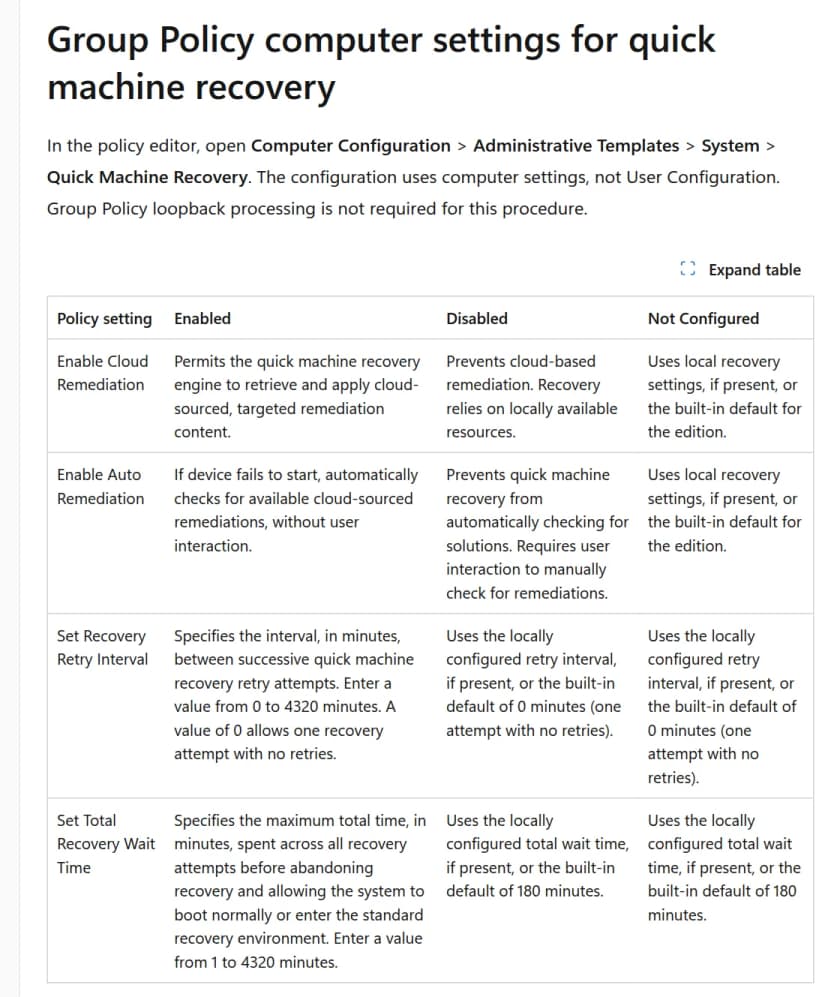
グループポリシーの4つの設定
設定の場所は、「コンピューターの構成」の「管理用テンプレート」から「システム」、「Quick Machine Recovery」です。ユーザーの構成ではなく、コンピューターの設定です。Learnでは、グループポリシーはいまのところWindows Server 2025のエディションだけで使えるとしています。
設定
有効にしたとき
未構成のとき
Enable Cloud Remediation
Windows Updateの修正を取りに行き、当てる
ローカルの設定か、エディションの既定
Enable Auto Remediation
起動に失敗したら、人の操作なしに修正を探す
ローカルの設定か、エディションの既定
Set Recovery Retry Interval
再試行の間隔を0〜4,320分で決める
0分(1回だけで再試行なし)
Set Total Recovery Wait Time
回復を続ける時間の上限を1〜4,320分で決める
180分
Learnのグループポリシーの4つの設定。有効・無効・未構成の動き 出典: Microsoft Learn (引用) Learnの手順では、上の2つを「有効」にするのが、確かめた設定の組み合わせです。画面のないサーバーでは、再試行の間隔を0より大きくするとよいとしています。0のままだと、待つ時間の中で1回しか試さず、修正が遅れることがあるためです。
ドメインで配るときは、専用のGPOを作り、対象のWindows Server 2025だけに当てるよう求めています。OUにほかのOSが混ざるなら、範囲を絞ります。まず試験用の少ない台数で確かめてから広げます。
止めたいときは、2つの設定を「無効」にします。Learnは、「未構成」ははっきり止める設定ではないと注意しています。ローカルの設定やエディションの既定に戻るためです。
当たったかは、管理者のコマンドプロンプトで確かめます。gpresult /scope computer /r でポリシーの適用を、reagentc /getrecoverysettings で実際の設定を見ます。すぐ反映するときは gpupdate /force を使います。
サーバーに入れる前に確かめること
Learnの2つのページには、サーバーならではの注意が書かれています。
回復環境から、クラウドの修復に必要なサービスへネットワークでつながる必要があります。つながる先の一覧や、プロキシの扱いは、このページには書かれていません。
回復環境で使えるネットワークは、有線と、パスワード方式のWPA/WPA2のWi-Fiだけです。
WSUSやオフラインの更新元は、修正を出すと考えないよう書かれています。サーバーの仕組みは、Windows Updateの修正だけに頼ります。
テストモードは、いまはInsiderプログラムのExperimentalチャネルのWindowsクライアントだけです。サーバーで動きを試す方法は書かれていません。
設定の項目が見えないときは、OSの更新と管理用テンプレートを確かめるよう書かれています。ドメインで編集するPCのテンプレートも対象です。
コマンドで設定するXMLの例では、Wi-Fiのパスワードをそのまま書きます。サポートに出す資料も、資格情報がないか見てから渡すよう求めています。
Learnの流れでは、修正を当てると機器は再起動します。クラスターや仮想化のホストで、どう動くかは書かれていません。業務の止め方の手順と合わせて、入れる台を決める必要があります。
KB5126646には、ほかにも気をつける変更があります。NTLMv1由来の資格情報の既定のブロックは、Windows 10月更新でWi-Fi・VPNが切れる場合の記事 で取り上げました。オンプレミスのExchange Serverの不調は、Exchange Serverが不安定になる件の記事 にまとめています。
影響する会社・しない会社
影響する: Windows Server 2025を使い、KB5126646以降を入れた会社です。機能は入りますが、既定で無効なので、使うかどうかを決めます。
影響する: サーバーの更新をWSUSやオフラインで配っている会社です。有効にしても、修正が届かない恐れがあります。
影響する: グループポリシーの「未構成」で済ませている会社です。止めると決めたなら「無効」にする必要があります。
影響しない: Windows Server 2022以前だけを使う会社です。Learnのグループポリシーの手順は、ほかの版には当てはまらないとしています。
情シスが今日やること
Windows Server 2025の台数と、KB5126646以降が入っているかを一覧にします。
再起動しても業務が止まらない台と、止められない台に分けます。クラスターや仮想化のホストは別に扱います。
使う台を決めたら、専用のGPOで2つの設定を有効にし、試験用の少ない台数から当てます。画面のないサーバーは再試行の間隔も決めます。
使わない台は、2つの設定を「無効」にします。「未構成」のままにしません。
回復環境からWindows Updateへつながるかを、ネットワークの担当と確かめます。WSUSだけの環境では、修正が届かないことを前提にします。
reagentc /getrecoverysettings の結果を、台ごとの設定の記録として残します。