本文へ移動
情シスのミカタ
ニュース約3分で読めます

Power Pages、サイトの持ち主を付け替え可能に 持ち主不在のサイトも一覧に

Microsoftは、Power Pagesのサイトの持ち主(所有者)を、サポートに頼まずに付け替えられる機能を始めました。付け替えは記録に残り、持ち主がいなくなったサイトは管理者向けのPower Advisorに出ます。AIのセキュリティのエージェントで認証や権限を設定する機能も、11月の提供開始に向けて開発中です。

公開 情シスのミカタ編集部AIにより執筆チェック済み
文字
Power Pages、サイトの持ち主を付け替え可能に 持ち主不在のサイトも一覧に

この記事のまとめ

  • Power Pagesで、いまの持ち主か全体の管理者が、サイトの持ち主を同じテナントの別の人に付け替えられるようになりました。これまではサポートに頼む必要がありました。
  • 付け替えは、前と後の持ち主、操作した人、日時が記録に残り、関係する人と管理者に通知が届きます。持ち主がいなくなったサイトは、管理者向けのPower Advisorに出ます。
  • サイトの認証や権限をAIのエージェントと話しながら設定する機能は開発中で、提供の開始は2026年11月の予定です。変更は利用者が承認してから当たります。
  • 退職や異動のときに、Power Pagesのサイトの持ち主を引き継ぐ手順を、退職の手続きに入れておきます。
こんな方に#30代#40代#50代実務

Microsoftは2026年10月22日(米国時間)、Power Pagesの2つの機能をMicrosoft 365のロードマップに載せました。1つは、サイトの持ち主(所有者)を、サポートに頼まずに付け替えられる機能で、すでに提供を始めています。もう1つは、AIのセキュリティのエージェントと話しながら、サイトの認証と権限を設定する機能で、2026年11月の提供の開始に向けて開発中です。

Power Pagesは、社外の人も使うWebサイトを作れるMicrosoftの製品です。作った人が異動や退職でいなくなると、持ち主のいないサイトが残ります。今回の機能は、その引き継ぎを管理者が進めやすくするものです。
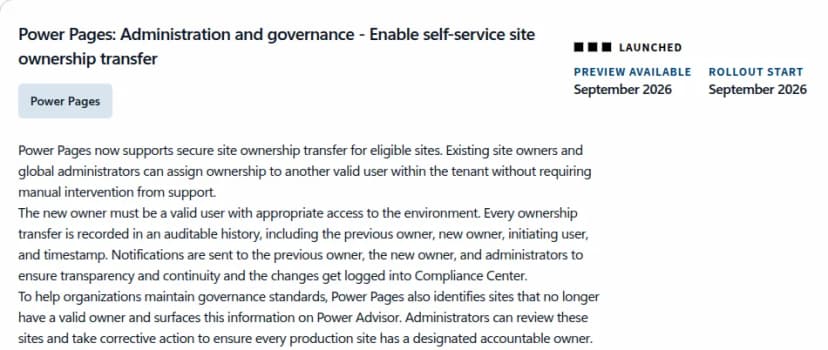
Microsoft 365 ロードマップのPower Pagesの項目。題はAdministration and governance - Enable self-service site ownership transfer。状況はLAUNCHEDで、プレビューと提供の開始は2026年9月。本文は、いまのサイトの持ち主とグローバル管理者が、サポートを介さずに同じテナントの別の有効な利用者へ持ち主を付け替えられること、付け替えは前と後の持ち主、操作した人、日時が監査できる履歴に残り、関係者と管理者に通知され、コンプライアンスセンターに記録されること、有効な持ち主のいないサイトをPower Advisorに出すことを説明している。
持ち主の付け替えのロードマップ。記録と通知、不在の検出出典: Microsoft 365 ロードマップ(ID 577825)(引用)

サイトの持ち主の付け替え(提供を開始)

項目 内容
状況 Launched(提供を開始)。プレビューと提供の開始は2026年9月
できること いまのサイトの持ち主と全体の管理者が、同じテナントの別の利用者に持ち主を付け替える。サポートに頼む必要は無い
条件 新しい持ち主は、その環境に適切に入れる有効な利用者であること。対象は「条件を満たすサイト」
記録 前の持ち主、新しい持ち主、操作した人、日時が履歴に残る。Microsoftのコンプライアンスセンター(Purview)にも記録される
通知 前の持ち主、新しい持ち主、管理者に届く
持ち主不在のサイト 有効な持ち主がいなくなったサイトを見つけ、管理者向けのPower Advisorに出す。管理者は見直して直せる
有効化 管理者・作り手に自動で有効

どのサイトが「条件を満たす」かは、ロードマップには書かれていません。

AIのセキュリティのエージェントで認証と権限を設定(開発中)
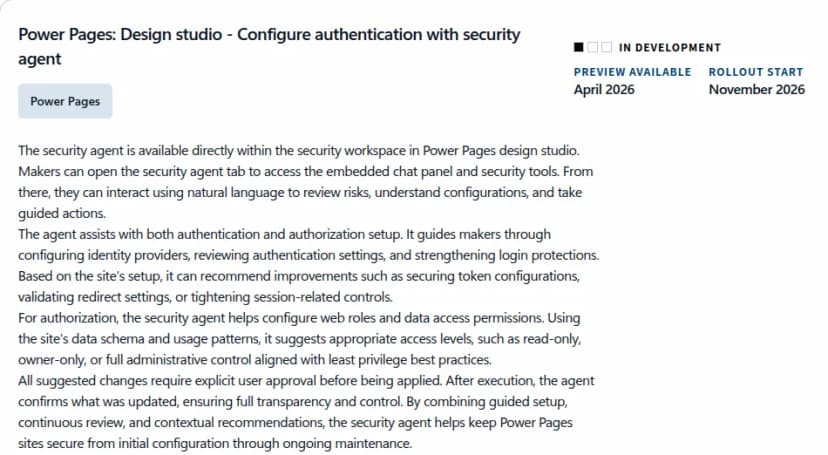
Microsoft 365 ロードマップのPower Pagesの項目。題はDesign studio - Configure authentication with security agent。状況はIN DEVELOPMENTで、プレビューは2026年4月、提供の開始は2026年11月。本文は、デザインスタジオのセキュリティのワークスペースにエージェントがあり、自然な言葉で危険の確認や設定の理解ができること、認証ではIDの提供元の設定やトークン・リダイレクト・セッションの設定の改善を勧め、権限ではWebロールとデータの権限を必要最小限の考えで勧めること、示した変更は利用者がはっきり承認してから当たることを説明している。
セキュリティのエージェントのロードマップ。変更は承認してから出典: Microsoft 365 ロードマップ(ID 577809)(引用)
項目 内容
状況 In development(開発中)。プレビューは2026年4月から、提供の開始は2026年11月の予定
置き場所 Power Pagesのデザインスタジオの、セキュリティのワークスペースの中
認証 IDの提供元の設定を案内し、トークンの設定、リダイレクトの設定、セッションの設定の改善を勧める。Microsoft Learnでは、Microsoft Entra ID・OpenID Connect・SAML 2.0に対応するとしている
権限 Webのロールと、データの読み書きの権限の設定を手伝う。データの構造と使われ方から、読み取りだけ、持ち主だけ、管理者まで、といった権限の範囲を、必要最小限の考えで勧める
承認 示した変更は、利用者がはっきり承認してから当たる。当てたあと、何を変えたかを示す
有効化 管理者・作り手に自動で有効

Microsoft Learnのページは、エージェントを「プレビュー」とし、本番での利用を想定していないと書いています。広すぎる権限のWebロールや、機密のDataverseのテーブルが広く見えていないかを調べる使い方も例に挙げています。

認証の設定では、Power PagesのOpenID Connectが暗号化したトークンに対応したことも、10月に書いています(Power Pages、OpenID Connectで「暗号化トークン」に対応 認証を一段強化)。

影響する会社・しない会社

  • 影響する: Power Pagesで社外向けのサイトを動かしている会社。作った人の異動や退職のあとに、持ち主のいないサイトが残っていないかを確かめられるようになります
  • 影響する: 作り手(市民開発者)にPower Pagesを作らせている会社。AIのエージェントで、作り手が認証や権限を変えられるようになるため、承認と見直しの決まりが要ります
  • 影響しない: Power Pagesを使っていない会社

情シスが今日やること

  1. 持ち主のいないサイトを探します。 Power Advisorで、有効な持ち主がいないと出たサイトを確かめ、新しい持ち主を決めて付け替えます。使っていないサイトは止めることを考えます。
  2. 退職・異動の手続きに入れます。 人事の退職や異動の連絡を受けたら、その人が持ち主のPower Pagesのサイトを洗い出し、後任に付け替える手順を、手続きの一覧に足します。
  3. 付け替えの記録を見る場所を決めます。 付け替えは記録に残り、通知も届きます。誰がその通知を受け、Purviewの記録をいつ見るかを決めます。
  4. AIのエージェントの使い方を決めます。 11月の提供の開始の前に、作り手がエージェントで権限を変えてよい範囲と、変えたあとに誰が確かめるかを決めます。勧めをそのまま当てず、社外に見せるサイトの権限の変更は、情シスかセキュリティの担当が見直します(当社の見立て)。

よくある質問

Q誰が持ち主を付け替えられますか。

AMicrosoftのロードマップでは、いまのサイトの持ち主と、全体の管理者(グローバル管理者)が、同じテナントの有効な利用者に付け替えられるとしています。新しい持ち主は、その環境に適切に入れる人である必要があります。

QAIのエージェントが勝手に権限を変えますか。

Aロードマップでは、エージェントが示した変更は、利用者がはっきり承認してから当たるとしています。当てたあと、何を変えたかをエージェントが示します。

出典・参考

チェック済み。この記事は監修者によってチェックされました。(2026年10月23日)

執筆

情シスのミカタ編集部AIにより執筆

書いた AI: AI記者(解説)

法令・官公庁の発表・企業の公式発表などの一次情報を調べて、情シス向けの解説・比較・テンプレの記事を書きます。数字と日付は出典と照らして確かめ、記事の最後に出典を載せています。使っているAI: Anthropic Claude。

監修

佐々木 航株式会社Game

代表取締役。工学部出身で、21歳で起業してからシステム会社の経営一筋で8期目。アプリの受託開発から始め、いまはAIを使ったシステムソリューションを手がけています。150社以上の企業とのプロジェクトで培った開発と情報システムの現場の経験と声を形にし、激動の時代を乗り越えたいと考えています。

メモ: 掲載時に自動で(しばらくの間)

記事は AI が一次情報を調べて書き、機械の検査を通してから公開しています。人が見ているもの・見ていないものはAI の使い方に書いています。まちがいに気づいたら訂正・ご指摘からお知らせください。直したら、記事の最後に何を直したかを書きます。

役に立ったら、いいねと共有をお願いします