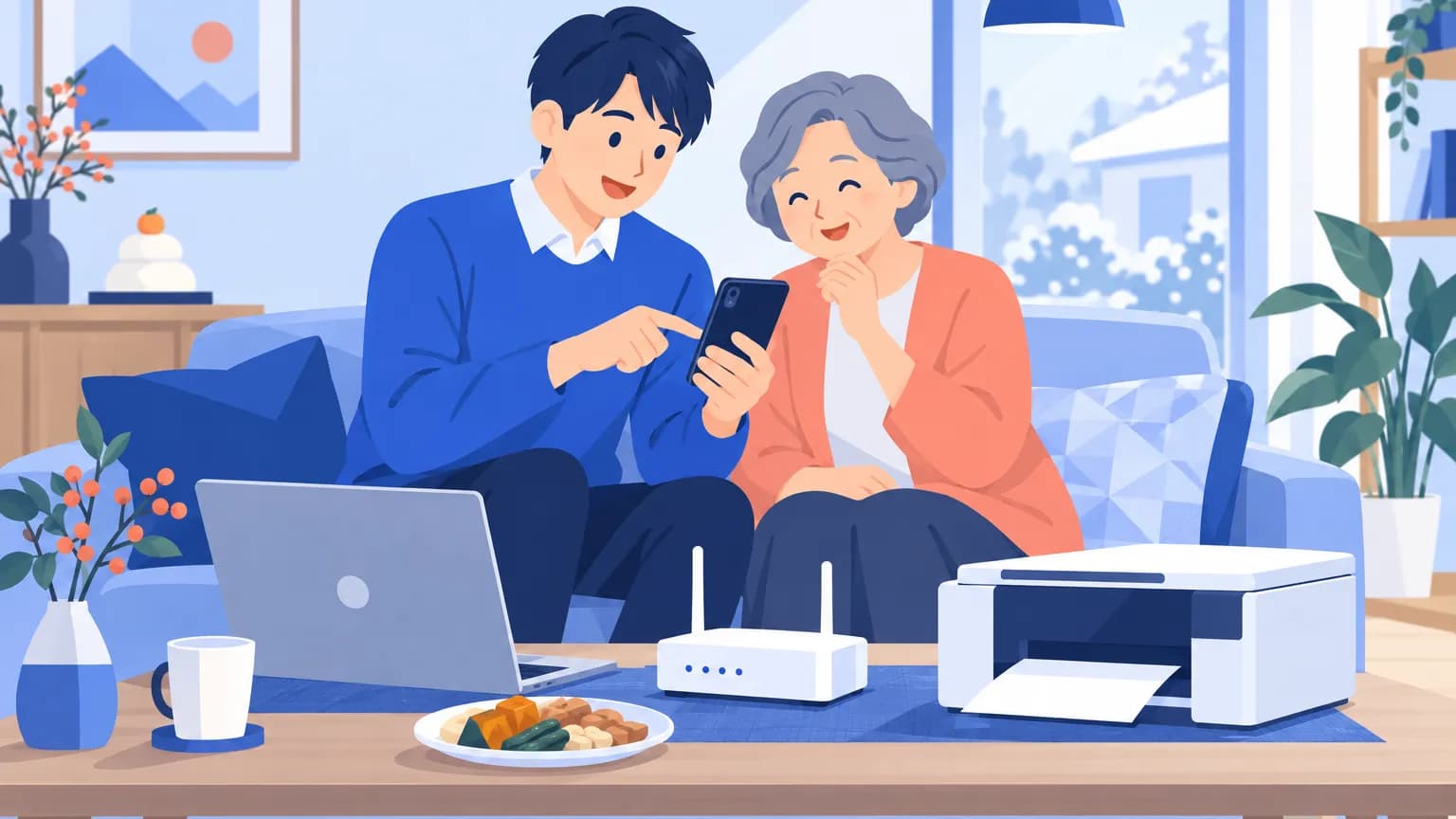
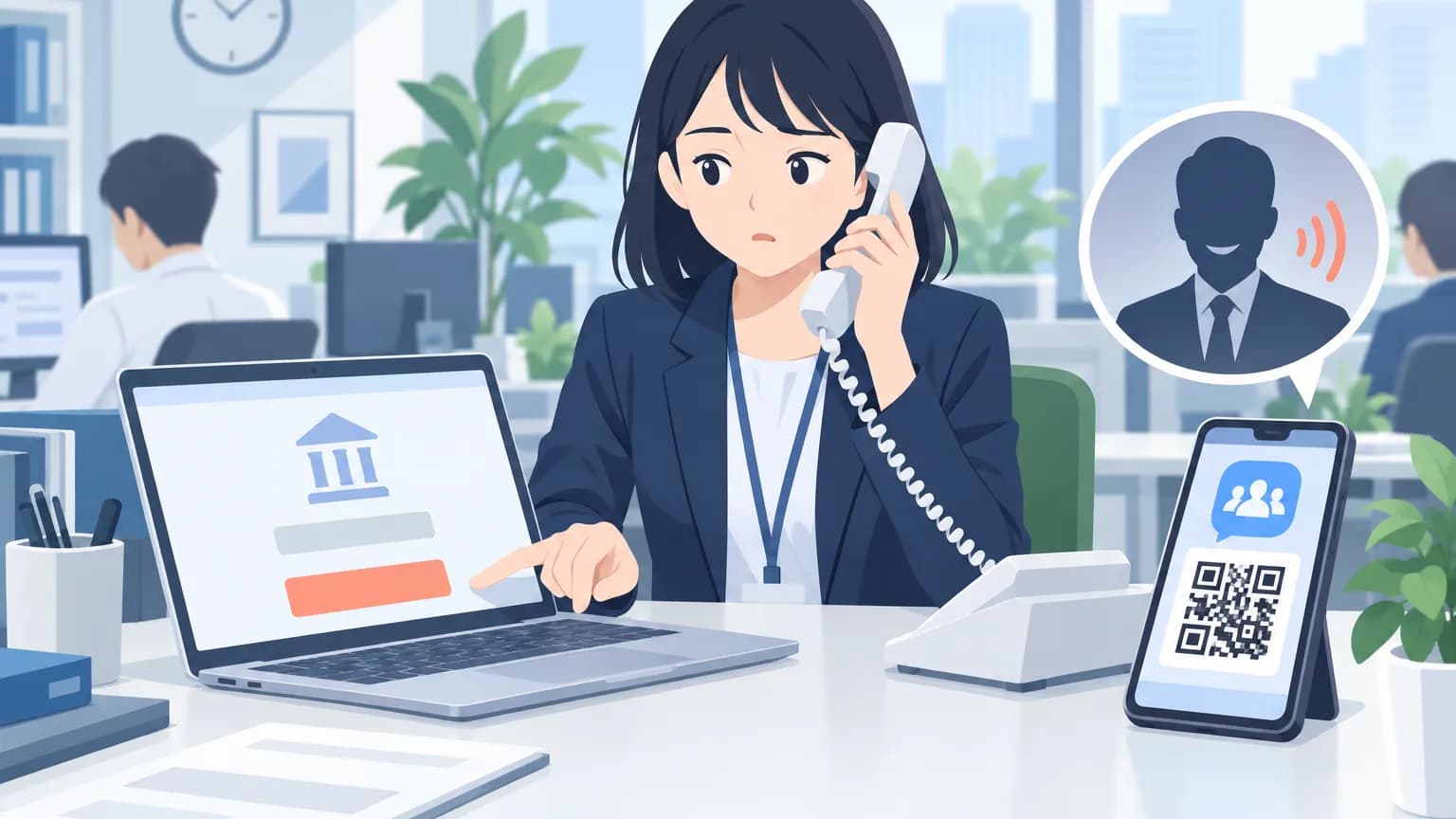
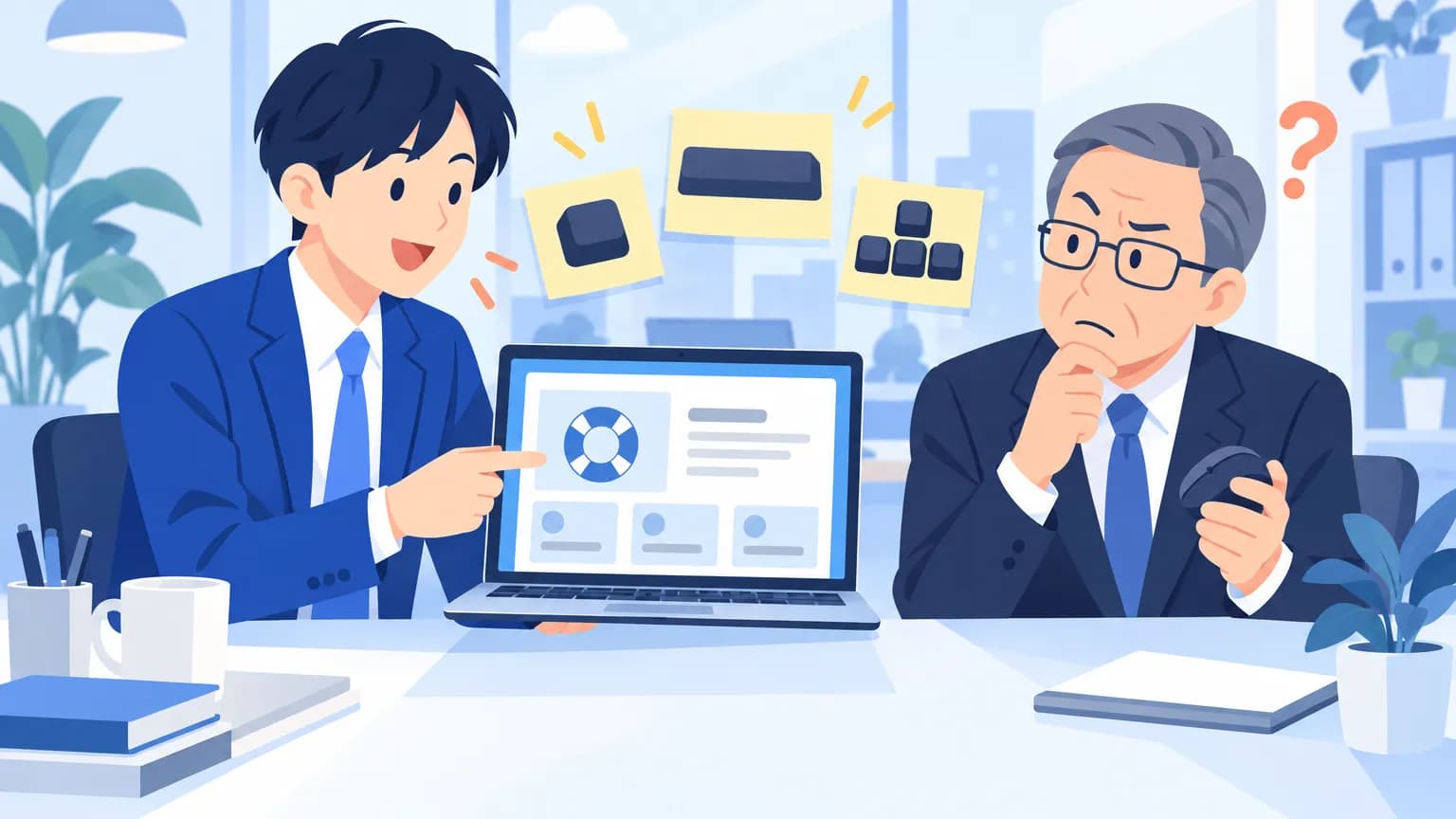
年末年始やお盆に実家へ帰ると、待っているのは「ちょっとスマホを見てくれる?」の一言。限られた滞在時間で何を確かめればいいかを、10項目にまとめました。30〜50代の子どもにも、60代の親御さん本人にも使えるように書いています。
「実家の1人情シスになる時期がやってきた」 SNSの帰省あるある
2025年の年末、SNSで「みなさんが実家の1人情シスになる時期がやってきました」という投稿が広がりました。寄せられたのは、帰省中にやった作業の報告です。
- WindowsやiPhoneの更新
- 使っていないセキュリティソフトの解約
- Wi-Fiルーターの買い替えや、家じゅうに電波を届ける構成への変更
- プリンターやパソコンの入れ替え
- アプリへのログインのやり直し
- 数字が打てない原因が、NumLockキーだった
「両方の実家と義理の実家を、全部見ている」「報酬は手作りの佃煮」という声もありました。
実家のITが、帰省のたびに困ったことになっている理由
親の世代が悪いわけではありません。困ったときに気軽に聞ける人がそばにいないこと、契約や設定が目に見えないことが、問題をため込みます。
そのうえ、詐欺の被害は増え続けています。警察庁によると、2025年(令和7年)の特殊詐欺の被害額は約1,414億2,000万円で、前の年より96.7%増えました。SNS型投資・ロマンス詐欺の被害額も、約1,827億円にのぼります。
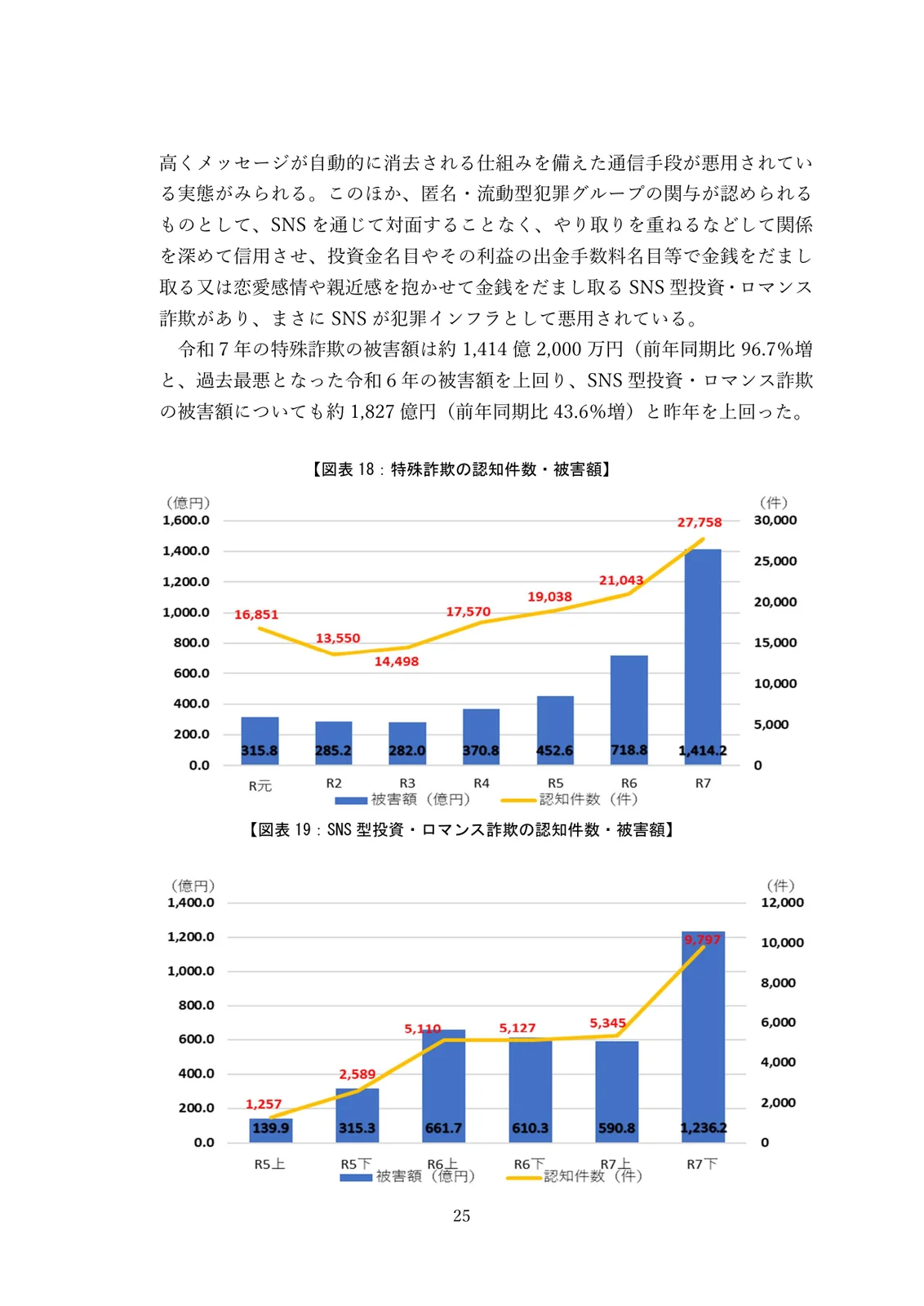 警察庁の資料にある特殊詐欺とSNS型投資・ロマンス詐欺の件数と被害額の推移出典: 警察庁ウェブサイト「令和7年におけるサイバー空間をめぐる脅威の情勢等について」(公共データ利用規約(第1.0版)(警察庁ウェブサイトの利用規約で確認))
フィッシング(本物そっくりのメールやSMSで偽のサイトに誘う手口)の報告も、2025年に245万4,297件ありました。フィッシング対策協議会の集計です。年に1、2回の帰省は、こうした備えを見直す貴重な機会です。
帰省中に確かめる10項目
| 番号 |
項目 |
見るところ |
| 1 |
スマホとパソコンの更新 |
「ソフトウェアアップデート」「Windows Update」に残った更新がないか |
| 2 |
Windows 10のパソコン |
延長サポート(ESU)に登録済みか。買い替えの予定 |
| 3 |
不要な有料アプリ・サブスク |
スマホのサブスクリプションの一覧と、毎月の明細 |
| 4 |
詐欺の電話・SMS・偽警告 |
知らない番号の着信の設定、固定電話の国際電話、偽警告の閉じ方 |
| 5 |
パスワードと二段階認証 |
使い回しがないか。大事なアカウントの二段階認証 |
| 6 |
バックアップ |
写真と連絡先が、スマホの外にも残っているか |
| 7 |
ルーターとネットにつながる機器 |
更新されているか。出どころの怪しい機器がないか |
| 8 |
プリンター |
印刷できるか。インクなどの定期購入の契約 |
| 9 |
緊急連絡先 |
メディカルIDなどの登録と、紙の連絡先リスト |
| 10 |
デジタル遺品の話 |
もしものとき、家族がスマホを開けるか、契約が分かるか |
1. スマホとパソコンの更新
iPhoneは「設定」→「一般」→「ソフトウェアアップデート」で確かめます。Appleは、更新の前にバックアップを取り、電源とWi-Fiにつないでおくよう案内しています。Androidは機種によって場所が違うので、設定アプリの検索に「アップデート」と入れると見つけやすくなります。
Windowsは「設定」の「Windows Update」です(Windows 10は「更新とセキュリティ」の中)。更新のあとに再起動を求められたら、その場で済ませておきます。
2. Windows 10のパソコンは「ESU」に登録済みか
Windows 10のサポートは、2025年10月14日に終わりました。ただし個人向けに、拡張セキュリティ更新プログラム(ESU)があります。重要なセキュリティ更新だけを、延長して受け取れる仕組みです。
Microsoftによると、ESUは2027年10月12日まで提供され、それまではいつでも登録できます。登録の方法は次の3つです。
| 登録の方法 |
費用 |
| PCの設定を同期(バックアップ)している |
追加費用なし |
| Microsoft Rewardsのポイントと交換 |
1,000ポイント |
| 1回限りの購入 |
30米ドル相当の現地通貨と税 |
登録は「設定」→「更新とセキュリティ」→「Windows Update」に出る「今すぐ登録」から始めます。Windows 10のバージョン22H2で、最新の更新を入れておく必要があります。1回の登録で、同じMicrosoftアカウントのパソコン10台まで使えます。
すでに登録済みなら、2027年10月12日まで自動で続きます。ESUでは新しい機能や技術サポートは提供されないので、あくまで買い替えまでのつなぎです。次の帰省までに、Windows 11のパソコンへの買い替えを相談しておきます。
3. 不要な有料アプリ・サブスク
iPhoneは「設定」で自分の名前をタップし、「サブスクリプション」を開くと一覧が出ます。Androidは、Google Playの「定期購入」で確かめます。
Googleは、アプリを削除しても定期購入は解約されないと注意しています。使っていないアプリでも、解約の操作をしない限り請求は続きます。クレジットカードの明細も一緒に見て、同じ役割のソフトに二重で払っていないかを確かめます。
4. 詐欺の電話・SMS・偽警告
iPhoneでは、連絡先にない番号からの着信の扱いを変えられます。最新のiOSでは、「設定」→「アプリ」→「電話」の「不明な発信者をスクリーニング」で、「通話の理由を尋ねる」か「消音」を選びます。Appleは、家族や病院など大事な番号を連絡先に登録しておくよう勧めています。
固定電話は、海外からの着信を止める申し込みができます。対象は03や06などで始まる固定電話で、国際電話不取扱受付センターが受け付けています。申し込みはWeb、電話(0120-210364)、郵送の3通りです。
料金は無料で、Webと電話なら1週間程度で止まります。名義人の了承があれば、離れて暮らす子どもが代わりに申し込むこともできます。
パソコンでは、突然「ウイルスに感染しました」と大きな音とともに出る偽の警告に注意します。IPAによると、画面が出ただけならウイルスには感染しておらず、画面を閉じれば問題ありません。IPAは、閉じ方を練習できる体験サイトもパソコン向けに用意しています。
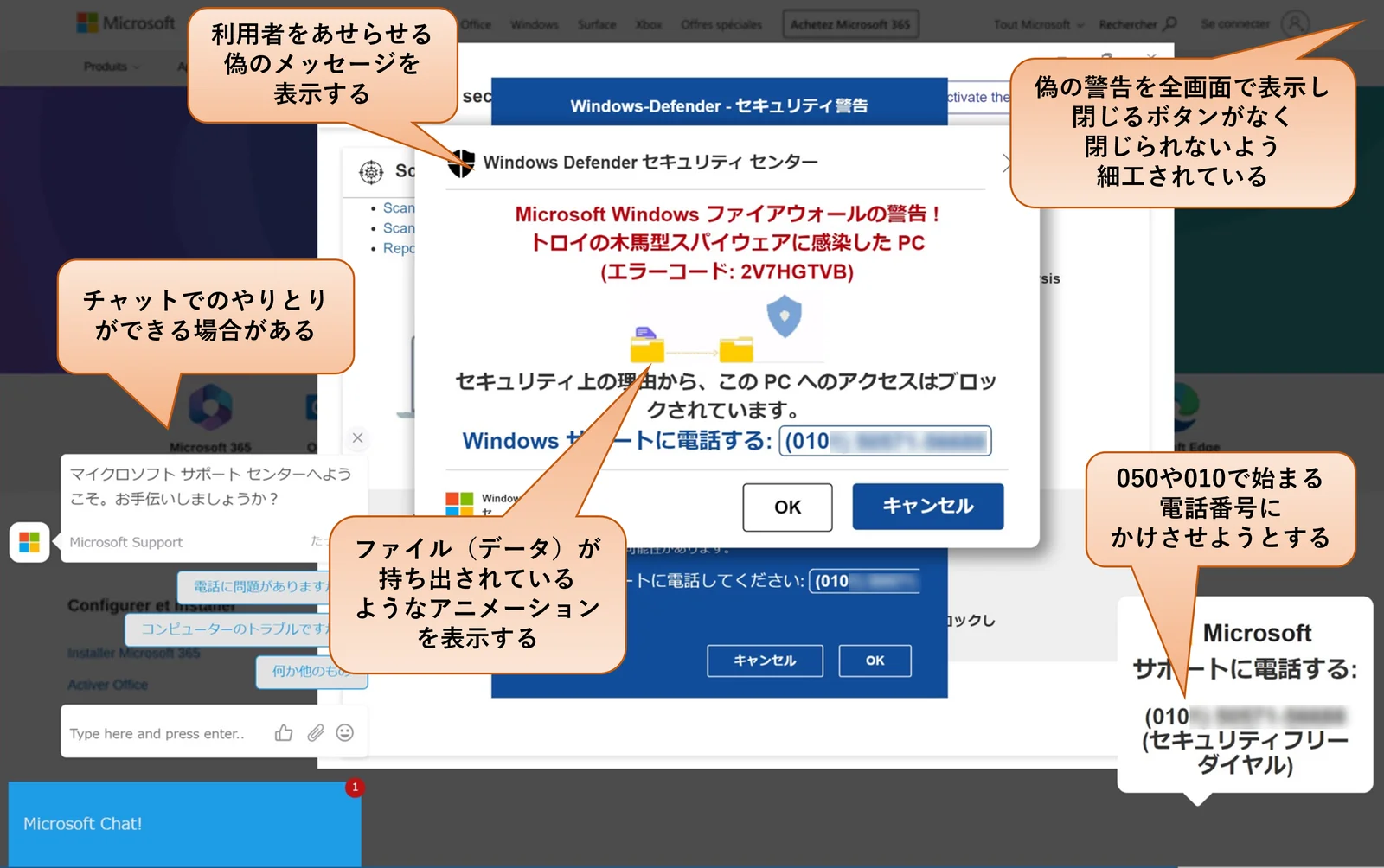 IPAが公開している、最近の手口で確認された偽のセキュリティ警告画面の例出典: IPA「偽セキュリティ警告(サポート詐欺)対策特集ページ」(引用)
5. パスワードと二段階認証
総務省は、パスワードを複数のサービスで使い回さないよう呼びかけています。一方で、流出した事実がなければ、定期的に変える必要はないとしています。親が「毎月変えないと」と悩んでいたら、変えなくてよいと伝えてあげてください。
Apple AccountやGoogleアカウントは、ほかのサービスの入口にもなる大事なアカウントです。二段階認証(パスワードに加えて確認コードなどで確かめる仕組み)がオンかを見ます。パスワードを紙に書いて残すなら、置き場所を決めて家族と共有します。
6. バックアップ
写真や連絡先がスマホの中にしかない状態は、なくしたり壊したりしたときに取り戻せません。iPhoneならiCloudバックアップかパソコンへのバックアップ、Androidなら設定にあるバックアップの機能を使います。iCloudの空き容量が足りないとバックアップできないので、容量の表示も一緒に見ておきます。
7. ルーターとネットにつながる機器
2026年7月、総務省、警察庁、NICT(情報通信研究機構)が、ある資料を公表しました。家庭のネットにつながる機器が、犯罪の通信の中継に悪用されている実態をまとめたものです。この「レジデンシャルプロキシ」と呼ばれる仕組みは、国内にも少なくとも数万台規模あると推定されています。
悪用される機器には、ルーター、ネットワークカメラ、デジタルフォトフレームがあります。「テレビにつないで無料で動画が見られる」とうたう機器も含まれます。
対策として呼びかけられているのは、まずファームウェア(機器を動かすソフト)の更新です。出どころの怪しい動画用の機器や、無料VPNを使わないことも挙げています。
実家のテレビの裏に、見覚えのない小さな箱がつながっていないかも見ておきます。ルーターは管理画面で更新の有無を確かめ、更新が出なくなった古い機種なら買い替えを考えます。
8. プリンター
「印刷できない」は、帰省の定番の相談です。ルーターを替えてWi-Fiの名前やパスワードが変わったら、プリンター側もつなぎ直します。
プリンターのアプリやドライバーは、メーカーの公式サイトから入れます。インクの定期配送などの契約があれば、使う量に合っているかも見ます。
9. 緊急連絡先
iPhoneでは、ヘルスケアアプリの「メディカルID」に、持病やアレルギー、緊急連絡先を登録できます。「ロック中に表示」をオンにすると、ロック画面にも表示されます。Androidにも、機種によって「緊急情報サービス」などで同じような情報を登録できるものがあります。
スマホに入れるだけでなく、家族の電話番号やかかりつけの病院を紙に書いて、電話のそばに貼っておくと安心です。
10. デジタル遺品の話
切り出しにくい話ですが、元気なうちに済ませるほど楽になります。国民生活センターは2024年11月、亡くなった家族のスマホが開けず、ネット銀行やサブスクの手続きに困った相談を紹介しました。そのうえで、次の備えを勧めています。
- もしものとき、家族がスマホやパソコンのロックを解除できるようにしておく
- ネット上の資産やサブスクは、サービス名、ID、パスワードを整理しておく
- エンディングノートを活用する
- アカウントにアクセスできる人を指名できるサービスを使う
最後の備えは、AppleとGoogleにあります。iPhoneは「設定」→自分の名前→「サインインとセキュリティ」→「故人アカウント管理連絡先」で家族を指名できます。Googleの「アカウント無効化管理ツール」では、一定期間使われなかったときにデータを受け取れる人を10人まで指定できます。
高齢の親のスマホを使いやすくする設定
文字を大きくする
iPhoneは「設定」→「画面表示と明るさ」→「テキストサイズ」で文字の大きさを変えられます。iOS 27では、「外観」の中にあります。同じ画面の「文字を太くする」も、見やすさに効きます。
Androidは、設定アプリで「フォントサイズ」を探し、スライダーで調整します。Googleによると、一部のアプリには反映されません。
iPhoneのアシスティブアクセス
電話、メッセージ、カメラ、写真など、使う機能が限られている親には、iPhoneの「アシスティブアクセス」が選択肢になります。Appleが、認知に障がいのある人でも自分で使いやすいように作った仕組みです。iOS 17以降で使え、大きなアイコンと限られた機能の画面に切り替わります。
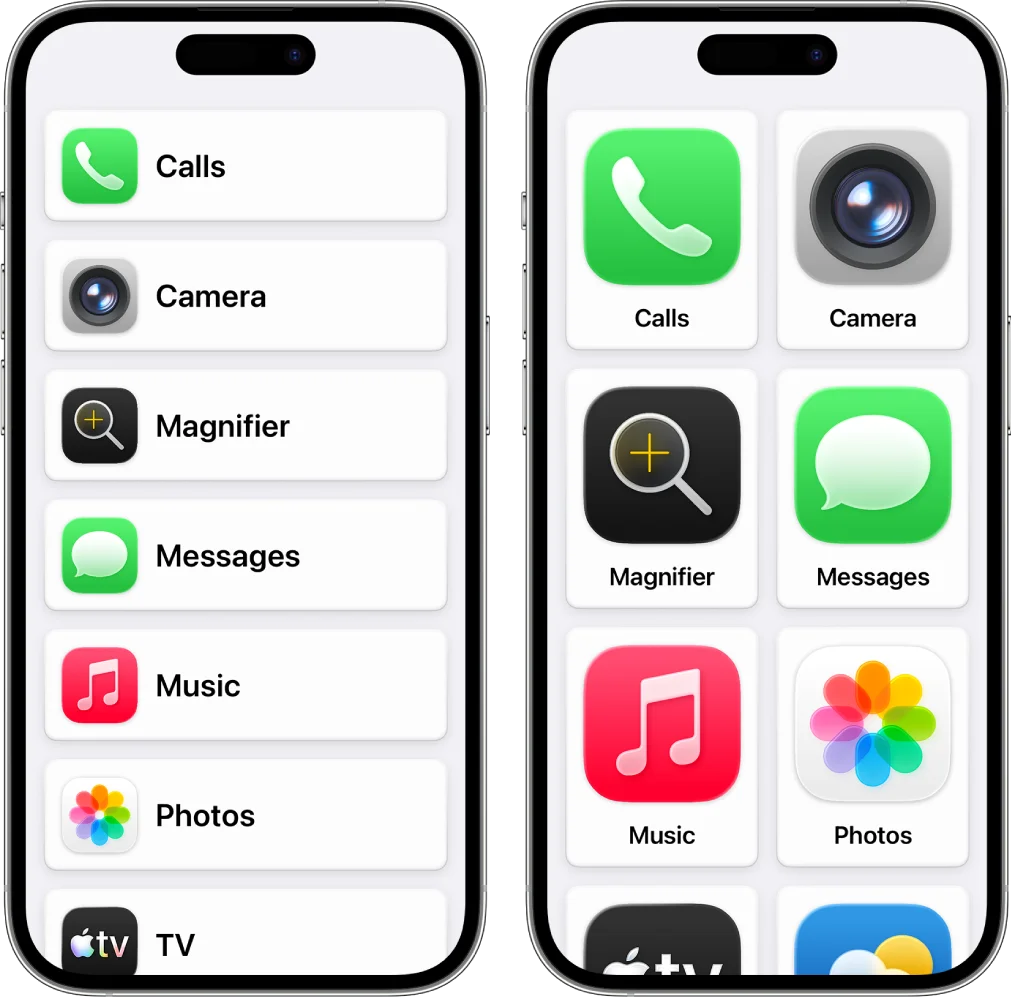 Appleのヘルプに載っているアシスティブアクセスのホーム画面の2つの並べ方(英語表示)出典: Apple サポート「iPhoneでアシスティブアクセスを設定する」(引用)
設定は、家族などの支援者が本人と一緒に行います。
- 「設定」→「アクセシビリティ」→「アシスティブアクセス」を開く
- 「アシスティブアクセスを設定」→「続ける」をタップする
- 画面の案内に沿って、アプリの並べ方と使うアプリを選ぶ
- アシスティブアクセス用のパスコードを決める
- 「アシスティブアクセスの使用を開始」をタップする
終了するときは、サイドボタン(ホームボタンのある機種はホームボタン)を3回続けて押します。「アシスティブアクセスを終了」を選び、パスコードを入れます。
60代の方へ 子どもに見てもらう前のメモ
帰省の時間は限られています。見てもらう前に、次のことをメモしておくと、短い時間でたくさん片付きます。
「こんなことを聞いたら悪いかな」と遠慮する必要はありません。小さな困りごとのうちに聞いてもらうほうが、詐欺や大きなトラブルを防げます。
今日からできること
報酬が手作りの佃煮でも、実家の1人情シスは家族を守る大事な仕事です。全部を一度にやらなくてかまいません。帰省のたびに3つずつ進めれば、1年で実家のITはずいぶん安心な状態になります。