Windows Server 2016の延長サポートは、2027年1月12日(米国時間)で終わります。残りは約3か月で、間に年末年始をはさみます。社内のファイルサーバーを中心に、残すと何が起きるか、移行先の選び方、週ごとの段取り、ESUを使う場合の条件をまとめます。
いつ終わり、何が止まるのか
| 項目 |
内容 |
| いつ |
2027年1月12日(米国太平洋時間)で延長サポートが終了 |
| 対象 |
Windows Server 2016のDatacenter・Essentials・MultiPoint Premium・Standard |
| 止まるもの |
セキュリティ更新プログラムと、Microsoftの技術サポート |
| 延長の手段 |
有料のESU(拡張セキュリティ更新)。条件あり |
| 罰則 |
法律上の罰則はありません。ただし更新が届かなくなります |
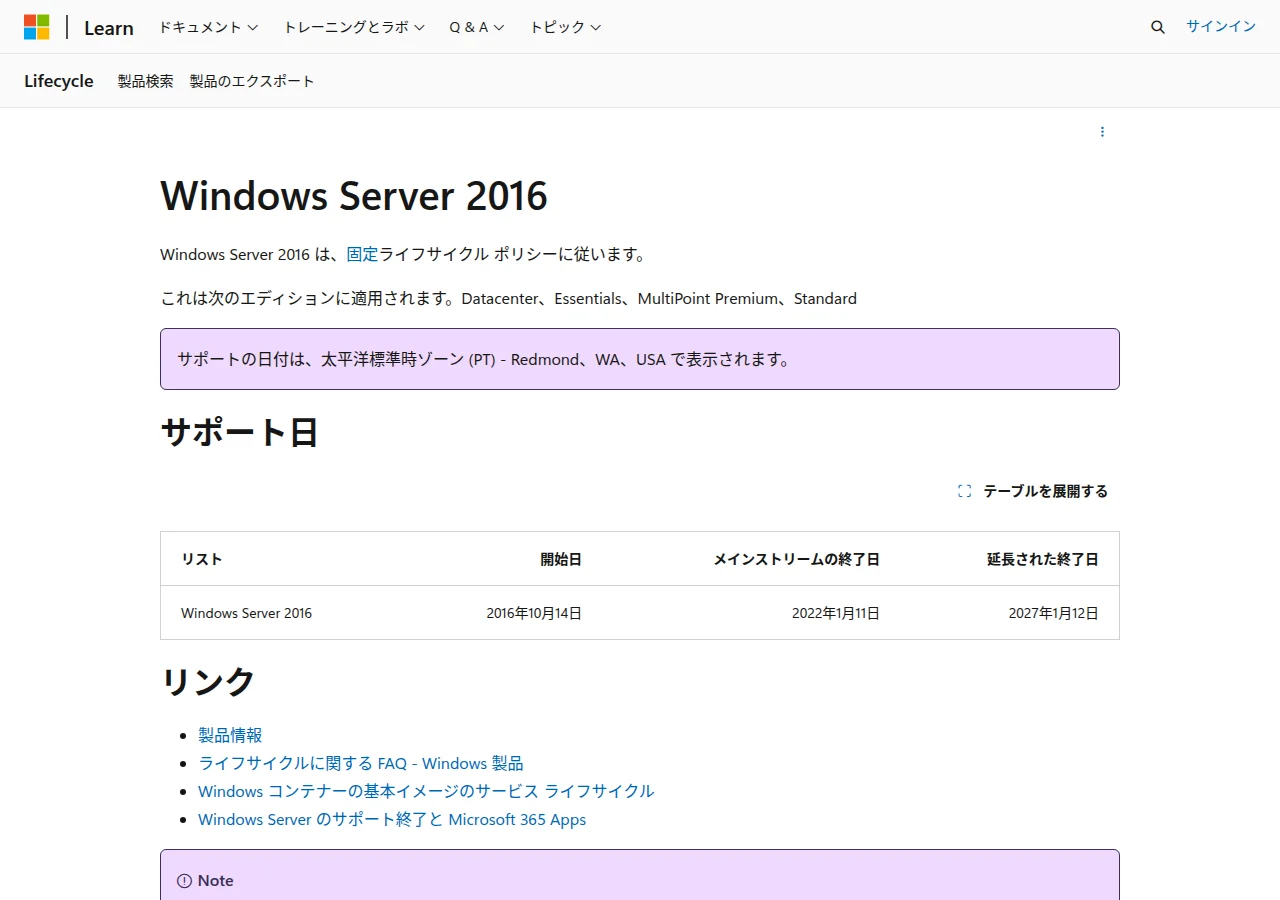 Microsoftのライフサイクルのページに載るWindows Server 2016のサポート日出典: Microsoft Learn「Windows Server 2016 - Microsoft Lifecycle」(引用)
同じ2016年版のSQL Serverは、すでに2026年7月14日に延長サポートが終わっています。ファイルサーバーと同じ機械で業務データベースを動かしている場合は、あわせて確かめます。
移行先の候補になる新しい版のサポート期限は次のとおりです。
| 版 |
延長サポートの終了 |
| Windows Server 2019 |
2029年1月9日 |
| Windows Server 2022 |
2031年10月14日 |
| Windows Server 2025 |
2034年11月14日(メインストリームは2029年11月13日まで) |
いまから入れ替えるなら、次の入れ替えまでの期間が長い版を選ぶと手間が減ります。2019は2年あまりで期限が来るため、選ぶ理由は少なくなっています。
残すと何が起きるか
サポートが終わると、新しい脆弱性が見つかっても修正が出ません。ファイルサーバーは社員の多くが毎日使うため、攻撃を受けたときの影響が大きい機械です。ランサムウェアに感染すると、共有フォルダーのファイルも暗号化の対象になります。
| 起きること |
影響 |
| セキュリティ更新が届かない |
新しい攻撃の手口を防げない |
| Microsoftに問い合わせできない |
障害が起きても自力で直すしかない |
| バックアップやウイルス対策ソフトの対応が終わることがある |
守りの道具も古いまま止まる |
| 取引先の点検で指摘される |
SCS評価制度の★3にも「セキュリティパッチ・アップデートの手続」がある |
ESUで延ばすときの条件
MicrosoftはWindows Server 2016向けにもESUを用意しています。「緊急」と「重要」に分類されるセキュリティ更新を、最長3年、2030年まで受けられます。ただし、誰でも買えるわけではありません。
| 項目 |
内容 |
| 期間 |
最長3年(2030年まで) |
| 買い方 |
Azure Arcを通じた月払い。ボリュームライセンスでの年払いはMicrosoftの担当者に相談 |
| 開始 |
Azureのポータルで2026年8月3日から設定でき、課金は2027年1月13日から |
| 条件 |
オンプレミスではソフトウェアアシュアランス(SA)か同等のサーバーサブスクリプションが必要。SPLAは対象外 |
| 数え方 |
物理コアなら1台16コアから、仮想コアなら1台8コアから |
| Azure上の仮想マシン |
AzureではESUを3年間受けられるとMicrosoftは案内 |
Azure Arcを使う場合は、サーバーにAzure Connected Machine エージェント(1.62以降)を入れます。Azureとの通信も通す必要があります。価格はMicrosoftの公開資料には載っていないため、販売店に見積もりを頼みます。
ESUと移行のどちらを選ぶか
ESUは、移行が終わるまでのつなぎとして使うものです。自社の状況を次の表に当てはめます。
| 状況 |
選ぶ道 |
| SAがあり、移行が1月12日に間に合わない |
Azure Arc経由のESUを月払いで使い、移行が終わったら止める |
| SAがなく、オンプレミスのまま使っている |
移行を前倒しする。間に合わない分は、Azureへ仮に移す方法も検討する |
| 業務ソフトが2016でしか動かない |
ソフトの販売元に対応版の時期を聞き、それまでの間だけESUかAzureを使う |
| 1月12日までに移行できる |
ESUは買わず、移行に予算を回す |
Azure ArcのESUは月ごとの課金で、移行が終わったサーバーは対象から外せます。ただし、外すときは自分でライセンスの設定を変える必要があり、自動では止まりません。
移行先をどう選ぶか
移行先は、大きく4つに分かれます。特定の製品に決める前に、次の表で自社に合う型を絞ります。
| 移行先 |
向いている会社 |
注意点 |
| 新しいWindows Server(2025・2022)を社内に置く |
大きなファイルやCADデータが多い、回線が細い、アクセス権を今のまま使いたい |
ハード・OS・CALの費用と納期。バックアップも組み直す |
| 今のサーバーを2025へアップグレードする |
ハードがまだ新しく保証期間が残っている |
クラスターでない構成が条件。失敗したときの戻し方を決めておく |
| クラウドのファイル共有サービス |
社外や在宅から使う人が多い、サーバーの管理をやめたい |
業務ソフトやマクロが参照するパスが変わる。サービスごとの制限を確かめる |
| クラウドの仮想マシンやNAS |
サーバーの使い勝手は変えたくない、または小規模で予算が限られる |
通信費や運用の手間、NAS自体のサポート期限を確かめる |
選ぶ前に、次の数字と事実を集めます。
- 共有フォルダーの容量と、この1年で増えた量
- 使っている人数と、社外から使う人の数
- 部署ごとのアクセス権の数と、例外の多さ
- 業務ソフトやExcelのマクロが、共有フォルダーのパスを直接使っているか
- 拠点の回線速度と、大きなファイルを開く頻度
Microsoftの移行ツールを使う
Windows Serverには、ファイルサーバーを引っ越す機能「Storage Migration Service」があります。Windows Admin Centerから操作し、棚卸し、データのコピー、切り替えの3段階で進めます。切り替え(任意)を使うと新しいサーバーが古いサーバーの名前を引き継ぐため、利用者はドライブの設定を変えずに済みます。
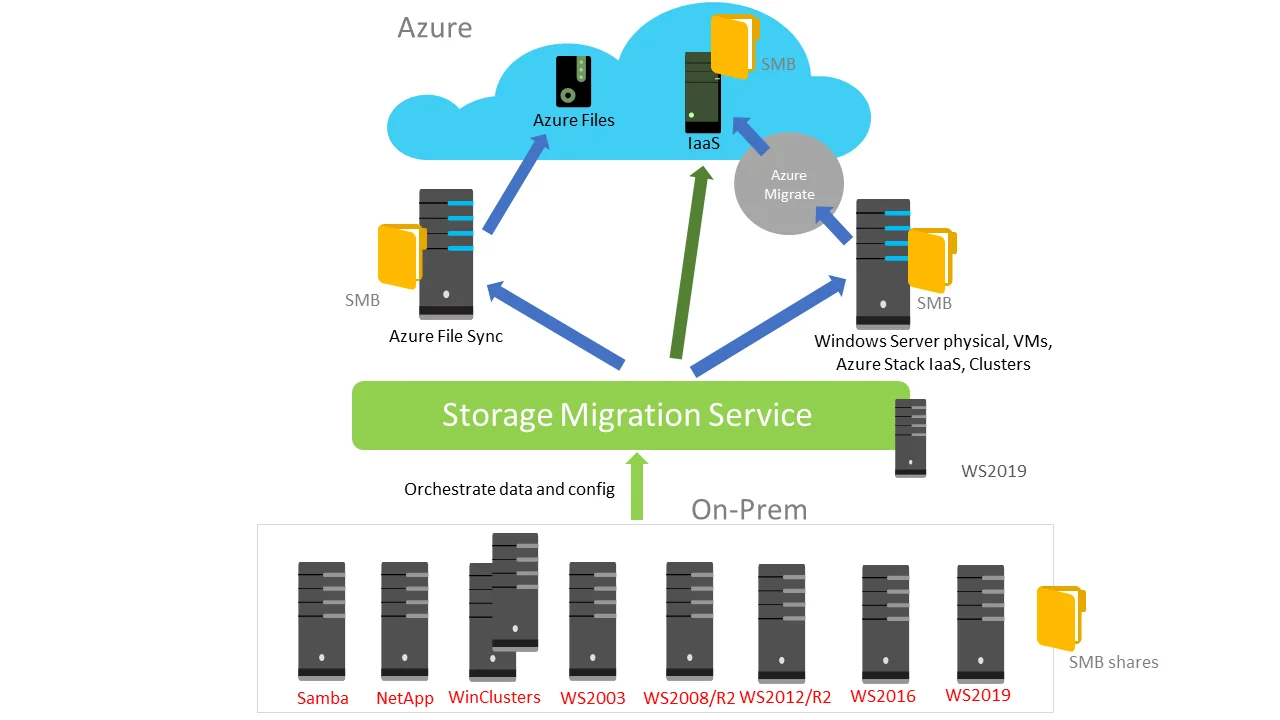 Microsoftの資料にあるStorage Migration Serviceの移行の図出典: Microsoft Learn「Storage Migration Service overview」(引用)
移行元にはWindows Server 2016を使えます。移行先と、作業を取り仕切るサーバーにはWindows Server 2019以降を使うよう、Microsoftは案内しています。なお、クラウドのファイル共有サービス(Azure Files)へは直接は移せません。
14週間の段取り表
10月第2週から始めると、1月12日までに14週あります。年末年始は休みになる会社が多いため、切り替えは12月中旬までに終える計画にします。
| 週 |
期間 |
やること |
| 1週目 |
10月5日〜11日 |
サーバーの役割、容量、共有フォルダー、アクセス権を棚卸しする |
| 2週目 |
10月12日〜18日 |
移行先の候補を比べ、使っていない共有フォルダーの整理方針を決める |
| 3週目 |
10月19日〜25日 |
移行先を決め、見積もりと発注をする。ハードの納期を確かめる |
| 4〜5週目 |
10月26日〜11月8日 |
移行先を構築し、ドメイン参加やバックアップを設定する |
| 6週目 |
11月9日〜15日 |
一部のフォルダーで試しに移し、数人の利用者に使ってもらう |
| 7〜8週目 |
11月16日〜29日 |
本番データを初回コピーする。マクロや業務ソフトのパスを確かめる |
| 9週目 |
11月30日〜12月6日 |
利用者に切り替え日と変わる点を知らせる |
| 10週目 |
12月7日〜13日 |
週末に差分をコピーして切り替える。古いサーバーは読み取り専用にする |
| 11〜12週目 |
12月14日〜27日 |
問い合わせに対応し、バックアップから戻せるか試す |
| 13週目 |
12月28日〜1月3日 |
年末年始。作業は入れない |
| 14週目 |
1月4日〜10日 |
古いサーバーをネットワークから外し、データ消去と廃棄の計画を立てる |
利用者への案内文の例
切り替えの2週間ほど前に、全社に知らせます。そのまま使える文面の例です。
12月12日(土)に、共有フォルダーのサーバーを新しい機械に入れ替えます。12月11日(金)18時以降は、共有フォルダーにファイルを保存しないでください。14日(月)からはいままでと同じドライブ名で使え、開けないファイルなどがあれば情報システム担当までご連絡ください。
案内には、作業中に使えない時間帯、変わる点と変わらない点、問い合わせ先の3つを必ず入れます。古いサーバーは切り替え後もしばらく読み取り専用で残しておくと、移し漏れに気づいたときに取り出せます。
移行前後のチェックリスト
| 確認すること |
済 |
| サーバーの役割をすべて洗い出した(ファイル共有以外にプリンター、認証、業務ソフトなど) |
□ |
| 共有フォルダーとアクセス権の一覧を残した |
□ |
| 移行後のバックアップ先と保存期間を決めた |
□ |
| ショートカットやマクロのパスを確かめた |
□ |
| 切り替え日と問い合わせ先を全社に知らせた |
□ |
| 移行後に、バックアップから実際に戻せることを試した |
□ |
| 古いサーバーのデータ消去と廃棄の方法を決めた |
□ |
今日からできること
- Windows Server 2016で動いているサーバーを一覧にし、それぞれの役割を書き出します。
- SAの契約があるかを確かめ、ESUを使える立場かどうかを知っておきます。
- 移行先の候補を2つに絞り、今月中に見積もりを取ります。
1月12日まで、年末年始を除くと実質12週ほどです。棚卸しと発注を10月のうちに終えれば、年内の切り替えに間に合います。