止めない設定のまま使っている会社は、今日は何もしなくて大丈夫です。既定は「止めない」なので、フローは今までどおり動きます。
Google は2026年11月19日、Workspace Studioに管理者向けの設定「Collaboration steps」(日本語のヘルプでは「コラボレーションの手順」)を加えると発表しました。フローが他の人へのメール 送信やChatへの投稿、共有ファイルの編集まで自動でやってよいかを、管理者が決められます。10月に発表された条件分岐と文書検索でフローの組み立て方が広がったのに続き、今度はフローの手が届く範囲を絞る設定です。
設定は2択と3つの単位
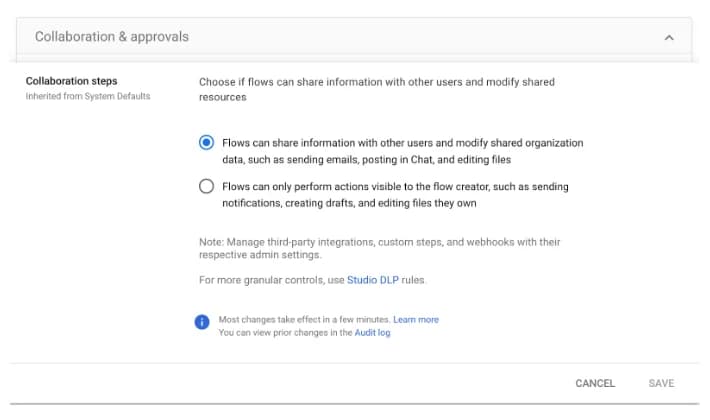
場所は、管理コンソールの[アプリ]>[Google Workspace ]>[Workspace Studio]にある「コラボレーションと承認」です。選べるのは2つだけです。
1つ目は、他の人と情報を共有したり共有データを変更したりしてよい、という既定の選択です。2つ目は、通知の送信、下書きの作成、自分が所有するファイルの編集のように、フローを作った人にしか見えない操作に限る選択です。単位はドメイン・組織部門・グループで、ヘルプによると、グループの設定は組織部門の設定を上書きします。
管理コンソールの「コラボレーションと承認」にある2択の設定画面 出典: Google Workspace Updates (引用) 展開は11月19日に始まり、即時リリースと計画的リリースのどちらも、画面に出るまで最大15日かかります。
対象はBusiness(Starter・Standard・Plus)、Enterprise(Standard・Plus)、Education(Fundamentals・Standard・Plus)です。アドオンは、発表ではGoogle AI Pro for Education、Teaching and Learning、AI Expanded Accessが挙がっています。ただ、ヘルプのエディション一覧にAI Expanded Accessはなく、発表と食い違っています。
利用者の側に、この設定を変える画面はありません。日本向けの別の日程は発表に書かれていませんが、日本語のヘルプ(機械翻訳と明記)は公開されています。
止まる操作はメールとChat以外にもある
発表が挙げた例はメール・Chat・共有ファイルの3つですが、ヘルプの表を読むと、止まる範囲はもう少し広くなります。
サービス
制限しても動く操作
制限すると止まる操作
Gmail
自分だけが受信者の通知・メール、下書き、ラベル、スター、既読の更新
他の受信者への送信、返信、転送
Google Chat
自分だけが受信者の通知・メッセージ
スペースへの投稿と返信、他の人へのメッセージ
ドライブ・ドキュメント・スプレッドシート
共有されていない自分のファイルの編集、共有されていないフォルダでの作成と読み取り
共有しているファイルの編集、共有フォルダ での作成・移動・コピー
カレンダー
ゲストなしの予定の作成
ゲスト付きの予定の作成、予定へのゲスト追加
Gemini Notebooks(NotebookLM)
ノートブックへの質問(共有分も可)、共有されていない自分のノートブックへのソース追加
共有しているノートブックへのソース追加
表で意外なのは、カレンダーの招待とNotebookLMが入っていることです。会議の招待を自動で出すフローも、共有ノートブックに資料を足すフローも、止める選択をすれば失敗します。
もう1つ、ドライブの移動とコピーには抜け道があります。ヘルプによると、移動とコピーのステップでは移動先のフォルダだけが調べられます。共有ファイルを、共有されていないフォルダへ移したり複製したりできるということです。他の人に見せない側へ動かす操作なので、設計としては筋が通ります。ただ、共有ファイルを共有範囲の外へ複製する動きは、この設定では止まりません。歯止めにしたい会社は、ヘルプが案内するStudioのDLPルールと組み合わせる前提で考えたほうがよさそうです。
この設定の対象は、Google Workspaceのステップだけです。サードパーティ連携、カスタムステップ、Webhookは対象外で、それぞれの管理者設定で決めます。外へ送るフローを止めたい場合、ここを切り替えても足りません。
実行の日になって初めてエラーになる
ヘルプによると、制限をかけても、フローを作る画面は変わりません。ステップは非表示にもグレー表示にもならず、実行の時点で、他の人に届く操作だけがブロックされます。利用者には、管理者に止められたというエラーが出ます。既存のフローにも次の実行から効くので、オフにしてオンし直す必要はありません。
つまり、前の日まで動いていた定例のフローが、翌朝の実行で突然失敗します。画面に予告が出ないため、事前の周知がなければ「Studioが壊れた」という問い合わせとして届くはずです。管理者への通知があるかどうかは、発表にもヘルプにも載っていません。
反映の時間は、資料によって違います。発表のスクリーンショットには「ほとんどの変更は数分で反映」とあり、ヘルプには「最長で24時間」とあります。周知の時刻は、長いほうに合わせるのが安全です。
うちの会社は影響するか
既定のままなら、変わることはありません。影響が出るのは、制限を選んだ組織部門やグループの中で、次のようなフローを動かしている人です。
部署のメンバーや取引先にメールを送る
Chatのスペースに定例の報告を投稿する
ゲストを付けた予定を出す
共有フォルダのファイルやスプレッドシートを書き換える
一方、通知を自分あてに送るだけのフローや、下書きを作るだけのフローは、制限しても止まりません。Studioを組織部門でオフにしている部署は、そもそもフローが動かないので関係がありません。発表の一覧にないエディションが対象かどうかは、分かりません。
切り替える前に確認すること
切り替えの時期は、Studioをどこまで広げているかで分かれます。まだ試験運用の段階なら、フローが少ない今のうちに制限側から始めるほうが楽です。止める側から許可を広げる順番なら、失敗するフローをあとから増やさずに済みます。すでに部署で使われているなら、今週のうちに洗い出しを始め、持ち主への周知が済んでから切り替えます。利用者が数人で、他の人に届くフローが見当たらないときは、様子見でも困りません。既定のままで動き続けるからです。
洗い出しの手順は次のとおりです。
管理コンソールの監査と調査ツールで、データソースを「Studioのログイベント」にし、ステップ名とフローIDで絞る。利用できるステップの一覧は、Googleの「開始条件とステップ」のガイドを見るようヘルプが案内している。ログでステップ単位まで拾えるかは、実際の画面で一度試す。
管理者がフローの一覧を見られるかは、資料に載っていない。ログで拾えないときは、Studioを使っている人に、他の人へ届くフローの申告を求める。聞き取り表の列は、フローの名前・持ち主・止まるステップ・送り先・止まったときの代わりの5つ。送り先が自分だけなら止まらない。
制限を入れる範囲を決める。全社は既定のままにして、経理や人事のように扱う情報が重い組織部門だけを制限する。例外を認める人は、グループで広げる(グループの設定が組織部門より優先される)。
全社に切る前に、試験用の組織部門かグループに試験ユーザーを置く。メール送信、Chat投稿、ゲスト付きの予定、共有ファイルの編集の4種のフローを動かし、制限側で失敗することを確認する。
切り替える日時と、利用者に出るエラーの文面を、持ち主に前もって伝える。反映は最長24時間かかる前提で、日時に幅を持たせる。
切り替えのあとの1週間は、Studioへの問い合わせの増え方を見る。戻すときは、組織部門なら「継承」、グループなら「設定解除」を選ぶ(ヘルプ)。この戻す操作にも、ヘルプの反映時間の説明が当てはまるなら最長24時間かかる見込みなので、急ぎの戻しには向かない。
同じ画面の「ユーザーの承認」は別の設定です。外部とデータを共有するステップの承認が対象で、ヘルプによると、現時点では「ユーザーによる決定を許可」を選んでも「常に」と同じ動作になります。コラボレーションの手順を止めない部署でも、外へ出る操作は承認の画面で止まる場面がある点を、周知に添えておくと問い合わせが減ります。
フローそのものを今すぐ止めたいときは、Studioを無効にした組織部門へ利用者を移すと、その人のフローが直ちに止まります。今回の設定は、そこまで強くせずに「他の人に触れる部分だけ」を止めるための、中間の選択肢です。