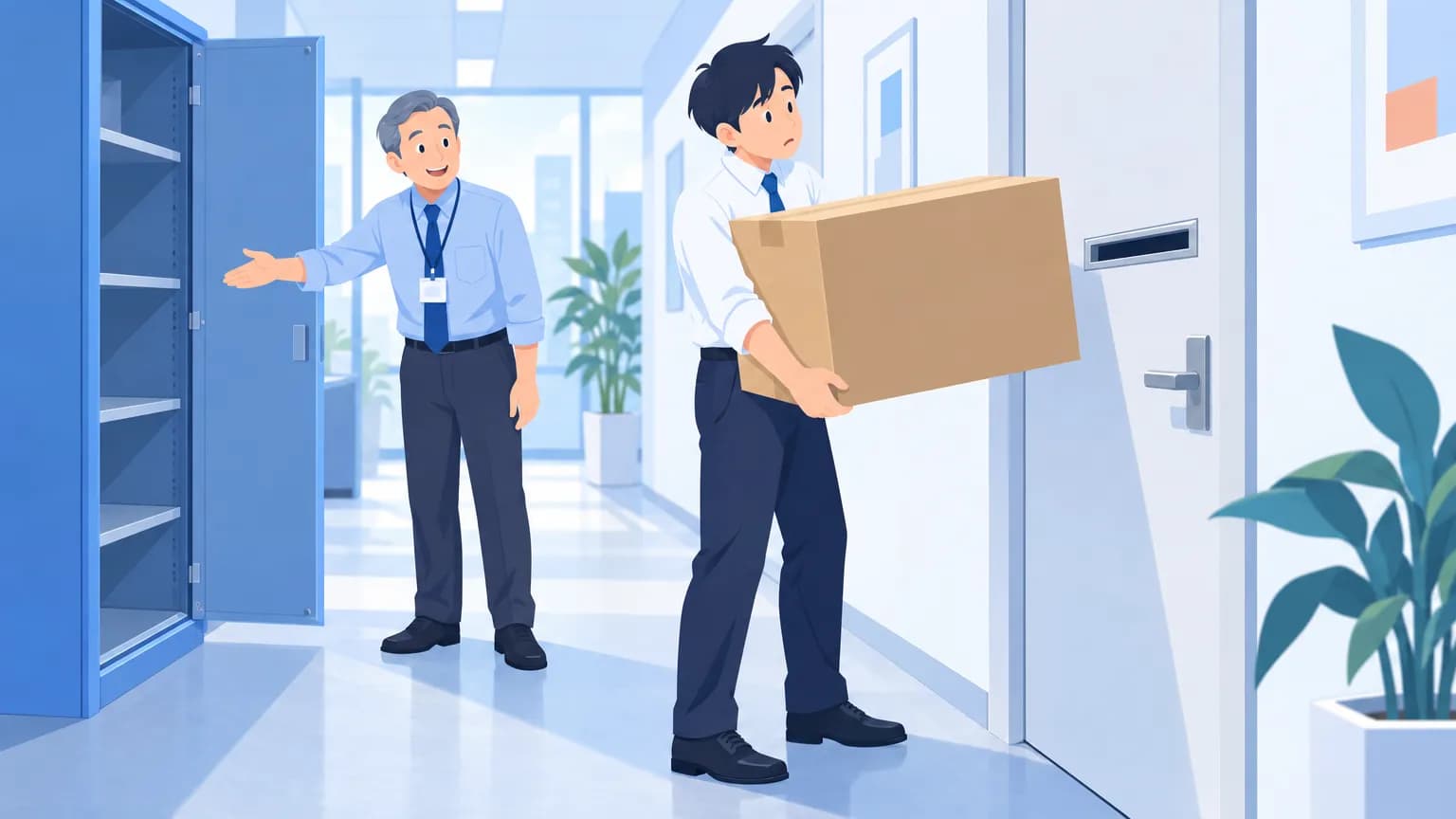
1.5GBの動画と、256MBのパワーポイント。取引先にメールで送ろうとしたら、容量オーバーで送れません。
社内SEのブログ「Re:社内SE(システムエンジニア)の日記のブログ」に2024年10月に載った、社員からの問い合わせです。続くやりとりは、1行目が社員、2行目が社内SEの言葉です。
無料のファイル転送サービスとか使っても大丈夫ですか?たとえば、GIGAファイル便とかです。
無料のファイル転送サービスはヤメた方がいいよ。無料というからには何かしら裏があると思った方がよい。
出典: Re:社内SE(システムエンジニア)の日記のブログ「100MB以上の大容量ファイルを取引先へ送りたい!box編」(2024年10月22日)
話は無料の名刺管理アプリのほうへそれかけ、社員が慌てて本題に戻します。「メールだと10MBしか送れないです。」
社内SEが勧めた送り方は、会社で使っているクラウドストレージのbox。社員の返事は「え!そんなサービスがあるのですねぇ、ではアカウント申請します^^」。
送り方は、最初から社内にありました。知られていなかっただけです。
この社員は、上げる前に聞いてくれました。黙って上げる人も少なくないはずです。KnowBe4が2022年3月に発表した調査では、世界の43万5千人を超える回答をもとに、半数の従業員が業務目的で未承認のファイルサービスを使っているという結果でした。日本だけの数字ではありませんが、半数という大きさなら、情シスの知らない送り方が社内にもあると見ておくほうが自然です。
公式のヘルプも「クラウドに置いて、リンクを送る」
送れなかった理由は、メールの上限です。ただ、その数字は会社によって違います。Microsoft Learnの「Exchange Onlineの制限」では、Exchange Onlineの既定のメッセージ最大サイズは送信35MB、受信36MBで、管理者が1MBから150MBの範囲で変えられます。
Outlookのサポートページによると、Exchangeアカウント(ビジネスメール)の既定の制限は10MB。社員の言う10MBは、その会社や環境で決まった上限なのでしょう。Gmailは個人のアカウントなら25MBまでで、仕事用のアカウントでは、送信と受信の上限をGoogle Workspaceの管理者が決めます。
では、上限を超えるファイルはどうするのか。Outlookのページは圧縮やSharePointのライブラリも挙げますが、先頭にあるのはクラウドのサービスにファイルを上げて、リンクをメールに貼る方法です。人気のサービスの例は、OneDrive、Dropbox、iCloud、Googleドライブ。Gmailでは、添付の合計が上限を超えると添付が自動で外れ、Googleドライブのリンクとしてメールに入ります。
どちらの案内も、行き着く先はリンクです。
ただ、だれのアカウントのどのサービスに上げるかは、ヘルプには書いてありません。そこは会社が決めることで、決まっていなければ、社員は知っている方法を選びます。冒頭の社員も、無料の転送サービスについて「得意先の人で送ってきた人がいたような気もします」と話していました。
取引先の側では、転送サービスで送るのが当たり前になっていることもあります。
イラストレーターのワタナベハナエさんは2025年のnoteで、フリーランスを始めたころに何度もしてしまった失敗を振り返りました。
「送信ボタンを押したあとに、“容量オーバーで送れません”とエラーメッセージが出た」
「添付したはずのデータが、相手から『届いていません』と言われた」
出典: ワタナベハナエ「メールに添付するデータ、何MBまでがマナー?」(2025年9月30日)
ワタナベハナエさんによれば、今はGigaFile便やGoogle Driveなどの転送サービスで送るのが「主流」です。一方、工業用ポンプのメーカーは、運営するnote「挑戦するポンプ屋@ビジネス」で、無料の転送サービスの難点に、会社によって「フリーのアップロードサービスはダメです」とはじかれてしまう場合があることを挙げました。
送る側の当たり前は、リンクを送った先で、受け取る会社の決まりにぶつかります。
「開けません」と言われ、設定を広げたくなる
リンクにすれば容量の心配は消えますが、まだ山があります。Gmailでドライブのファイルを送るとき、相手にアクセス権がなければ、送信の前に共有の設定を変えるよう求められます。新しいOutlookも、相手がファイルを表示できないと分かるとリンクを赤く強調し、警告のアイコンを出します。
しかも新しいOutlookでOneDriveのファイルをリンクで添付すると、ビジネス環境では既定で、組織内のすべてのユーザーが編集できる設定になります。社外の相手に送るときは、添付ファイル名の右の矢印から「受信者が表示できる」などに変えます。
共有リンクで開ける人がどう決まるかは、USBの中身はショートカットだけ 送ったリンクが開けない理由と伝え方でも確かめられます。
締め切りの前にこの警告を見た人は、どうするでしょう。
だれでも開ける設定に変えるか、なじみの無料サービスに乗り換えるか。急いでいれば、どちらも自然に手が伸びる選択です。
だれでも開けるリンクは手軽ですが、弱みもあります。Microsoftの管理者向けの説明によると、「リンクを知っているすべてのユーザー」のリンクは、転送されると社内でも社外でも動き、だれがアクセスしたかを追えなくなります。相手に「開けません」と言われたときに、情シスへ声がかかる流れにしておきたいところです。
届いたリンクは「聞いていたか」で見る
受け取る側にも、あるあるがあります。
オンライン秘書のみっきーさんは、仕事で無料の転送サービスからファイルを受け取ることが多い人です。2026年5月のnoteには、広告が増えたダウンロードの画面で感じやすい不安がこう並びます。
「どこ押せばいいの…?」
「広告のCLOSEボタン小さすぎない?」
「間違って広告押したかも…」
出典: みっきー「ギガファイル便、広告を非表示にできる?送付時の一言で印象変わる【ハイスペオンライン秘書の教科書 vol.28】」(2026年5月25日)
困っても「できませんでした」と連絡できない人は多いそうです。みっきーさん自身、1か月以上たってから「期限切れてしまったので再送してください」と頼まれることがたびたびあるといいます。社内でも、押すべきでない広告を押した人ほど、情シスには言い出しにくいでしょう。
もっと手ごわいのは、本物のサービスから届くリンクです。Microsoftの脅威インテリジェンスのチームは2024年10月、正規のファイル共有のサービスを悪用したフィッシングを報告しました。挙がっているのはSharePoint、OneDrive、Dropbox。
攻撃は多くの場合、信頼されている取引先のユーザーを乗っ取るところから始まります。攻撃者はその取引先のサービスにファイルを置き、狙う会社と共有する流れです。取引先のユーザーはExchange Onlineの組織のポリシーで許可リストに入っていることが多く、そのせいでフィッシングのメールが届いてしまう、とMicrosoftは指摘します。
取引先を経由しない場合は、送り主の表示名で管理者やヘルプデスク、IT担当を名乗ることが多いといいます。リンクの先は偽のサインイン画面(AiTM)で、パスワードと多要素認証を入力させ、盗んだトークンを次のビジネスメール詐欺に使います。
つまり、知っている取引先から、知っているサービスで届いたリンクでも、それだけでは本物と言い切れません。
見るのは、送ると聞いていたかどうか。聞いていなければ、Microsoftの案内にあるとおり、前から知っている連絡先で相手に確かめます。メールの署名にある番号ではなく、名刺や以前のやりとりで知っている番号に、です。
開いた先でサインインし、パスワードを入れてしまったら? 同じMicrosoftの案内によると、職場のコンピューターならまずIT管理者に問い合わせ、アカウントに関係するすべてのパスワードをすぐ変えます。言い出しにくい人のために、連絡先と「責めない」の一言を、先に社員へ渡しておくと動きが早くなります。
会社の送り方を先に決める手順
冒頭の会社のように、送り方があっても知られていなければ、社員には見えません。情シスが先に決めておくことは五つ、連絡を受けたときの動きが一つです。
- 送る先のサービスを一つに決めます。OneDriveやGoogleドライブ、boxなど、会社が契約しているものから選び、「大きなファイルは○○で」と呼び名をそろえます。
- 共有リンクを作るときに既定で出す種類を決めます。Microsoft 365なら、SharePoint管理センターの共有の設定で「特定のユーザー」を既定にしておくと、社員がそのまま送っても相手を指定したリンクになります。
- Microsoft 365で「すべてのユーザー」のリンクを許すなら、有効期限を必須にして最大の日数を決めます。表示だけに絞ることもできます。
- 共有の相手をドメインで絞ります。SharePointとOneDriveはドメインで外部共有を制限でき、Google Workspaceにも許可リスト登録済みドメインとだけ共有する設定があります。
- 社外とのやりとりが多い部署には、社外と共有できる場所を用意します。
- 「パスワードを入れてしまった」と連絡を受けたら、パスワードの変更と合わせて、その人のサインインの記録を確かめます。Microsoftは、場所やISP、ユーザーエージェント、匿名化サービスの利用など、不審な特徴のあるサインインを調べるよう勧めています。
相手を指定するリンクには、条件が二つあります。「特定のユーザー」で社外の人に送れるのは外部共有を許可しているときだけで、Googleドライブで受信者だけに絞ったファイルは、相手がGoogleアカウントを持っていないと開けません。
4番は、影響の広い設定です。SharePointとOneDriveの組織の設定はすべてのサイトと各ユーザーのOneDriveにかかり、外部共有を制限すると、ゲストは通常1時間以内に入れなくなります。Google Workspaceで許可リストにすると、個人のアカウントとは共有できなくなり、反映には最長で24時間ほどかかります。
絞る前に、いま社外と共有している相手を洗い出しておきます。
許可リストにはもう一つ条件があり、ビジターとの共有を使う場合を除いて、登録できるのはGoogle Workspaceのドメインです。設定は組織部門ごとに変えられるので、5番の場所にだけ別の設定を当てる形もとれます。
5番は、MIXIで情シスの仕事をするishunshuさんがQiitaで紹介した例が近いでしょう。社内から「Googleを使って社外とコラボレーションしたい」という要望が多かったことに、社外共有に使っていたDropboxの仕様変更が重なり、Googleドライブの共有ドライブを社外と共有できるようにしました。加えた制限は四つで、そのうち二つが次のとおりです。
社外共有する場合は「特権管理者」が作成した社外共有が可能な共有ドライブを利用してもらう
リンク共有は使わせない
出典: ishunshu「Googleドライブを社外共有可能にしたら幸せになった話」(2023年12月2日)
残りの二つは、既存の仕組みは変えないことと、棚卸しをしやすい仕組みにすることです。
結果は「社内からポジティブな反応が多かった」とのこと。
止めるだけの決まりより、使える場所を渡す決まりのほうが、守られやすいのかもしれません。
送るときと受け取るときの決まりが1枚にそろっていれば、社員は迷ったときに見返せます。次の文面は、○のところを自社の上限とサービス名、内線に置き換えて使えます。
大きなファイルを社外とやりとりするとき(情シスより)

送るとき
・○MBを超えるファイルは、メールに添付せず、会社の○○に置いてリンクで送ってください。
・リンクは、相手のメールアドレスを指定する設定にします。
 OneDriveなら「特定のユーザー」、新しいOutlookで添付するなら「受信者が表示できる」です。
・無料の転送サービスや、個人のクラウドには上げないでください。
・相手から「開けない」と言われたら、設定を広げる前に情シスへ。

受け取るとき
・聞いていないファイルのリンクは、開く前に送り主へ確かめてください。
 電話は、名刺や前から知っている番号にかけます。
・情シスやヘルプデスクを名乗る共有も、同じように確かめてください。
・開いた先でサインインを求められて迷ったら、入力する前に情シスへ。

やってしまったとき
・無料のサービスに上げた、パスワードを入れてしまった、というときは、
 すぐ情シス(内線○○)へ。上げたサービス、ファイル、相手を教えてください。
・パスワードを入れた場合は、すぐ変更します。
・早く分かるほど、打てる手が増えます。責めることはありません。
聞いてくれた人に、名前を返す
冒頭の社内SEのブログにも、2019年2月、宅ふぁいる便の情報漏えいが発覚したあとで、代わりになる無料の転送サービスを比べた記事があります。
無料の転送サービスが悪いというわけではありません。会社の送り方が決まっていないところでは、無料の転送サービスがいちばん手近な答えです。
「GIGAファイル便とかです」と聞かれたら、だめの一言で終わらせず、会社の送り方の名前を返す。名前を知った人は、次の大きなファイルを、聞く前にそちらへ持っていくはずです。