Microsoft 365 の管理センターを開き、外部共有、多要素認証 、迷惑メール の設定を1画面ずつ見て回る。半日はかかるこの点検を、PowerShell のコマンド1行で済ませられる無料のツールがあります。
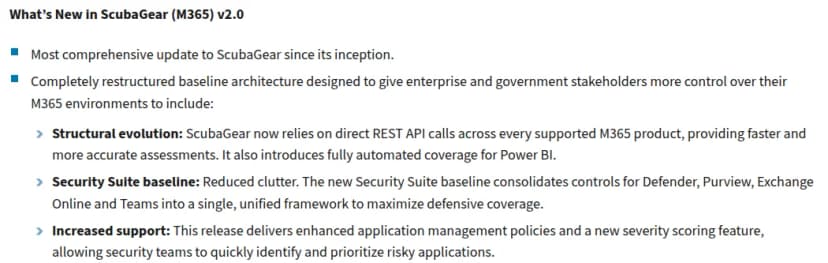
米CISA (サイバーセキュリティ・インフラストラクチャセキュリティ庁)の「ScubaGear」です。2.0が10月22日(米国時間)にGitHubで公開され、CISAは27日、Google Workspace向けの「ScubaGoggles」1.1.0とあわせて告知しました。2022年の公開から数えて、いちばん大きな更新だそうです。
すでに1.x系を使っているなら、動かす前に設定ファイルを見直してください。Defenderの基準が廃止され、2.0はdefenderという製品名を受け付けません。これから試す会社にとっては、読み取りの役割で大半のサービスを点検できるので、自社の設定を外の物差しで測ってみるよい機会でしょう。
Defenderの基準はSecurity Suiteへ
2.0でいちばん影響が大きいのは、基準の組み替えです。これまでのDefenderの基準と、Exchange OnlineとTeamsのうちメールの保護やDLPの項目が、新しい「Security Suite」の基準にまとまりました。CISAの説明では、Defender、Purview、Exchange Online、Teamsの対策を一つの枠組みに集めた、という位置づけです。
移ったのは、Exchange Onlineの8〜17番、Teamsの6〜8番、それにDefenderの項目です。そのまま1対1で移ったものもあれば、いくつかに分かれたもの、点検できないため消えたものもあります。どの番号がどこへ行ったかは、対応表に1行ずつ載っています。リポジトリのscuba-baseline-policy-migrations.csvです。
設定ファイルで直すのは3か所。ProductNamesのdefenderをsecuritysuiteに変え、例外を書いたDefender:の節をSecuritySuite:に改めます。OmitPolicyやAnnotatePolicyに書いた古い番号も、対応表を見て置き換えます。手で直すより、付属の設定の画面(Start-ScubaConfigApp)で読み込み直したほうが、番号の打ち間違いは防げます。
CISAのお知らせ。2.0はREST APIで直接読み、Defenderなどの基準を1つにまとめた 出典: CISA「CISA Publishes Significant Updates to ScubaGear and ScubaGoggles」 (引用) 管理用モジュールに頼らず、直接問い合わせる
点検の速さも変わりました。2.0は、対応するすべてのサービスへREST APIで直接問い合わせます。CISAは、そのぶん速く正確になったとしています。Exchange Onlineの読み取りもREST APIに移ったので、ExchangeOnlineManagementのモジュールは要りません。SharePointとPower Platformは、すでに1.8.0でREST APIに移っていて、PnP.PowerShellなどの管理用モジュールは要りません。Power BIの点検は、2.0で自動になりました。
ただ、動かす端末の条件は前のままです。Microsoftのライブラリの一部がPowerShell 5に縛られているため、ScubaGearはWindows PowerShell 5.1でしか動かず、Windowsが前提です。更新の手引きも、PowerShell 7でモジュールを入れないよう、わざわざ注意しています。
増えた機能のうち、運用で効きそうなのは次の3つです。
Invoke-SCuBADiffで、2回分の結果のファイルを比べられる。テナントには接続せず、結果が変わった項目だけを色分けした報告を作る危険なアプリの一覧に深刻度の点数が付き、CSVでも出せる
Disconnect-ScubaTenantのあとに、使い回せるトークンが残らないよう直った
連邦機関に必須の項目が増えた
CISAは、米国の連邦機関に「BOD 25-01」という指令で、基準の一部を必須として守らせています。2.0では、その必須の項目がかなり入れ替わりました。日本の会社に関係しそうなものを表にしました。
項目
求めること
読むときの注意
MS.AAD.3.5v2
SMS、音声通話、メールのワンタイムパスコードを無効にする
認証方法の移行が済んでいることを前提にせず、単独で判定するようになった
MS.AAD.3.2v2
すべての利用者に多要素認証を必須にする
フィッシングに強い認証の項目と切り離された
MS.AAD.9.1v1
危険な動きをするAIエージェントを止める
Entra ID P2と、Microsoft Agent 365かMicrosoft 365 E7が要る
MS.SHAREPOINT.1.3v1
外部共有の相手を、認めたドメインかセキュリティグループに限る
共有を組織内か既存のゲストに絞っていれば対象外
MS.SHAREPOINT.3.1v1〜3.3v2
「すべてのユーザー」リンクは30日以内で切り、閲覧だけにする。確認コードの再認証も30日以内
3.1と3.2は、リンクを「すべてのユーザー」まで開けているときだけ
MS.SECURITYSUITE.1.1v1〜1.3v1
.exeや.cmdなどの添付を止め、配信後のメールも検査し、マルウェアは隔離か破棄
Defenderの「事前設定されたセキュリティポリシー」を求めていた項目の置き換え
MS.SECURITYSUITE.3.1v1
個人情報を守るDLPのポリシーを置く
最低限の例は、クレジットカード番号と米国の納税者番号、社会保障番号。日本ならマイナンバーなどに読み替える
MS.SECURITYSUITE.5.1v1
統合監査ログを有効にする
前はDefenderの基準にあった項目
まず見ておきたいのは、SharePointの行です。社外と「すべてのユーザー」リンクでファイルをやり取りしている会社は多く、リンクの有効期限と権限の初期値は、SharePoint管理センターの共有の画面ですぐ確かめられます。一方で、緩んだ項目もあります。SPFは、これまで-allだけを合格にしていましたが、2.0では~allも認めるようになりました。
ScubaGear 2.0のリリースノート。BOD 25-01の必須の項目に加わったものの一部 出典: CISA「Release v2.0.0 · cisagov/ScubaGear」(GitHub) (引用) Google Workspace版は、管理ログに頼らない
ScubaGoggles 1.1.0で変わったのは、設定の読み方です。これまでは管理者の操作のログから設定を割り出す項目があり、ログの保存期間が短いと読めない、初期値のままの設定は見えない、という問題を抱えていました。1.1.0はGoogleのPolicy APIで今の設定を直接読むので、この2つが片づきます。CISAは、設定ファイルのYAMLをテキストエディターでなく画面で作れる点も、変化に挙げています。
基準のほうでは、Assured Controlsの基準とGeminiの項目に手が入りました。Assured Controlsは、Google Workspaceの有料のアドオンです。基準には「サポートの担当を米国内のGoogleの社員に限る」という項目まであり、米国の政府機関向けであることがよく分かります。契約していない会社は読み飛ばしてかまいません。
Geminiの基準は、管理コンソールの設定を5つ見ます。ライセンスの無い人にGeminiアプリを使わせない、ベータの機能を止める、会話の履歴を残す、その保存を18か月以上にする、会話の共有を止める、の5つです。社内でGeminiを使わせる規程を作るなら、この5項目はたたき台になるでしょう。
影響を受けるのは、1.x系の利用者だけ
BOD 25-01は米国の連邦の行政機関に向けた指令で、日本の会社に従う義務はありません。CISA自身も、政府の外の組織には参考として示すという立場です。ですから、ScubaGearを使っていない会社で、今回の更新で困ることは起きません。
困るのは、1.x系を定期の点検に組み込んでいる会社です。Update-ScubaGearで2.0に上げたあと、設定ファイルにdefenderが残っていると動きません。社内の手順書やスクリプトがInitialize-SCuBAを呼んでいる場合、こちらはInstall-ScubaDependenciesの別名として残っているので、そのまま使えます。
権限と、結果のファイルの置き場所
ScubaGearの権限は、思ったより小さくて済みます。Entra ID、Security Suite、Exchange Online、SharePoint、Teamsは、グローバル閲覧者の役割で点検できます。例外はPower BIとPower Platformです。Power BIはFabric管理者の役割に加えて、Power BIかFabricのライセンスが要ります。Power Platformは、Power Platform管理者の役割と、Power Appsのライセンスが前提です。初回は、Microsoft Graph PowerShellへの同意も求められます。求める権限は、Directory.Read.AllやPolicy.Read.Allなど、読み取りの7つです。
Google Workspace版は事情が違います。ScubaGogglesは特権管理者の役割を前提にしていて、求める権限の範囲にも、読み取り専用でないもの(グループの設定など)が混じります。CISAはこの点を、グループの閲覧者の役割を使う仕組みで抑えているとしています。動かす端末と、作ったOAuthのクライアントやサービスアカウントは、点検が終わったら片づける前提で用意したいところです。
もう一つ気をつけたいのが、結果のファイルです。ScubaResultsのJSONには、テナントから読み取った設定がそのまま入ります。HTMLの報告にも、テナントのドメイン名や特権を持つ利用者の一覧が載ります。設定のバックアップと同じ重さで扱い、チケットやチャットに貼らず、置き場所を決めておくべきでしょう。
試すときの段取り
Windows PowerShell 5.1を開き、Install-Module -Name ScubaGearで入れる。1.x系が入っているならUpdate-ScubaGearで2.0に上げる
Install-ScubaDependenciesで、依存するモジュールとOPAを入れるグローバル閲覧者の点検用アカウントで、設定ファイルなしのInvoke-SCuBA -ProductNames *を一度動かす
出てきたBaselineReports.htmlを読み、ActionPlan.csvで不合格の必須項目を洗い出す
基準どおりにしないと決めた項目は、設定ファイルのOmitPolicyやAnnotatePolicyに理由と一緒に書く。2回目からは-ConfigFilePathと-SilenceBODWarningsを付けて動かす
結果のフォルダーは置き場所を限って残し、次の点検でInvoke-SCuBADiffにかけて前回と比べる
1.x系の設定ファイルがある会社は、3の前にdefenderをsecuritysuiteに直しておきます。
例外を書くことが、規程の下書きになる
この基準は、米国の政府機関が想定する脅威と、許せるリスクの幅に合わせてあります。日本の会社が全部を満たす必要はありません。
ただ、外れた項目ごとに「うちはなぜ違うのか」を設定ファイルに1行ずつ書いていくと、それがそのまま、Microsoft 365の設定の規程の下書きになります。監査や取引先のチェックシートで設定の根拠を聞かれたとき、出せるものが一つ増えるはずです。年に一度の点検を、来年は前回との差分を見るだけで済ませる。そこまで持っていければ、半日の画面めぐりから解放されます。