Microsoft は、Microsoft 365 ロードマップに、Power Automate for desktop(PAD)の新機能を2件載せました。1件目は、クラウド フローを挟まずにデスクトップフローを予定で動かす「Scheduled Triggers」です。2件目は、フローをフローチャートで作って見られる「Flowchart mode」です。PADで定型業務を自動化している会社は、実行するマシンとアカウント、ライセンスを今のうちに確認しておくと安心です。
ロードマップは何と書いているか
ロードマップの記載(RSS、2026年10月10日に確認)は次のとおりです。デスクトップフローとは、パソコンの画面操作を自動化するPADの部品です。
項目
Scheduled Triggers(573278)
Flowchart mode(573292)
内容
デスクトップフローを、Power Automateのオートメーションセンターから定期スケジュールで直接実行する
PADで、アクションをつながったノードとして表示し、フローを作成・表示・編集する
状態の表示
Launched、General Availability、Preview
In development、General Availability、Preview
プレビュー
2026年9月
2026年10月
GA(一般提供)
2026年10月
2026年11月
対象
Worldwide(標準マルチテナント)、GCC、GCC High、DoD
同左
日付は「2026年10月」のように月までで、日は書かれていません。Scheduled Triggersの状態欄には「Launched」とプレビュー、GAが並んでいます。どの段階の利用者に何が出ているかは、ロードマップの記載だけでは分かりません。
日本での提供は、発表に書かれていません。
Scheduled Triggers: 予定の実行が1か所で完結する
ロードマップの説明では、作成者は毎日、毎週、毎月、毎時、またはカスタムの繰り返しを設定できます。実行するマシンまたはマシングループも選べます。今後の予定実行は、ひとつの画面で確認できると書かれています。attendedとunattendedの両方のデスクトップフローが対象です。attendedは人が見ている実行、unattendedは人がいなくても動く実行です。
これまでの公式の説明では、クラウドから動かすには、クラウドフローに「Run a flow built with Power Automate for desktop」というアクションを置きます。その手順にはスケジュールも含まれ、Learnは「イベント、スケジュール、ボタン」で動かせると書いています。ロードマップは、この中間のスケジュール済みクラウドフローを作って管理する手間をなくすものとして、新機能を説明しています。
Flowchart mode: 条件分岐の多い自動化を図で読む
ロードマップの説明では、アクションがつながったノードとして表示され、実行の経路も図で示されます。条件、ループ、分岐を含む複雑な自動化の理解、作成、保守がしやすくなるとしています。新しいフローをフローチャートで作れるほか、既存のフローをSequence modeとFlowchart modeの間で切り替えられます。
画面の見え方や操作は、今回確認した公式の資料には載っていません。
予定で動かす前に、マシン・アカウント・ライセンスを確認する
Scheduled Triggersの設定画面やライセンスの条件は、今回確認した範囲のロードマップとLearnには書かれていません。ここでは、現在のLearnに載っている、クラウドからデスクトップフローを動かすときの条件を示します。予定実行の機能に同じ条件が当てはまるかは、発表に書かれていません。必ず公式の最新の説明で確かめてください。
マシン
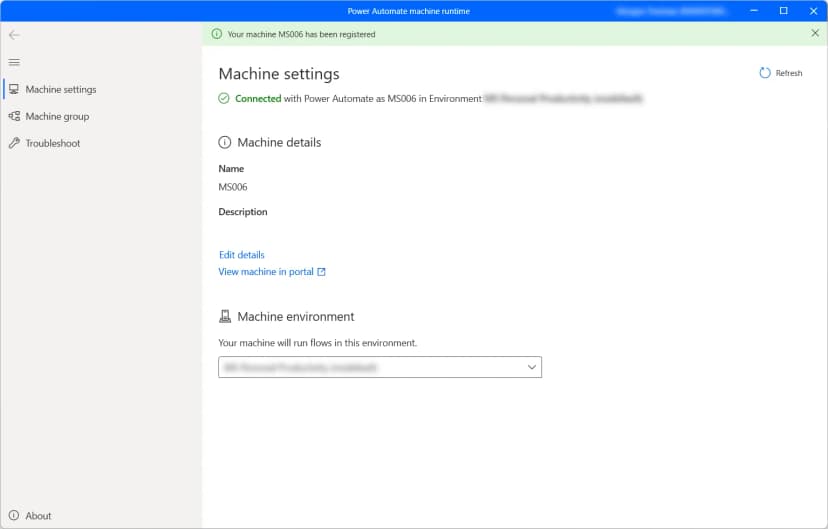
マシンの画面は、下の図のとおりです。マシンは登録した環境の中でだけ、クラウドからのフローを動かします。Learnによれば、1台が同時にクラウドからフローを動かせる環境は1つで、環境を変えると、そのマシンの接続はすべて消えます。
実行するマシンかマシングループの登録が必要です(Trigger desktop flows from cloud flows)。
Windows 10 、11のHomeでは、クラウドからattendedやunattendedで動かせません。Pro、Enterprise、Windows Serverで動かせます(Prerequisites and limitations)。unattendedでは、Power Automateがマシンにリモートデスクトップ(RDP)セッションを作って実行します。Windows 10、11では、ロック中を含め、有効なユーザーセッションが残っていると動かせません。unattendedは管理者権限では動きません(Run unattended desktop flows)。
マシンはメンテナンスモードにでき、更新作業中の実行失敗を避けられます。新しい実行は割り当てられず、単体のマシンでは待ち行列に入ります(Manage machines)。
アカウント
デスクトップフローの接続を作った人のアカウントで、マシンにWindowsセッションを作ります。接続で指定するユーザーは、マシンでリモートデスクトップのセッションを作る権限が必要で、多くはRemote Desktop Usersグループのメンバーです。
Learnは、フローの共同所有者を信頼できるかを確かめてから接続を使うよう注意しています。
ライセンス
Learnは、適切なライセンス(attended)か、unattended用のアドオン(unattended)が必要で、ライセンスが必要なのは接続を作った人だと書いています。
unattendedにはPower Automate Processプランが必要です。Processライセンスをマシンに割り当てると、同時に1つのデスクトップフローを動かせるunattended botになります。
Premiumライセンスは、マシン登録とattendedの実行の権利を含みます。金額や契約条件は、公式のライセンスのページで最新を確かめてください。
登録済みのマシンと実行環境を示すPower Automateマシンランタイムの画面 出典: Microsoft Learn「Manage machines」 (引用) 誰が作った自動化かを管理者が把握する
Scheduled Triggersで予定の確認が1か所にまとまる、と発表は書いています。ただ、管理者が作成者を横断的に一覧する方法は、今回の発表には書かれていません。以下の1から3は、現在のLearnにある公式の機能です。4は編集部の整理です。
マシンの一覧を見る。 Power Automateのポータルの「Monitor」→「Machines」で、マシン名、バージョン、グループ、状態、実行中と待機中のフロー数、アクセス権、マシンの所有者を確認できます。共有されている人を見る。 マシンは共同所有者(co-owner)と利用者(user)に分けて共有できます。退職などでユーザーがいなくなると、共有先に無効なユーザーとして残るため、アクセス権の削除が必要です。登録できる人を絞る。 既定では、Environment Makerロールの全員がマシンを登録できます。環境管理者は、Desktop Flows Machine Owner、Machine User、Machine User Can Shareの3つのセキュリティロールで制限できます。編集部の整理: 台帳に記録する。 自動化の名前、作成者、接続のアカウント、実行マシン、実行予定、業務の担当部署を、情シスの台帳に1行ずつ持ちます。作成者の退職や異動のときに、接続とマシンの共有先を確認する手がかりになります。
影響する会社・しない会社
影響する: PADで定型業務を自動化し、クラウドフローを作ってスケジュール実行している会社です。予定の管理のしかたが変わる可能性があります。
影響する: unattendedで夜間や休日に動かしている会社です。マシンのセッション、接続のアカウント、Processライセンスの確認が、予定の設定変更より先に必要です。
影響する: 複雑な条件分岐のあるデスクトップフローを、担当者が1人で保守している会社です。フローチャートで見られるようになると、引き継ぎの助けになる可能性があります。
影響しない: PADを使っていない会社です。
影響しない: PADで手元のパソコンの操作だけを自動化し、予定実行をしていない会社です。今回の2件で、現在の運用が変わるとは発表に書かれていません。
情シスが今日やること
PADの利用を洗い出す。 今日中に、Power Automateのポータルの「Monitor」→「Machines」で、登録されているマシンと所有者を一覧にします。予定実行に使うマシンの条件を確かめる。 Windowsのエディションと、unattendedのときはロック中のセッションが残っていないかを、マシンの担当者に確認してもらいます。接続のアカウントとライセンスを確認する。 接続を作った人が誰か、Premiumなどのライセンスがあるか、unattendedでProcessライセンスをマシンに割り当てているかを、今週中に台帳に書きます。自動化の台帳を作る。 作成者、接続のアカウント、実行マシン、実行時刻、止まったときの連絡先を、1自動化につき1行で記録します。提供状況を月末に見直す。 ロードマップ573278と573292の状態と、自社のポータルでの表示を確かめます。画面や必要なライセンスが公式に載ったら、この記事の内容と照らして社内の手順を更新します。
2026年10月10日時点の確認です。ロードマップの内容は変わることがあります。