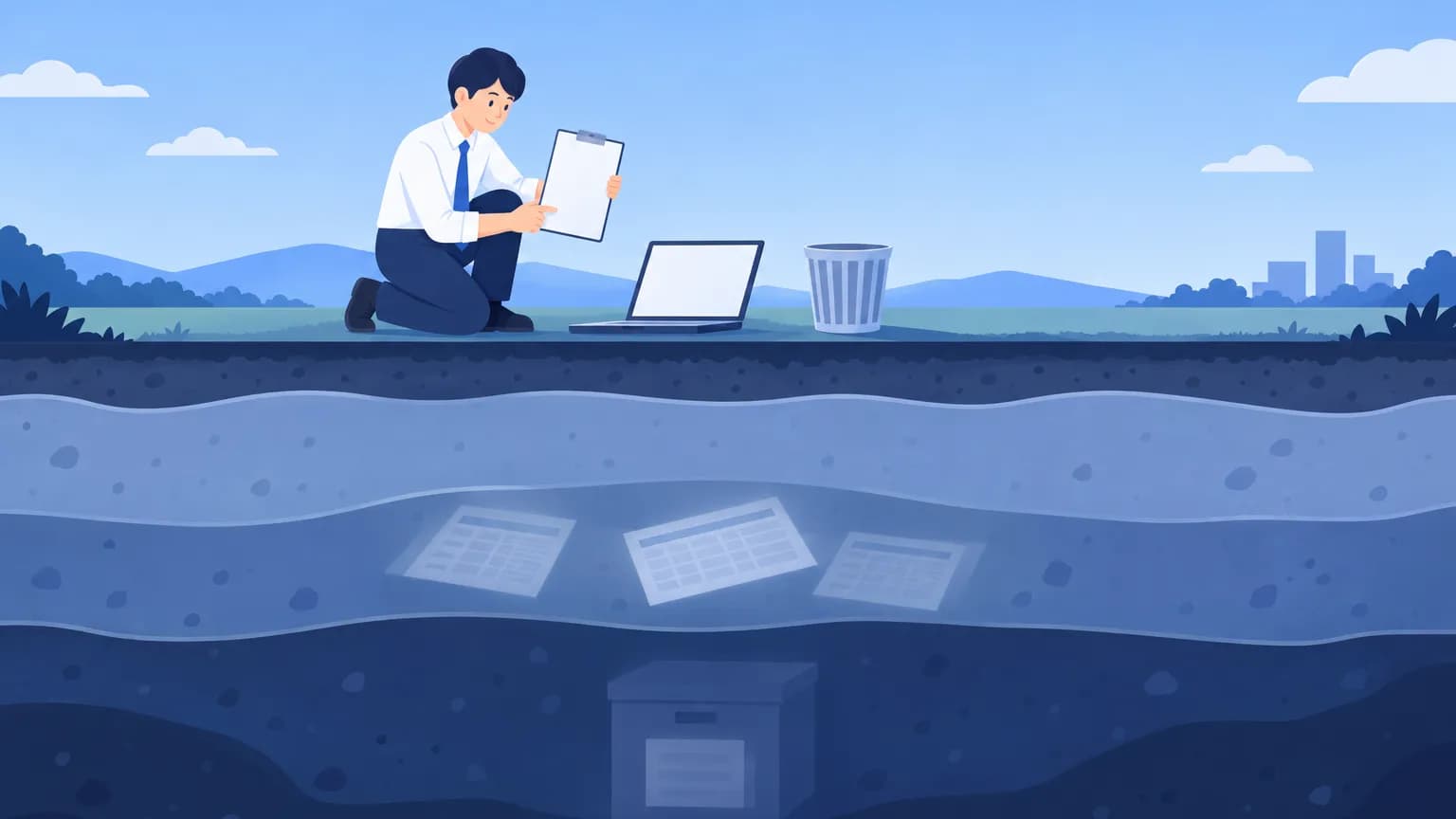
会社のTeamsやOutlook は、OSのAIに画面を読まれないようになっているでしょうか。アプリ保護も端末の管理も既定のままなら、答えは「いいえ」です。Intune のアプリ保護で画面の撮影を止める項目は、既定の値が「許可」だからです。
暗号化 メッセージのSignalは11月20日、iOS 27ではアプリの中の画面の撮影を止め、AndroidではAIアシスタントが画面を読もうとしたのを見つけて保護を入れる、と発表しました。利用者の目線での中身は、TECHNOVAの「iOS 27のSignalでスクリーンショットが撮れなくなる」 で読めます。情シスにとっての問いは、その先です。自社の業務アプリは、だれが止めるのか。
Signalが止めた経路と、止められない経路
Signalの説明によると、OSに組み込まれたAIは、画面に映っているものを読み取って質問に答えます。そのとき取り込んだSignalの会話は、AIが使う端末の中のデータベースやサーバーに渡り、そこから先はSignalの手が届きません。だから撮影そのものをふさぐ、という判断でした。
ただ、効く範囲はOSで違います。iOS 27では、アプリの中で画面の撮影を止めます。Androidは、AIアシスタントの読み取りを検知できる版だけが対象です。すべての端末は守れないことも、Signalは断っています。撮影を一律に止めず、読み取りを見つけたときに「Screen security」を自動で入れる形にした理由は、利用者の戸惑い。スクリーンショットが急に撮れなくなるのを避けたかったそうです。macOSでは、確実に撮影を止める手段がないとして、対策を見送りました。
Windowsでは、昨年すでにRecallへの対策として、既定で撮影を止めていました。
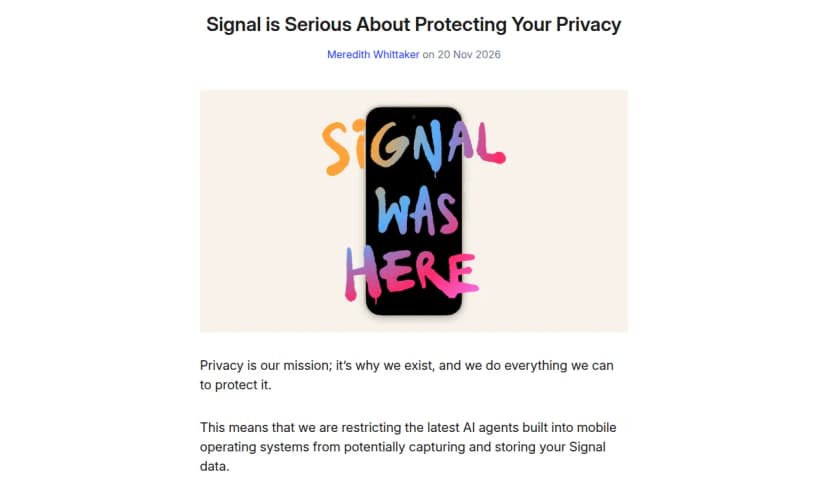
それでも穴は残ることを、Signal自身が認めています。
restricting screenshots does not address other more sneaky ways AI agents could potentially access application data, such as retrieving content already present on a user’s device via the filesystem.
出典: Signal「Signal is Serious About Protecting Your Privacy」
Signalが11月20日に公開したブログの記事 出典: Signal (引用) SignalはAppleとGoogleとMicrosoftに、アプリの作り手がAIの読み取りを断れる、分かりやすい手段を求めました。Signalによれば、今はそれがありません。アプリを作っていない会社が業務アプリを守るなら、手段は端末とアプリの管理の設定です。
会社の端末と私物で、止められる設定
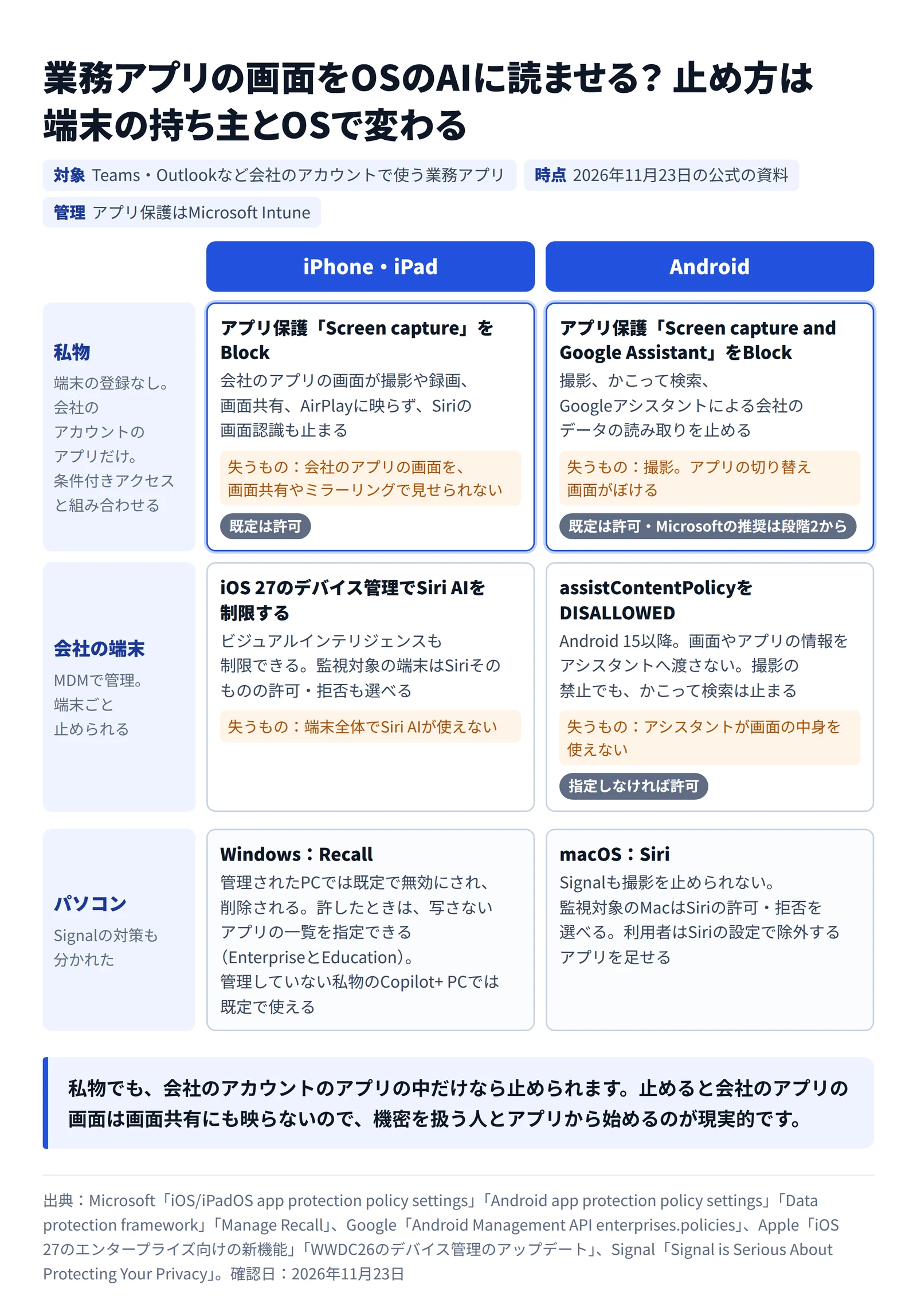
11月23日時点の公式の資料では、管理者が使える設定は下の表のようになります。
OS
業務アプリの中だけ止める(Intuneのアプリ保護)
端末ごと止める(MDM)
既定
iOS・iPadOS
「Screen capture」をBlock。会社のアカウントのアプリの画面が、スクリーンショットや録画、画面共有、AirPlayのミラーリングに映らなくなり、Siriの画面認識も止まる
iOS 27から、デバイス管理でSiri AIとビジュアルインテリジェンスを制限できる。監視対象のデバイスはSiriそのものの許可・拒否も選べる
アプリ保護は「許可」
Android
「Screen capture and Google Assistant」をBlock。撮影、かこって検索、Googleアシスタントによる会社のデータの読み取りを止める
Android 15以降は、アシスタントへの画面の受け渡しを止める設定がある。撮影の禁止でも、かこって検索は止まる
どちらも「許可」
Windows
画面の撮影を止める項目は、資料では見当たらない
管理されたPCでは、Recallは既定で無効になり、削除される。許したときは、写さないアプリの一覧を指定できる(EnterpriseとEducation)
管理されたPCは無効。管理していない私物のCopilot+ PCでは使える
macOS
画面の撮影を止める項目は、資料では見当たらない
監視対象のMacは、Siriそのものの許可・拒否を選べる。Signalは利用者に、Siriの設定でSignalを除外するよう勧める
管理しなければ利用者の設定のまま
効き目が大きいのは、iOSの「業務アプリの中だけ止める」の欄でしょう。Intuneのアプリ保護は、端末を登録していなくても、会社のアカウントでサインインしたTeamsやOutlookに掛かります。私物のiPhoneでも、会社のアプリの中だけはSiriの画面認識を止められるわけです。
ただし、効かせるには条件があります。まず、iOSの「Screen capture」には、IntuneのSDKの新しい版で作ったアプリが要ります。Xcode 15ならv19.7.12以降、Xcode 16ならv20.4.0以降です。Androidは、アプリ保護を受け取るためにCompany Portalが端末に必要です。条件付きアクセスも見落とせません。「承認済みのアプリかアプリ保護ポリシー」を必須にしておかないと、社員はアプリ保護の掛からないアプリやブラウザーから入れてしまいます。
Androidの「業務アプリの中だけ止める」の欄も、私物に使えます。ただ、Microsoftの資料に名前が出るのはGoogleアシスタントとかこって検索で、Geminiの名前はありません。Googleアシスタントは、会社のデータに触れない場面なら使える場合がある、という注意も付いています。
「端末ごと止める」の欄は、会社の端末向けです。Androidの設定はAndroid Management APIのassistContentPolicyで、ASSIST_CONTENT_DISALLOWEDにすると、スクリーンショットやアプリの情報をアシスタントのアプリへ渡さなくなります。指定しなければ「許可」と同じ扱いで、Android 14以前の端末には効きません。
業務アプリの画面をOSのAIに読ませない設定を、端末の持ち主とOSで分けた図 作成: 編集部 / 出典: Microsoft、Google、Apple、Signal 画面認識のほかに、Appleの機能で止められる項目はあるのか。Intuneのアプリ保護なら、会社のデータを作文ツールやジェン文字に渡すかを選べます。どちらも既定は「許可」。会社のデータを送れる先を「All Apps」以外にすると、アプリの中のSpotlightの検索とSiriのショートカットも止まります。監視対象のデバイスなら、宣言型の構成で作文ツールや外部のAIとの連携も許可・拒否を選べます。
WindowsはほかのOSと向きが逆です。管理されたPCではRecallがはじめから無効なので、Recallについては、だれかが「Allow Recall to be enabled」を有効にしていないかを見れば足ります。許すなら、Microsoft PurviewのDLPと連携させ、機密を含む窓をスナップショットから外す手もあります。気をつけたいのは、管理していない私物のCopilot+ PCです。こちらではRecallが既定で使え、IntuneやEntraの条件付きアクセスにも、Recallを見て止める組み込みのポリシーはありません。Click to Doの管理も、Recallとは別のポリシーです。WindowsのAIの管理の設定は、「WindowsのAI連携を強化、会社のPCで止める・許す設定の現状」で詳しく読めます。
画面のほかに残る通り道
画面を止めても、AIが業務のデータに触れる道はまだあります。Signalが挙げたのは、端末に保存済みのファイルを読む道と、通知やAPIを通る道でした。MetaのMuseのような別の会社のエージェントが、障害のある人を助けるための補助機能の権限を使って、アプリの中身に入ってくることにも触れています。
このうち通知には、会社側で効く設定があります。Intuneのアプリ保護の「Org data notifications」です。「Block org data」にすると、通知に会社のデータを出さず、「新しいメールがあります」のような中身のない知らせだけになります。この設定は、つないだスマートウォッチやスマートスピーカーにも効く、とMicrosoftは説明しています。ただ、アプリが対応していなければ、通知はそのまま出ます。
補助機能の権限にも、Androidなら手があります。Android Management APIのpermittedAccessibilityServicesで、補助機能の権限を使えるアプリを許可の一覧に絞れます。会社の端末と仕事用プロファイルに当てられ、仕事用プロファイルに当てると個人の側にも効くため、私物の端末では社員への説明が要ります。
一方、私物のiPhoneと、MDMで管理していない端末では、どのアプリにその権限を渡したかを会社が見るのは難しいでしょう。社員に「補助機能の権限を求めるAIのアプリは、業務で使う端末に入れない」と伝えるくらいが、いまできることになりそうです。
止めると使えなくなるもの
画面の撮影を止める設定は便利ですが、AIだけを狙い撃ちにはしません。iOSで「Screen capture」をBlockにすると、会社のアカウントのアプリの画面は、画面共有やAirPlayのミラーリングでも映らなくなります。iPadでOutlookの資料を客先のモニターに映す営業がいる会社なら、困る人が出るでしょう。
Androidでは、アプリの切り替えの画面で、会社のアカウントのアプリの絵がぼかされます。ヘルプデスクも、エラーの画面をスクリーンショットで送ってもらう、といういつものやり方を変えることになります。
Microsoftはアプリ保護の推奨を3つの段階に分けます。Androidの「Screen capture and Google Assistant」は、最低限の段階1で「許可」、段階2から「ブロック」です。その段階2を、Microsoftは業務のデータを扱うほとんどのモバイルの利用者に当てはまる、と説明しています。
それでも最初の一歩は、全員一律でなくてよいと編集部は考えます。人事、経理、役員のように機密を扱う人と、TeamsとOutlookのように会社のデータが集まるアプリから始め、画面共有を使う部署には事情を聞いてから広げる。Signalは保護を既定で入れつつ、利用者が切れるようにしました。会社の設定は利用者が切れないぶん、対象を先に絞っておくほうが、反発は小さくて済みそうです。
影響する会社と、急がなくてよい会社
私物か会社のスマートフォンでTeamsやOutlookを使わせていて、アプリ保護の画面の撮影が「許可」のままの会社は、急いだほうがよいでしょう。iOS 27やAndroidのAIアシスタントが広がるほど、業務の画面がAIに渡る機会は増えます。Androidで段階2以上を入れている会社なら、Android側はもう止まっていますが、iOS側は設定が別なので、確認しておきたいところです。
スマートフォンで業務アプリを使わせていない会社と、Recallを許していないWindowsだけの会社は、急がなくて大丈夫です。ただし後者も、私物のCopilot+ PCから会社のデータに入れるなら話は別です。
判断に迷うのは、Intune以外の製品で業務チャットを守っている会社でしょう。アプリ保護はIntuneの仕組みなので、LINE WORKSやSlackなどは、それぞれの管理画面と、使っているMDMの設定項目を見ることになります。
資料から確認しきれなかった点もあります。iOS 27のSiri AIの制限に監視対象のデバイスが要るか、Intuneの画面でassistContentPolicyや補助機能の許可の一覧を選べるか、assistContentPolicyが私物の仕事用プロファイルにも効くか。この3つは、使っているMDMの資料かサポートで確かめてください。
今週の確認と、止めるときの手順
Intuneの管理センターでアプリ保護ポリシーを開き、iOSの「Screen capture」とAndroidの「Screen capture and Google Assistant」の今の値を見ます。iOSは、作文ツールとジェン文字の値もあわせて見ます。
条件付きアクセスで、モバイルからの接続に「承認済みのアプリかアプリ保護ポリシー」を必須にしているかを確かめます。必須でなければ、アプリ保護を強めても、ほかのアプリやブラウザーから入れます。
止める対象の人と、アプリを決めます。画面共有やミラーリングを使う部署には、先に聞きます。
試験のグループに割り当て、Teamsの画面共有、スクリーンショット、Siriやアシスタントの呼び出しがどうなるかを、iPhoneとAndroidで1台ずつ確かめます。設定が届いたかは、端末のMicrosoft Edgeでabout:Intunehelpを開くと見られます。
会社のAndroidを管理しているMDMの画面で、アシスタントへの受け渡しの設定(Assist content)と、補助機能を使えるアプリの許可の一覧があるかを見ます。
Windowsは、グループポリシーかIntuneで「Allow Recall to be enabled」が有効になっていないかを見ます。有効なら、「Set a list of apps to be filtered from snapshots for Recall」に業務アプリを入れます。この設定はEnterpriseとEducationのエディションだけで使えます。
社員に、スクリーンショットが撮れなくなる理由と、困ったときの窓口を先に知らせます。
画面に映した業務の文面は、映した瞬間にだれが読めるのか。Signalの対策は、その問いをアプリの作り手に返しました。会社の業務アプリでは、その答えを決めるのは情シスの設定です。