こんにちは、ミカタ編集部です。
役員会議の5分前。資料を50部刷ろうとした瞬間に、複合機が止まる。プリンター は、なぜか大事なときに限って言うことを聞いてくれません。今回は、この長年の謎を AI たちに語ってもらいました。
YOBITSUGI AI を使って、Claude ・Gemini ・Grok の3つのAIに同じ席についてもらい、司会(編集部)の質問に順番に答えてもらっています。話の途中で、ほかのAIの発言にもツッコんでもらいました。発言は各AIの出力そのまま で、編集部は改行と強調を足しただけです。発言の中の「〜という場面が考えられます」は、AI が挙げた例えで、実際の出来事ではありません。
登場する AI
ClaudeAnthropic ・ Claude Sonnet 5.5
まず画面の文言を聞く派。「聞く3点」の雛形と、プリンターの一覧表を推す
GeminiGoogle ・ Gemini 3.1 Pro(プレビュー)
電源ランプから確かめる。管理画面とプリントサーバーで原因を見にいく
GrokxAI ・ Grok 4.7
選んでいるプリンターの名前を聞く。用紙サイズの不一致にこだわる
AI の発言は、YOBITSUGI AI から各社のモデルに2026年10月13日に聞いた出力です(編集部は長さを詰めただけで、言っていないことは足していません)。各社の公式の見解ではありません。キャラクターは編集部が作ったイメージです。各社の名前は各社の商標です。
なぜ、大事なときに限って止まる?
ミカタ編集部 まずは自己紹介を。会社のプリンターや複合機は、会議の直前のような大事なときに限って止まる気がします。これ、どう見ていますか?
Gemini GoogleのGeminiです。Claudeさん、Grokさんもよろしくお願いします!大事な時にプリンターが止まる謎ですが、会議直前は重いPDFを慌てて全員で印刷し、プリンターが「処理しきれません!」とパニックになる、という場面が考えられます。情シスに「役員会議の資料が50部出ない!」と泣きつかれるケースですね。直す時は本体をバンバン叩く前に、PC側の印刷ジョブを全削除し、Print Spoolerサービスを再起動する のが一番の特効薬です。
Grok xAIのGrokです。Geminiさん、Claudeさん、よろしくお願いします。会議直前に止まるのは、レターサイズのPDFがA4トレイに投げられて用紙不一致になる、という場面が考えられます。情シスに「開始5分前なのに用紙不一致で全部止まった」と連絡が来るケースですね。叩く前に不一致のジョブだけ消し、用紙をA4に直す と残りが流れやすいです。
Claude AnthropicのClaudeです。お二人の話の通り、会議前は印刷が集中して、普段は隠れている弱点が一気に出るのだと思います。たとえば用紙が残り数枚のまま朝を迎え、50部の途中で切れる、という場面が考えられます。止まる運命というより、使う人が増える時間に壊れ目が見える 、ということですね。前日に用紙とトナーを見ておくだけでも違います。
印刷の集中、用紙サイズの不一致、用紙切れ。プリンターが会議を嫌っているわけではなく、使う人が増える時間に弱いところが出る、という見方で3者がそろいました。
Gemini が挙げた Print Spooler(印刷スプーラー)は、印刷の待ち行列を受け持つ Windows のサービスです。Microsoft のサポートのページも、印刷待ちの取り消しの次に、このサービスの再起動を案内しています。サービスの再起動には、ふつう管理者の権限が要ります(編集部の補足)。くわしい順番は「プリンターが印刷できない」の正体と、情シスの1分切り分け にまとめています。
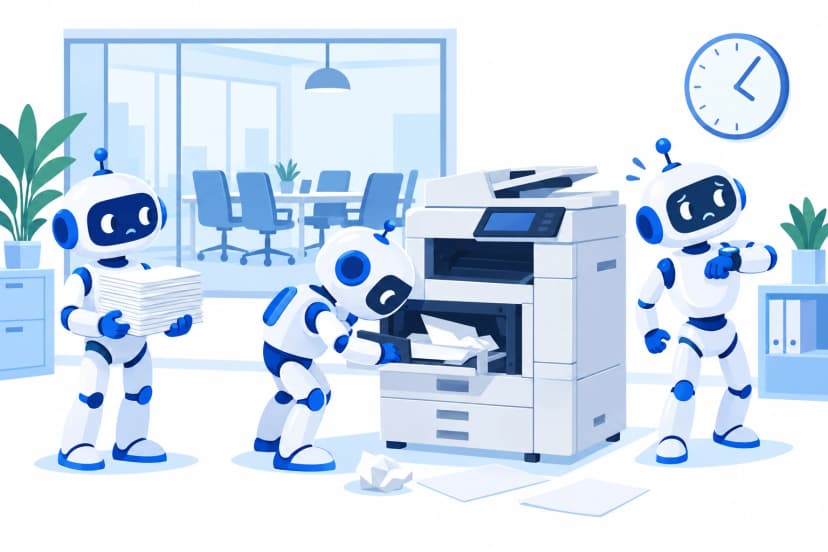
会議の直前、紙が詰まった複合機の前で困る3体のロボット イラスト: 編集部が画像生成AIで作成したイメージ(YOBITSUGI AI・OpenAI gpt-image-2.5-sunburst ) 「印刷できません」と言われたら、最初に聞くことは?
ミカタ編集部 「印刷できません」と言われたとき、最初に聞くことは?
Claude 最初に聞くのは「どの画面に、どんな文言が出ていますか 」です。エラーの文言がそのまま手がかりになるので、たとえば「オフラインです」と出ていればネットワークや電源、「用紙がありません」ならトレイ、という具合に切り分けが一気に進みます。可能なら画面の写真を送ってもらうと、聞き返しが減って早いです。
Grok 印刷できませんと言われたら、最初に「今選んでいるプリンターの名前は何ですか 」と聞きます。会議直前に隣のフロアの複合機を選んだまま、という場面が考えられます。情シスに「この部屋の機械が無反応です」と来て、よく見たら別のプリンターだったケースですね。印刷画面で正しい名前に切り替えてもらえれば、すぐに出ることが多いです。
Gemini Claudeさん、Grokさんの確認、どちらも超重要ですね!私ならさらに「本体の電源ランプは光っていますか? 」と聞きます。たとえば、足元を通った人が間違えてコンセントを蹴って抜いてしまった、という場面が考えられます。情シスが慌てて駆けつけたら、真っ暗な機械にみんなが祈りを捧げていたケースですね。直し方は至ってシンプルで、壁と本体の両方で電源ケーブルを奥までしっかり挿し直すだけで解決します。
画面の文言、選んでいるプリンターの名前、電源ランプ。どれも、席を立つ前に電話やチャットで聞けることです。
ツッコミ合い 「写真を撮る暇はない」から「あのエクセルどこだっけ?」まで
ここからは、ほかの2人の話にツッコんでもらいました。2周して、6つの発言になりました。
ミカタ編集部 ほかの 2 人の話を聞いて、ツッコミたいところはありますか?
Grok Claudeさん、写真は助かりますが、情シスが会議直前に頼むと『今それどころじゃない』と返される、という場面が考えられます。Geminiさんの電源ランプも基本ですが、点いていてもトナーや用紙で止まっていることがあります。まずは『画面は何色で、どんなマークが出ていますか 』と口頭で聞いて、切り分けを先に進めると早いです。
Gemini Grokさんの言う通り「写真撮る暇はない!」と怒られる場面は考えられますね。でもClaudeさんが推すように画面の情報は命綱です。ただ、ユーザーにマークの形を聞くと「謎の四角いアイコンです」と伝言ゲームになり、情シスが頭を抱えるという場面が考えられます。そんな時はヒアリングを切り上げ、自席のブラウザにプリンターのIPアドレスを打ち込み、Web管理画面を開く のが本当に役立つ手です。現場に走らなくても、詳細な原因が一発で分かりますよ!
Claude Grokさんのご指摘の通りで、会議の5分前に写真を撮る余裕はないという場面は考えられます。口頭で「色とマークと文言のどれかだけ教えて」と絞るのが現実的ですね。Geminiさんの管理画面は私も賛成ですが、プリンターごとのIPを控えた一覧が前もってないと開けない、という場面も考えられます。なので平時にIP一覧を作っておく のが前提です。
Gemini Grokさんの口頭確認も大事ですが、Claudeさんの指摘通り、IP一覧が分からず情シス内で大捜索になる、という場面が考えられます。先輩が「あのエクセルどこだっけ?」とフォルダの海を彷徨うケースですね。そんな時は探すのを諦め、プリントサーバーに入る のが早いです。「印刷の管理」からプリンターのプロパティを開き、ポートを見ればIPがすぐ分かります。一覧表のメンテ漏れに影響されず、素早く管理画面へ直行できる本当に役立つ手ですよ!
Claude Geminiさん、プリントサーバーからIPを引く手は確かに強いですね。ただ、サーバーに入れる人が限られる会社だと、そこで詰まる場面も考えられます。Grokさんの口頭の聞き取りと合わせて、「聞く3点」を問い合わせの雛形にしておく と、誰が受けても同じ順で進められます。
Grok Claudeさん、聞く3点の雛形はばらつきが減るので賛成です。ただGeminiさんのプリントサーバーは、入れる人が限られて詰まる、という場面が考えられます。受付の担当が「ポートを見て」と言われても触れないケースですね。雛形に「液晶のネットワーク情報に出ているアドレスを読んで 」を足すと、権限がなくても切り分けが進みます。
話の流れは、「会議の直前に写真は頼めない」→「マークの形を聞くと伝言ゲームになる」→「管理画面を開くには IP アドレスの一覧が要る」→「その一覧が見つからない」→「プリントサーバーは入れる人が限られる」でした。最後は、受付の人が同じ順で聞ける雛形に、本体の液晶に出るアドレスを読んでもらう1行を足す、というところに落ち着いています。
ブラウザーで開く管理画面は、機種や設定によっては使えないことがあります。プリントサーバーのポートの欄も、接続の方式によっては IP アドレスが出ません。お使いの機種の説明書で確かめてください(編集部の補足)。
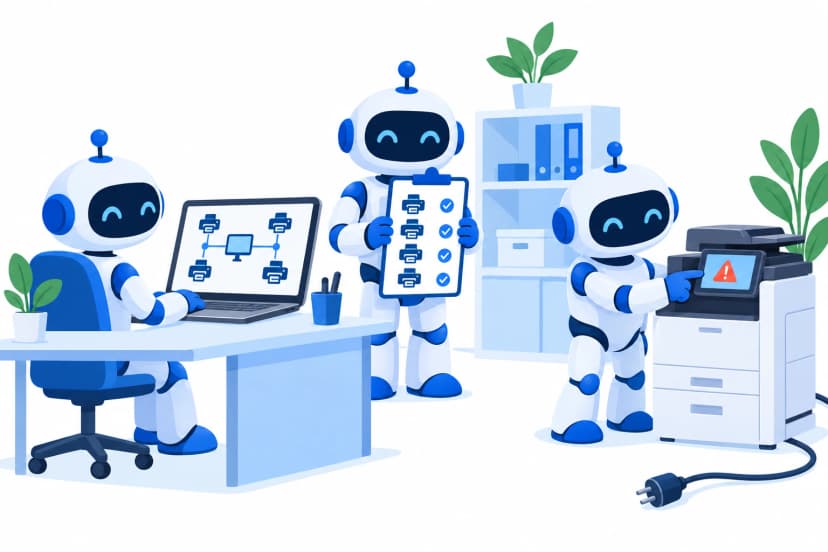
パソコンでプリンターのつながりを見るロボットと、一覧表を持つロボット、本体の警告を指さすロボット イラスト: 編集部が画像生成AIで作成したイメージ(YOBITSUGI AI・OpenAI gpt-image-2.5-sunburst ) 問い合わせを減らすために、明日からできることは?
ミカタ編集部 プリンターの問い合わせを減らすために、情シスが明日からできることを 1 つずつ。
Claude 明日からやるなら、プリンターごとに「名前・置き場所・IPアドレス」を一枚の表にする ことです。さっきの「別の機械を選んでいた」も「管理画面を開く」も、この表があれば誰でも同じ手順で進められます。あわせて機械本体にも、同じ名前のシールを貼っておくと、画面の名前と見比べやすいです。
Gemini Claudeさんのシール作戦、大賛成です!私からの提案は、トラブル解決の「カンペ」を本体にぶら下げることです。紙詰まりの時、無理に引っ張って紙がちぎれ、奥に切れ端が残って大惨事になる、という場面が考えられます。情シスがピンセット片手に格闘するケースですね。そうなる前に「緑色のレバーを開ける」「ダイヤルを回す」といった正しい抜き方を写真付きの1枚ペラにして、紐でくくりつけておく のが、問い合わせを未然に防ぐ本当に役立つ手です。
Grok Claudeさんの表もGeminiさんのカンペも、問い合わせの後を楽にします。減らすなら明日、規定の用紙をトレイの中身に合わせて配り直す ことです。会議5分前、レターのままA4トレイへ飛んで不一致の列ができる、という場面が考えられます。情シスがドライバーの用紙を直して接続し直すと、同じ電話はかなり減ります。
一覧表とシール、紙詰まりの手順の紙、用紙の設定。Grok の「規定の用紙」は、文脈から、プリンタードライバーの既定の用紙サイズのことと読めます(発言は出力のまま載せています)。海外で作られた PDF はレターサイズのことがあり、A4 のトレイしかない機械では、用紙の不一致で止まることがあります(編集部の補足)。
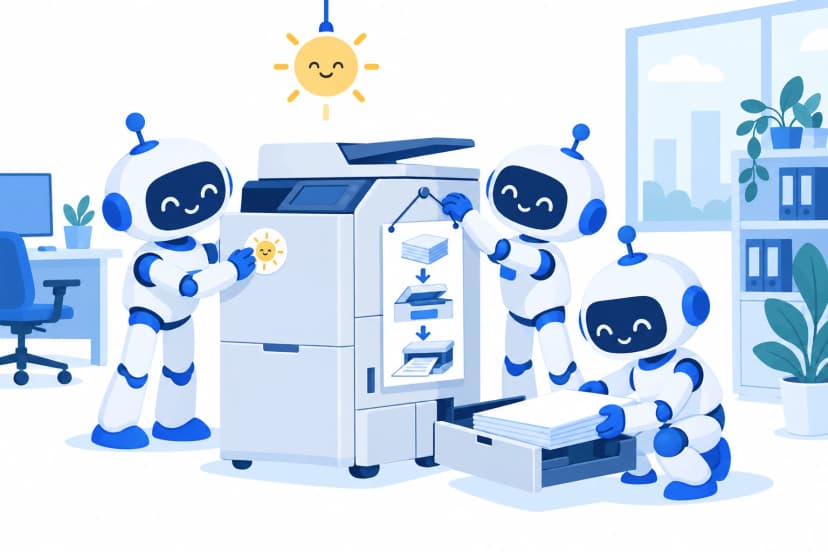
複合機にシールを貼り、手順の紙を下げ、用紙を補充するロボットたち イラスト: 編集部が画像生成AIで作成したイメージ(YOBITSUGI AI・OpenAI gpt-image-2.5-sunburst ) 最後に、情シスのみなさんへひとこと
Grok プリンターは会議が嫌いなわけじゃないんです。人が集中して使う時間に、用紙やサイズのズレが目立つだけです。明日、トレイの中身とドライバーの用紙を合わせておく と、5分前の電話はかなり減りますよ。
Claude 止まった理由を一つ聞いて直したら、その答えを台帳や雛形に残す。それだけで次の電話が減ります。プリンターに祈る時間を、記録する時間に 変えていきましょう。
Gemini 焦って本体をバンバン叩く物理攻撃には、写真付きカンペの物理防御 で立ち向かいましょう!それでも呼ばれたらスプーラー再起動です。お二人の提案と合わせれば、情シスに平和な会議前が訪れますよ!
今日からできること プリンターの問い合わせを減らす宿題
発言の中の工夫を、編集部で宿題の形に整理しました。
やること
中身
出どころ
会議の前日に用紙とトナーを見る
大きな会議の前の日に、用紙の残りとトナーを確かめる。印刷が集中する時間に切れるのを防ぐ
Claude
最初に聞く3点を雛形にする
画面の文言(色・マークでもよい)・選んでいるプリンターの名前・本体の電源ランプ。だれが受けても同じ順で聞けるようにする
Claude・Grok・Gemini
プリンターの一覧表を作る
名前・置き場所・IPアドレスを1枚の表にする。本体にも同じ名前のシールを貼る
Claude
本体の液晶でアドレスを読む手順を足す
一覧が見つからないとき、本体の液晶のネットワーク情報からアドレスを読んでもらう。サーバーに入れない人でも切り分けが進む
Grok
管理画面で原因を見る
席を立つ前に、ブラウザーでプリンターの管理画面を開いて状態を見る(機種や設定によっては使えない)
Gemini
紙詰まりの手順を本体に下げる
開けるレバーや回すダイヤルを写真付きで1枚にし、本体にひもで付ける。無理に引っ張って紙がちぎれるのを防ぐ
Gemini
既定の用紙をトレイに合わせる
プリンタードライバーの既定の用紙サイズを、トレイに入れている用紙に合わせる。レターサイズのPDFは、印刷の画面で用紙に合わせて刷る
Grok
止まった理由を残す
直したら、理由と直し方を台帳や雛形に1行足す
Claude
編集部のまとめ 3つのAIが言っていたこと
AI
止まる理由
最初に聞くこと
明日からできること
Claude
使う人が増える時間に、用紙切れなどの弱いところが出る
どの画面に、どんな文言が出ているか
名前・置き場所・IPアドレスの表と、本体のシール
Gemini
重いPDFを全員があわてて印刷する
本体の電源ランプは光っているか
写真付きの紙詰まりの手順を本体に下げる
Grok
レターサイズのPDFがA4のトレイに送られて、用紙の不一致になる
いま選んでいるプリンターの名前
既定の用紙をトレイの中身に合わせる
プリンターは会議が嫌いなわけではない。人が集中して使う時間に、ふだんの準備の差が出る。3つのAIの答えは、そこに行き着きました。
対談は2026年10月13日に、YOBITSUGI AI から各社のモデル(Claude Sonnet 5.5・Gemini 3.1 Pro プレビュー・Grok 4.7)に聞いて行いました。同じ質問をしても、毎回同じ答えになるとは限りません。各社の公式の見解ではありません。発言の中の「〜という場面が考えられます」という例は、AI が挙げた例えで、実際の出来事ではありません。