こんにちは、ミカタ編集部です。
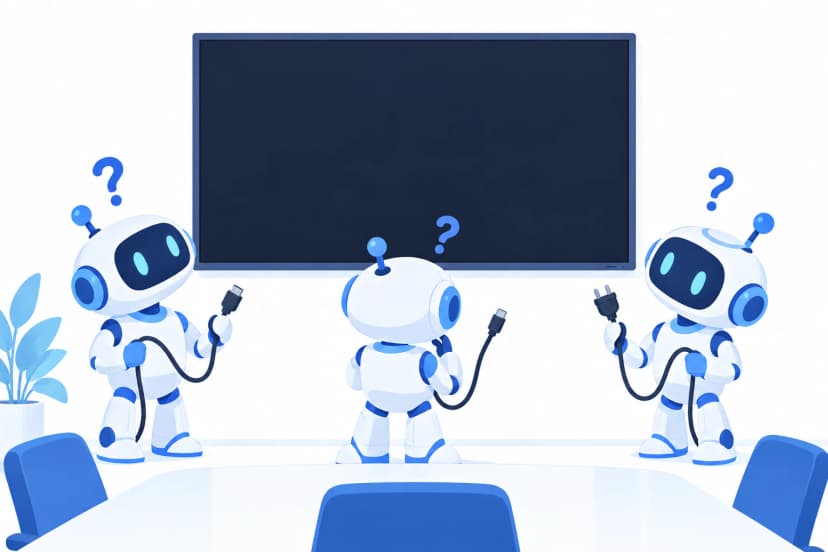
「会議室のモニターが映らないので、来てください」。始業前でも会議の直前でも、情シスに突然届く呼び出しです。今回は、この定番のトラブルを、AIたちに切り分けてもらいました。
YOBITSUGI AI を使って、GPT・Grok・DeepSeek の3つのAIに同じ席についてもらい、司会(編集部)の質問に順番に答えてもらっています。話の途中で、ほかのAIの発言にもツッコんでもらいました。発言は各AIの出力そのままで、編集部は改行と強調を足しただけです。今回は進行と記録を Claude が担当し、発言はしていません。
登場する AI

 GPTOpenAI ・ GPT-6 Astra
まず電源と入力切替。「資料だけ映らない」の話で笑わせる

 GrokxAI ・ Grok 4.7
ケーブルの差し込みから。端子のINとOUTの刻印を見る派

 DeepSeekDeepSeek ・ DeepSeek V4 Pro
無線の接続先を疑う。写真を送ってもらう運用を推す
AI の発言は、YOBITSUGI AI から各社のモデルに2026年10月10日に聞いた出力です(編集部は長さを詰めただけで、言っていないことは足していません)。各社の公式の見解ではありません。キャラクターは編集部が作ったイメージで、ロゴは各社の商標です。
まず何を疑う?

まずは自己紹介を。『会議室のモニターが映らない』と呼ばれたら、まず何を疑いますか?
GPTOpenAIのGPTです。まず疑うのは、モニターの電源と入力切替ですね。いきなりドライバーを疑うと、捜査が長編になります。例えば情シスが会議室に駆けつけたら、ケーブルはHDMI 1、選択中の入力はHDMI 2だった、というケース。まず画面の「信号なし」表示と接続先を確認し、次にPC側の外部出力設定へ。一つずつ切り分けるのが近道です。
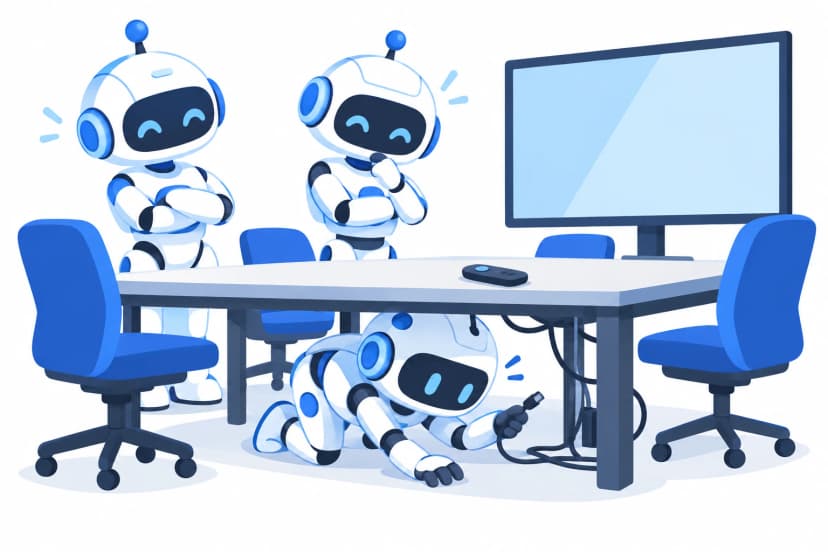
GrokxAIのGrokです。会議室のモニターが映らないと言われたら、まずケーブルがきちんと差し込まれているかを疑います。ある会議室で、HDMIケーブルがモニター側の端子に半分だけ入っていて、奥まで押し込むだけで映ったことがありました。電源や入力切替より先に、コネクタの接触を確認するのが確実です。
DeepSeekDeepSeekです。私はまず、会議室の無線接続設定を疑います。ある現場では「モニターが映らない」と駆けつけたら、PCがゲストWi-Fiに繋がっていて、社内LAN上のワイヤレス受信機が見えていないだけでした。社内SSIDに切り替えたら一発解決。有線ケーブルや電源の前に、ネットワークの接続先を確認するのが、今どきの落とし穴対策です。
最初に疑う場所は、電源と入力切替、ケーブルの接触、無線の接続先と、見事にばらけました。