クラウドリビルドは、起動しなくなったWindows 11のPCを、USBメディアなしで入れ直す新機能です。ただ、全社に配れる機能とは言えません。Microsoftの案内では、10月28日のオプション更新KB5127936で段階的に配られ始めた項目で、Intuneからの遠隔開始にも制限があります。会社のPCで使う前に、版と日付、消えるもの、戻るもの、止まる条件を確認しておきたいところです。
使える版と日付を、公式の文で並べる
Microsoft Learnの「Cloud rebuild」によると、この機能はWindows Updateから対象のWindowsとドライバーの両方を取り、OSを入れ直します。Windowsが起動しなくても、WinRE(Windows回復環境)から始められます。
公式の文で追える日付は次のとおりで、日付は公式の表記のままです。
| 日付 |
出どころ |
書かれていること |
| 7月6日 |
Insiderの実験版26300.8772 |
WinREの「トラブルシューティング」から試せる |
| 10月16日 |
Release PreviewのKB5127936(ビルド9807) |
25H2と26H2の全エディション。設定の「PCを再構築」からも始められる |
| 10月28日 |
KB5127936(ビルド9818)、オプション更新 |
25H2と26H2の全エディション。段階的な展開の項目 |
| 11月2日 |
Learnの「Cloud rebuild」の最終更新日 |
データのサニタイズには10月の非セキュリティ更新以降が必要 |
| 11月10日・19日 |
KB5132061・KB5132057の案内 |
クラウドリビルドの記載は見つからなかった |
なお、設定の「PCを再構築」は7月の実験版の案内に載っておらず、10月16日の案内から出てきます。7月の時点で試せたのは、WinREからだけでした。
使える人の線引きは、公式の文だと次のようになります。
- 管理されていない端末は、設定の「システム > 回復」とWinREから、設定なしで始められる。
- KB5127936は、Windows Updateの「オプションの更新」から入れられる。Microsoft Update Catalogからも取れる。
- Windows Update for Businessには、「次のセキュリティ更新に入る」と書かれている。
- 24H2は、10月以降、非セキュリティのプレビュー更新が来ない。Enterprise・Educationの24H2が受け取るのは、月例のセキュリティ更新だけ。
ただ、24H2で使えるか、いつ使えるかは、確認した範囲の案内に見当たりません。11月10日の月例更新(24H2・25H2・26H2向け)の案内にも、クラウドリビルドの記載はないため、届く時期は端末ごとに確認する必要があります。
リセットや回復ドライブと何が違うか
公式の文で確認できる近い手段は、次の表のとおりです。見る軸は、Windowsが起動している前提かどうかと、管理への接続が残るかどうかです。
| 手段 |
始め方 |
起動しないとき |
Entra・Intuneの接続 |
公式が書く条件 |
| Autopilotのリセット |
ロック画面でCtrl+Win+R(ローカル管理者でサインイン)、またはMDMから |
公式に記載なし |
参加も管理も保つ |
Entraハイブリッド参加は非対応。ローカル用の許可は既定で無効 |
| クラウドリビルド |
設定、WinRE、Recovery CSP |
WinREから始められる |
端末内は消える。Entra参加・Intune管理・Autopilot登録の端末なら自動で戻る |
WinRE・通信・Windows Update上のドライバー・TPM・電源 |
| クイックマシンリカバリ |
起動失敗が続くと自動 |
起動しないPCが対象 |
再インストールではなく、修復の取得 |
万能ではない。企業管理下は既定で無効 |
| 回復ドライブ・インストールメディア |
別に作った媒体から |
媒体から起動できる |
Learnには記載なし |
クラウドリビルドが途中で止まった端末の復旧にも挙がっている |
Autopilotのリセットは、Wi-FiやSCEP証明書、Entraの参加、Intuneの登録を残し、個人のファイルとアプリと設定を消します。クラウドリビルドはシステムディスクを初期化して、ローカルのファイル、アカウント、アプリ、設定を残しません。同じ「リセット」の名前でも、残るものが違います。
消えるもの、残るもの、戻るもの
OneDriveなどのクラウドのデータは影響を受けません。しかし、OneDriveに入っていないデスクトップやローカルの作業フォルダーは戻らないため、ファイルの退避を入れ直しの前の手順に入れる必要があります。
終わったあとはOOBE(初期設定の画面)が始まります。管理されていない端末は、新品のPCと同じ初期設定です。
戻る範囲は、Entra参加でIntune管理、かつAutopilotに登録された端末で、次のとおりです。
- Intuneへ自動で再接続する。
- ユーザーやデバイスに割り当てたアプリとポリシーを、Intuneが再配布する。
- 組織向けのバックアップ(Backup for Organizations)が、ユーザー設定を戻す。
- サインインしたあと、ファイルはOneDriveから使える。
Autopilotに未登録の端末や、Entraハイブリッド参加の端末が同じように戻るとは、Learnに書かれていません。会社の端末がどの型かは、先に台帳で分けておきます。
消し方は2つあります。「Remove files」は速い代わりに、専用の復元ツールでファイルを取り戻せる可能性が残ります。「Remove & sanitize files」は保存装置の消去機能を使い、10月の非セキュリティ更新以降で選べて、元には戻せません。サニタイズを選ぶと、ディスクが複数ある端末ではWindowsのディスクだけか、すべてのディスクかを選びます。
サニタイズに失敗すると、「Skip sanitizing」を選べる画面が出ます。押すとWindowsは入りますが、前のデータは安全に消去されません。廃棄・返却・付け替えの端末では続けず、メーカーの消去ツールを使うよう、Learnは警告しています。サニタイズ中は画面が止まって見えても、電源を切ってはいけません。
Intuneからの遠隔開始は今のところ制限つき
Learnの冒頭は、IT管理者がIntuneなどからRecovery CSPで遠隔開始できる、と説明します。ところが「Execute」ノードの注意書きは、Intuneのカスタム構成プロファイル(OMA-URI)での開始は現時点で未対応で、対応は今後の更新で予定、としています。
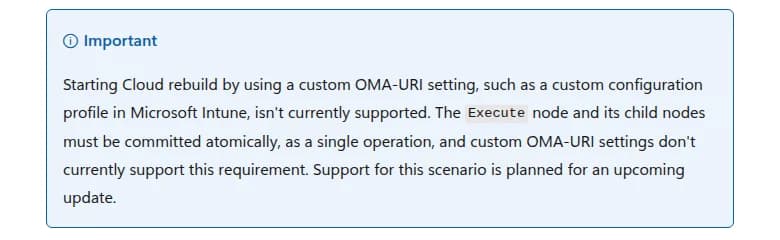 ExecuteノードのImportant。IntuneのカスタムOMA-URIは未対応出典: Microsoft Learn「Cloud rebuild」(引用)
設定の中身は、次のとおりです。
- EnableLocalRebuildで、現在のビルドでの入れ直しを許可・禁止できる。禁止しても、WinREの入口は見えたままで、開始するとエラー画面が出る。
- EnableCustomRebuildを禁止にすると、ビルドを指定する入れ直しは、遠隔開始を含め、実行中のOSからは始められない。
- 現在のビルドで入れ直すLocalRebuildは、種類を指定するだけでよい。
- ビルドを指定するCustomRebuildは、RebuildTypeのほかに、ブランチ・OSのバージョン・エディション・インストール種別・言語・LCUのバージョンの6つが必須になる。
- 結果を返すStatusは、インストール済みのOSにまだ入れる早い段階で失敗したときだけ値が残る。成功したときや、OSに入れない失敗のときは読めない。
LearnのRecovery CSPの頁(最終更新は10月14日)には、確認した範囲でCloudRebuildのノードが載っていませんでした。Intuneの管理画面に専用の項目があるかも、公式の案内からは確認できていません。
止まる4つのエラーと、公式の次の手
Learnが挙げる失敗は、4つの条件に整理できます。
| エラー |
原因 |
公式の対処 |
| 0x8007027F |
電源に接続せずに開始した |
電源をつないで、最初からやり直す |
| 0x800704C6 |
ネットワークに接続できない |
EthernetかWi-Fiにつなぎ、WinREの「トラブルシューティング」からやり直す |
| 0xc1900200 |
Windows 11の最低要件を満たさない。多くはTPMが無効 |
UEFIでTPMを有効にし、tpm.mscで確認して再試行する |
| 0xc1900224 |
必要なドライバーがWindows Updateにない |
メーカーにネットワークとストレージのドライバーの公開を確認する。なければ、メーカーの回復媒体かインストールメディア |
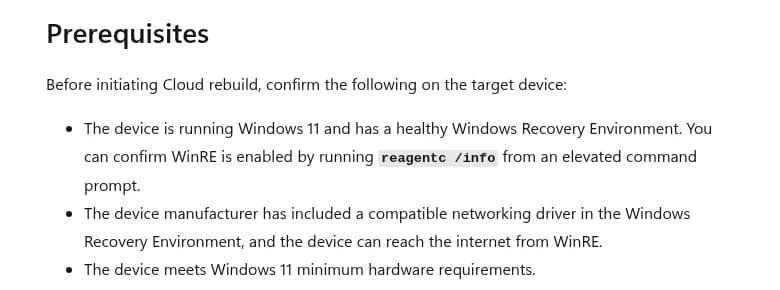 Learnの前提条件。WinREの状態、通信用ドライバー、最低要件出典: Microsoft Learn「Cloud rebuild」(引用)
Wi-Fiには、KB5127936の案内で追加がありました。Windowsに保存した使える接続情報を、WinREが自動で使います。証明書を使う対応ネットワークも対象で、既定でオンです。IT管理者は無効にできます。
途中で電源を切ると、Windowsが起動しなくなる場合があります。Learnは、そのときの復旧に回復ドライブ、インストールメディア、メーカーの回復媒体を挙げます。
影響する会社と、しない会社
影響が大きいのは、自社でPCを配り、ヘルプデスクが端末の復旧を担う会社です。Autopilotで端末を配る会社は、入れ直したあとの再配布まで公式の説明があります。
当面の影響が小さいのは、次のような会社です。
- 24H2は10月以降のプレビュー更新が届かず、使えるようになる時期が読めない会社
- 端末の復旧を、メーカーの保守と交換で済ませている会社
- IntuneのカスタムOMA-URIでの一括の遠隔実行を、前提に考えている会社(公式は未対応で、対応は今後の更新で予定)
運用に入れる前の確認の手順
手順書に入れる前に、試験用の端末で次を確認すると安全です。
- 使うモデルごとに、
reagentc /infoでWinREが有効か見る。
- 有線のEthernetと、社内のWi-Fi(証明書認証なら、その方式)で、WinREから通信できるか試す。
- ドライバーがWindows Updateに公開されているかを、メーカーに聞く。0xc1900224を避ける材料になる。
- Autopilotへの登録状況と、Entra参加かハイブリッド参加かを、台帳で分ける。
- OneDriveに入らないフォルダーが現場にどれだけあるかを聞き、退避の手順を決める。
- 入れ直しのあと、BitLockerの回復キーと暗号化の状態がどうなるかを見る。Learnの頁に、BitLockerの扱いは見当たりません。
- 開始の画面で管理者の認証を求められるかを見る。Learnは、物理的に端末を触れる人が始められると書くだけで、認証の要否には触れていません。
- 廃棄や返却の端末は、サニタイズだけに頼らず、メーカーの消去ツールが要るかを先に決める。失敗の画面で「Skip sanitizing」を押さない運用も決めておく。
ヘルプデスクの判断は、次のように分けるとよいとみています。起動できてEntra接続を残したい端末は、Autopilotのリセット。起動せず、WinREから通信できる端末は、クラウドリビルド。0xc1900224が出る端末は、メーカーの回復媒体。入れ直しの途中で止まった端末は、回復ドライブです。TPMを有効にしても0xc1900200が続く端末は、ハードウェアの不具合も疑って、メーカーの保守へ回します。この分け方は公式の文ではなく、編集部の見立てです。
確認できなかったこと
次の点は、確認した公式の案内の範囲では分かりませんでした。
- 24H2への提供の有無と時期
- Windows Update for Businessで、月例のセキュリティ更新にいつ入るか
- IntuneのカスタムOMA-URI以外の、遠隔開始の手順
- BitLockerの回復キー、ローカル管理者の要否、Entraハイブリッド参加の端末の戻り方