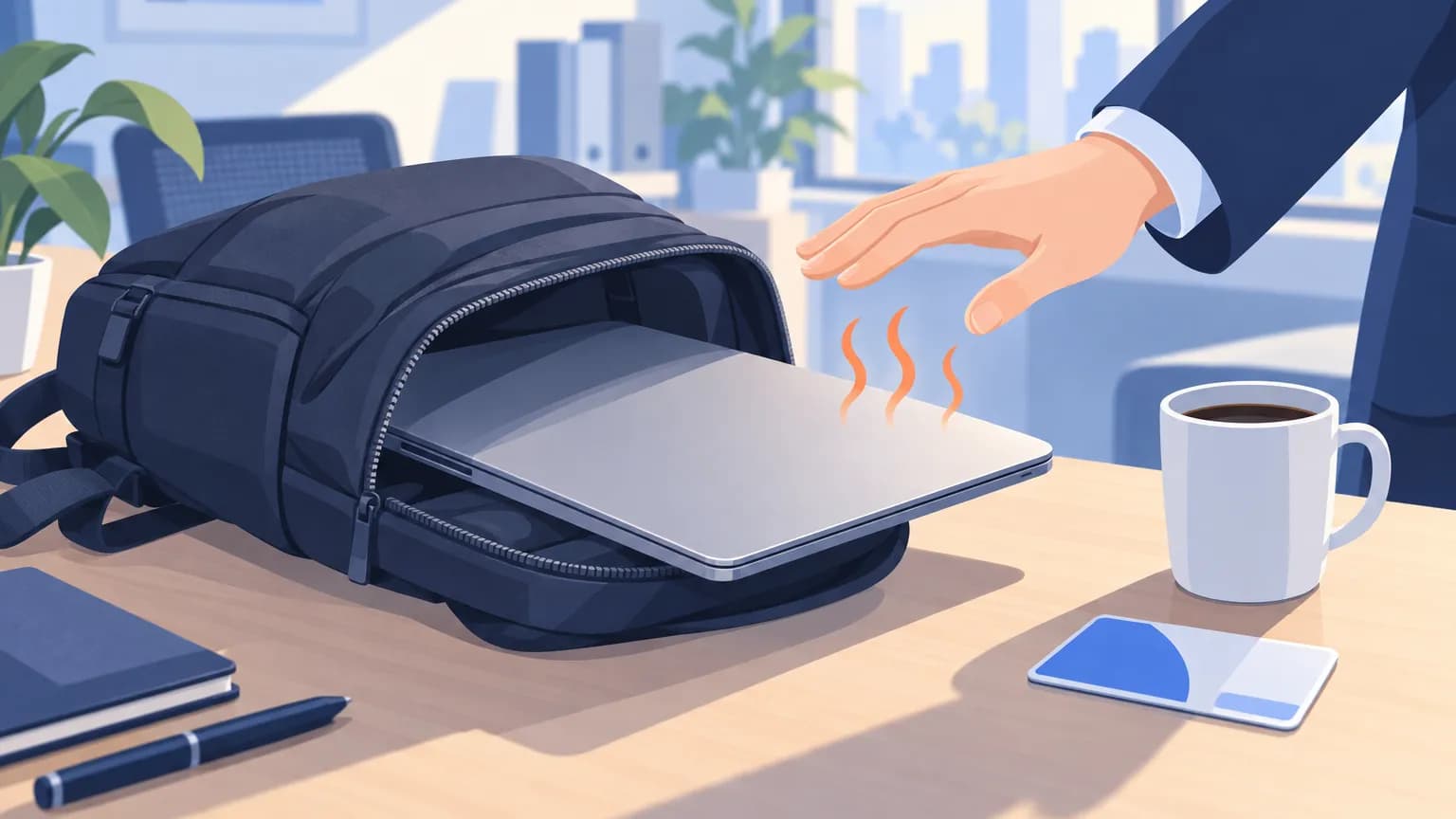
I drop it in my bag, jump on a flight, and 3 hours later it is lava hot and drained.
出典: Dell Technologies コミュニティ(2019年9月の利用者の投稿)
カバンに入れて飛行機に乗ったら、3時間後には溶岩のように熱く、電池は空になっていた。DellのノートPCの利用者が、メーカーの公開の掲示板に書いた一文です。スレッドは、スリープにしておくと熱くなり、電池がなくなる、という相談でした。
情シス にも、同じ相談が届きます。「朝、カバンから出したら熱くて」「客先で開いたら電池がなかった」。故障を疑われがちですが、スリープの仕組みと持ち歩き方の組み合わせで起きることがあります。
客先に着いたら熱くて電池もない
Dellの同じスレッドには、2019年7月にこんな声もありました。
when I get to office or customer office the laptop will be crazy hot left with no juice...
出典: Dell Technologies コミュニティ(2019年7月の利用者の投稿)
会社や客先に着くと、PCはひどく熱く、電池も残っていない、という意味です。2020年3月の別の投稿では、ふたを閉じたまま2時間運んだら、カバンの中のほかの持ち物まで熱くなり、PCは触れないほど熱かったそうです。ただ、このPCはブルースクリーンもくり返していて、のちに完全にシャットダウンしても同じことが起きたと書かれています。スリープの仕組みより、故障を疑ったほうがよい例です。
日本のPC Watchのコラム 「山田祥平のRe:config.sys」にも、2021年6月にこの場面が出てきます。
スリープへの移行に失敗し、カバンから出そうとしたらアツアツのボディに驚くといったこともあれば、そうでなくてもバッテリがスッカラカンといったこともある。
出典: PC Watch「モダンスタンバイ、信じる、信じない?」山田祥平
PCのレビューサイトNotebookcheckは2020年1月、ふたを閉じてスリープにしたノートPCの消費電力と表面の温度を測りました。ふだんは2W未満のところ、1機種(Lenovo IdeaPad S740 15)はひと晩じゅう27.4Wを使い続け、表面は50℃ほどまで上がったそうです。更新をすべて入れ、Wi-Fi を切っても、熱さは変わらなかったそうです。
閉じたPCはスマホの待ち受けに近い
いまのWindows のノートPCの多くは、閉じると「モダンスタンバイ」に入ります。Microsoft Learnの説明では、モダンスタンバイはスマートフォンの電源の仕組みと同じように、低電力のままネットワークにつながった状態を保てます。電源につないでいる間は、更新などの作業を進めることもあります。昔のスリープ(S3)のように、全部を止めて眠るわけではありません。
All Aboutのノートパソコンガイドの上倉賢さんも、2025年8月の記事で、スリープをスマートフォンの画面を消した待ち受けとほぼ同じだと説明しました。発熱はふつうなら微々たるもので、すぐ使うならスリープのままケースに入れても問題ない、という見方です。ただし、まれにスリープに入らなかったり、勝手に戻ったりすることがあり、そのときは冷やせずに熱くなる可能性もあるそうです。ふたの開け閉めを磁石で見分ける機種なら、カバンの中の磁石が影響することも考えられるそうです。
DellのコミュニティのFAQ(Dell社員のアカウントによるもの)は、持ち運びについてもっと強い言い方です。
Under no circumstances should you leave a laptop powered on and in any sleep/hibernate/standby Network Connected mode when placed in a bag, backpack, or in an overhead bin.
出典: Dell Technologies コミュニティ「FAQ Modern Standby」DELL-FAQ
カバンやリュック、飛行機の荷物棚に入れるときは、電源が入ったまま、スリープや休止状態、スタンバイでネットワークにつながった状態にしてはいけない、という意味です。FAQの基本は、電源を切ることです。FAQには、ありがちな流れも載っています。充電しながらふたを閉じ、あとから電源のケーブルを抜くと、ネットワークにつながったスタンバイのままになることがある。そのままカバンに入れると、Windows Updateを受け取って入れ続け、電池が減って熱くなる、というものです。回避策は3つで、ふたを閉じる前に電源のケーブルを抜く、電源オプションの詳細設定で「スタンバイ中のネットワーク接続」を無効にする、カバンに入れる前に電源を切る、です。
11月の更新でスリープ中の電池の使い方が変わる
Microsoftは2026年11月11日、Windowsの公式ブログで「適応型休止状態」の見直しを公表しました。適応型休止状態は、スリープ(モダンスタンバイ)から休止状態に移るときを決める仕組みです。休止状態は作業の中身を保存して電気をほとんど使いませんが、開いてから戻るまで少し時間がかかります。
見直しの中身は、電池の残りによって休み方を変えることです。電池がたっぷりあるときはモダンスタンバイのままでいることを優先し、すぐ戻れるようにします。電池が減ってくると、スリープ中の動きを抑え、とても少ないときは早めに休止状態に移ります。Microsoftの試験では、すぐに戻れた回数が最大30%増え、スリープ1回あたりの電池の減りは、70%の回で6%以下でした。こうした変更で、眠っている間の過熱や電池の減りすぎからPCを守り続けるのに役立つ、という説明です。
広がる時期は、2026年10月のプレビューの更新から始まり、11月のセキュリティ更新までに対象のPCに行き渡る見込みです。利用者が設定することはありません。
情シスに関係するのは、次の一文です。Windows 11のバージョン24H2以降では、「スタンバイ予算」と「スタンバイ予備時間」の設定(StandbyBudgetPercentなど4つ)が廃止されます。これまでpowercfgで独自に入れていた値は、自動のポリシーに置き換わります。一方で、利用者やメーカーが決めた休止状態に移るまでの時間は、引き続き守られます。
電池が多いときにスタンバイを続けやすくなるので、満充電でカバンに入れたPCは、前より長くモダンスタンバイのままでいることもありえる、と編集部はみています。更新が入っても、持ち歩き方の決まりは外さないほうが安全です。
持ち歩く人と情シスの手順
持ち歩く人には、次の3つを伝えます。
電車や車で移動する前は、スタートメニューの電源から「シャットダウン」を選ぶ。DellのFAQの基本も、電源を切ることでした。会議室への移動のような短い移動なら、閉じるだけで足ります。
充電しながら使っていたら、ふたを閉じる前に電源のケーブルを抜く。
取り出したPCが熱かったら、平らなところに置いて電源を切り、情シスに知らせる。電池のふくらみに気づいたときの扱いは、バッテリーが膨らんでいたときの記事 にあります。
情シスは、次の順で進めます。
熱くなったPCで、コマンドプロンプトから「powercfg /a」を実行する。使えるスリープ状態の一覧に「S0低電力アイドル」のスタンバイがあればモダンスタンバイです。休止状態が使えるかも、ここで確認します。
管理者のコマンドプロンプトで「powercfg /sleepstudy」を実行し、レポートを作る。Microsoft Learnによると、直近3日のスタンバイの時間と電池の減りが、実行したフォルダーにHTMLでまとまります。「/duration 7」のように足すと最大28日まで広げられます。電池が大きく減った回に、何が動いていたかを見ます。
「powercfg /requests」でスリープを止めているアプリやドライバーを、「powercfg /lastwake」で最後に起こしたものを確認する。
ふたを閉じたときの動作を、持ち歩く部署だけでも決めて配る。Intuneなどでは、Powerポリシーの「SelectLidCloseActionOnBattery」(グループ ポリシーでは「LIDスイッチの操作を選択する(バッテリ使用時)」)で、スリープ・休止状態・シャットダウンから選べます。充電しながら閉じる人には電池用の設定が効かないので、電源接続時の「SelectLidCloseActionPluggedIn」も合わせて決めるか、持ち歩く人の決まりの2で補います。このポリシーが使えるのはPro・Enterprise・Educationで、Homeには効きません。休止状態にすると、開いてから戻るまで少し待つことになるので、使う人に先に伝えておきます。
powercfgでスタンバイ予算の値を変えていたら、11月の更新で効かなくなることを記録に残す。決まった時間で休止状態にしたいなら、Powerポリシーの「HibernateTimeoutOnBattery」で、休止状態に移るまでの時間を秒で決めます。ただ、Microsoft Learnの説明では、時間を決め打ちにすると、その時間に達する前に電池を使い切ることもあります。また、会社がポリシーで決めた時間も「引き続き守られる」に入るかは、ブログからは読み取れません。
同じ機種で何台も起きるなら、BIOSとドライバーの更新を確認し、メーカーに問い合わせる。
出張の前の日に1台だけ試す
決まりを配る前に、持ち歩く人の多い機種で1台だけ試すと、話が早くなります。電池を満たしたPCの電源のケーブルを抜いてから、ふたを閉じ、ふだんのカバンに入れて1時間ほど置きます。途中で一度、手で温度を確かめておくと安心です。取り出したら「powercfg /sleepstudy」で、その1時間に電池がどれだけ減ったかを見ます。SleepStudyは、電源につないでいる間の電池の動きと、10分に満たないスタンバイを数えないので、ケーブルを抜いて1時間ほど置くのがちょうどよい長さです。
熱も電池の減りも気にならなければ、短い移動は閉じるだけ、電車や車での移動はシャットダウン、という決まりで足ります。休止状態も試して問題がなければ、シャットダウンの代わりに認めてよい、と編集部は考えます。Microsoftの説明でも、休止状態は電気をほとんど使いません。熱くなる機種があれば、その機種だけふたを閉じたときの動作を休止状態にします。
「閉じたら寝る」と思っている人には、スマホの画面を消しただけの状態に近い、と伝えると通じやすくなります。あなたの会社のノートPCは、カバンの中でちゃんと眠っていますか。